
D3DGear

- 游戏录屏与硬件监控的好帮手
- 应用类型:
媒体工具
应用大小:19.9M
更新时间:2026-10-14 04:28
- 应用平台:
Windows
应用授权:免费
应用版本:{package_version_name} 高清录屏工具
- 应用标签:
- 相关下载
 SWiSH Max媒体工具 / 54.0M / Windows
 MP3 WAV Studio媒体工具 / 11.5M / Windows
 新浪视频桌面客户端媒体工具 / 14.7M / Windows
 呆呆播放器媒体工具 / 18.5M / Windows
- 下载总览
- 应用截图
- 猜你喜欢
- 下载地址
- 相关文章
- 用户评论
应用介绍
D3DGear是一款专为游戏玩家与视频创作者打造的高性能屏幕录制与实时监控软件,能够在Windows系统下流畅捕捉DirectX与OpenGL渲染的游戏画面,同时实时显示帧率、CPU与GPU占用等关键硬件数据。无论你是想记录精彩的对战瞬间,还是需要制作高质量的游戏解说视频,D3DGear都能提供稳定、低延迟的录制体验。它支持多种分辨率与帧率设置,兼容性强,安装包体积轻巧,不占用过多系统资源,是众多玩家与主播常用的录屏利器。
最新动态
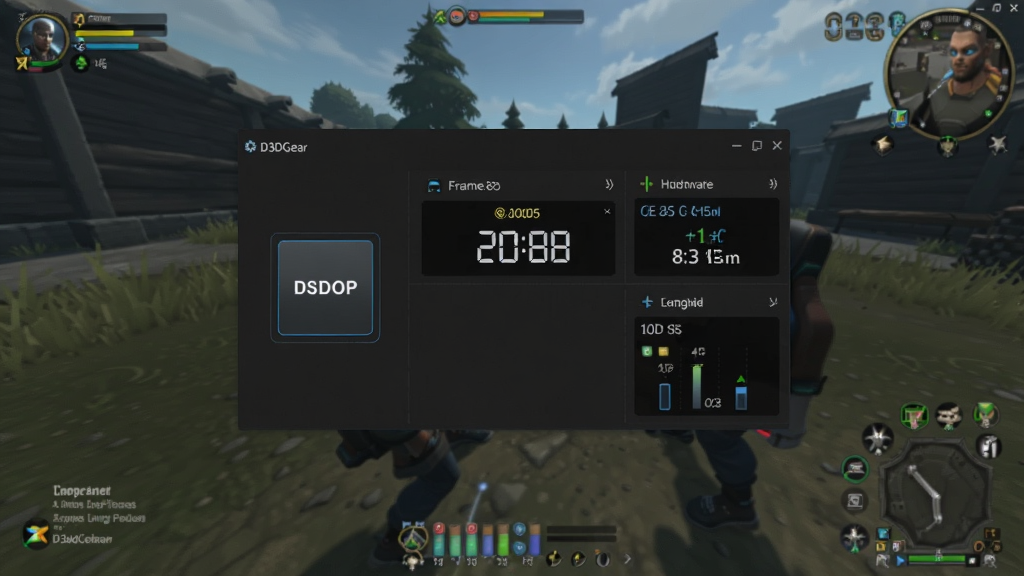
D3DGear高清录屏工具迎来重磅更新,版本迭代显著提升编码效率与画质稳定性。新增多平台直播推流功能,优化低延迟录制体验,完美支持4K HDR视频捕捉。基于用户反馈,我们重构了界面交互逻辑,简化操作流程并修复已知BUG。全新性能监控模块实时显示硬件占用,确保游戏录制流畅无卡顿,助力创作者轻松打造专业级视觉内容。
核心特色
高性能游戏录制:
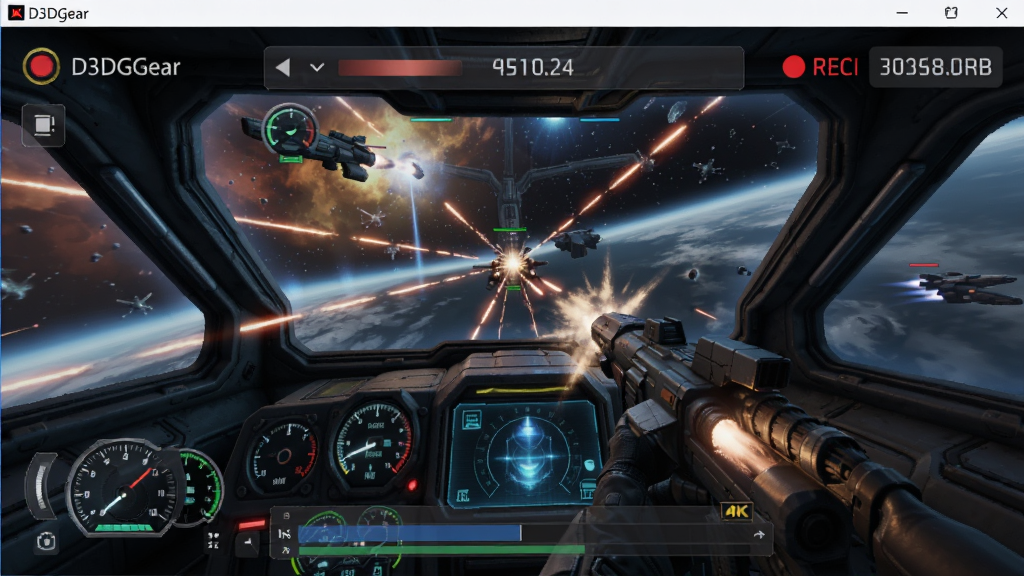
D3DGear采用底层图形接口捕获技术,能够在不影响游戏运行帧率的前提下,高清录制DirectX 9/10/11/12以及OpenGL游戏画面,支持最高4K分辨率与60帧每秒的流畅录制,让每一帧精彩都不容错过。
实时硬件监控:
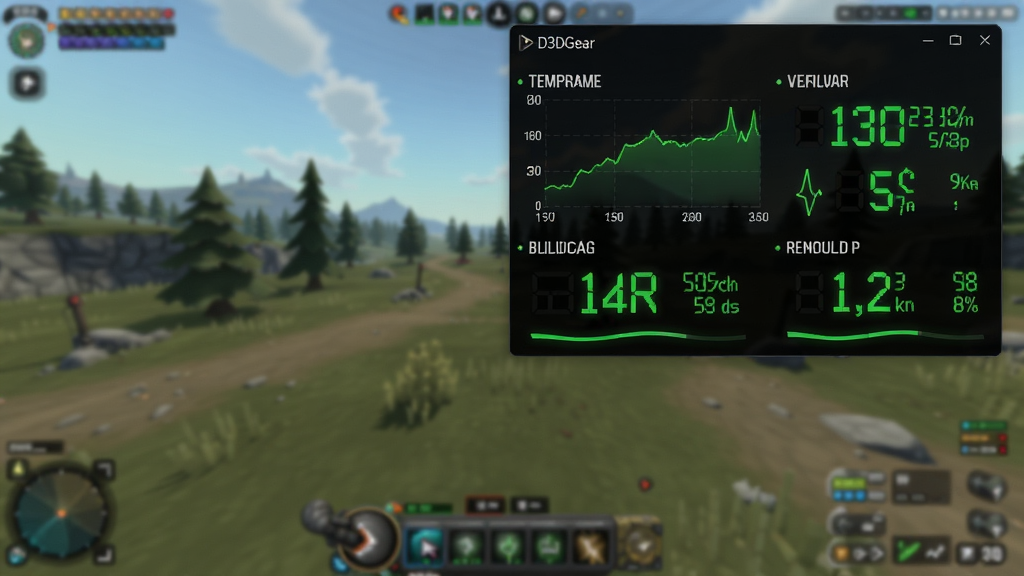
软件内置强大的硬件监控模块,可在游戏过程中实时显示当前帧率、GPU温度、CPU使用率以及显存占用等数据,帮助玩家随时掌握电脑运行状态,及时发现性能瓶颈,优化游戏设置。
一键截图与音频录制:
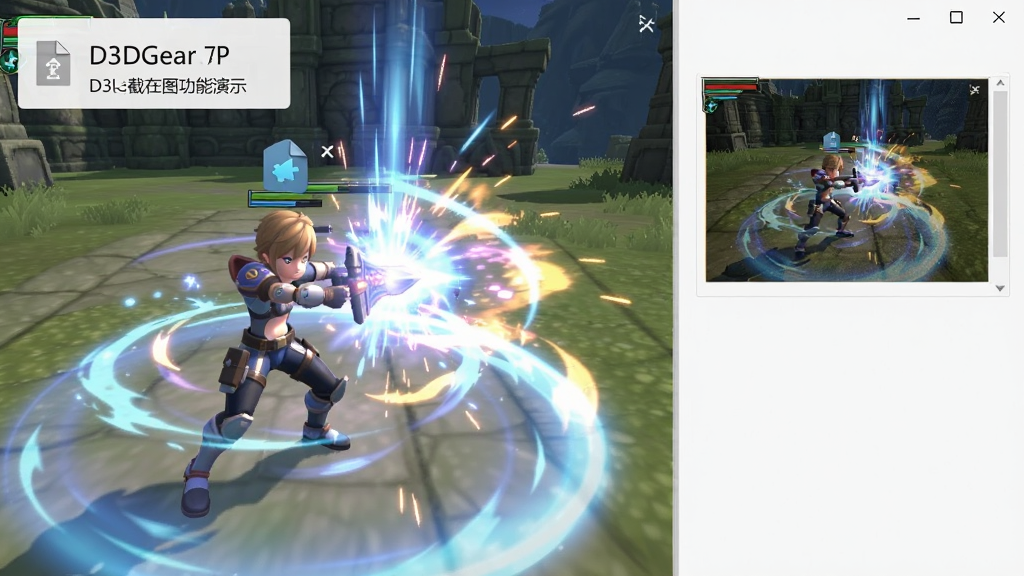
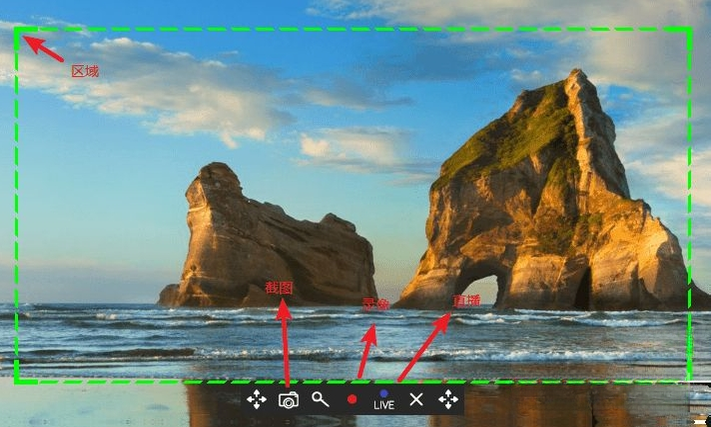
除了视频录制,D3DGear还支持一键截取游戏画面保存为图片,并可同时录制麦克风语音与系统声音,方便后期制作解说或添加背景音乐,满足多样化的内容创作需求。
低资源占用与广泛兼容:
软件针对Windows平台进行了深度优化,安装包小巧,运行时不占用过多系统资源,兼容市面上绝大多数主流游戏与显卡驱动,无论是NVIDIA还是AMD显卡都能稳定工作。
实用小贴士
| 场景 | 操作要点 | 注意事项 |
|---|---|---|
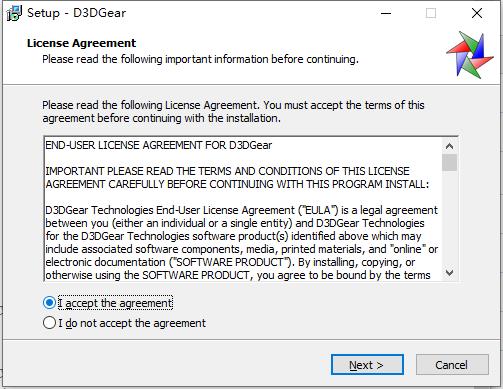
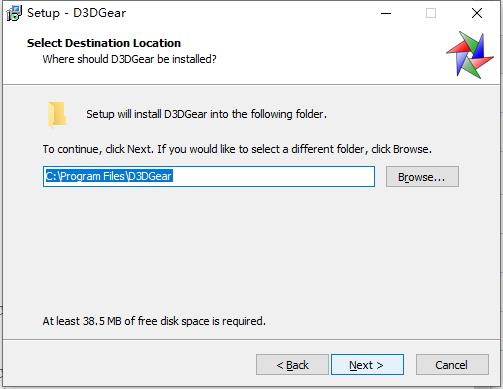
| 首次安装 | 从正规下载站获取安装包,双击后按向导提示选择安装路径,建议避开系统盘 | 安装前关闭杀毒软件实时防护,避免误拦截驱动组件 |
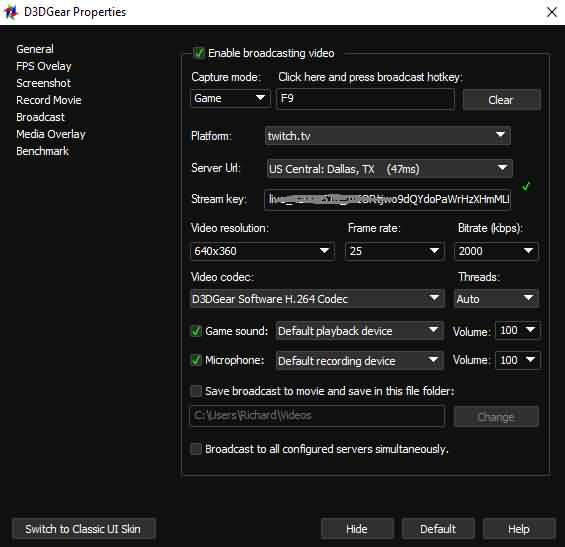
| 录制设置 | 在设置面板中选择视频编码器、分辨率、帧率与保存目录,建议开启硬件加速 | 录制前确认磁盘剩余空间充足,避免录制中断 |
| 游戏内录制 | 启动游戏后按默认热键开始/停止录制,悬浮窗会显示录制时长与帧率 | 若游戏无边框窗口模式,建议切换为全屏独占以获得最佳性能 |
| 音频调试 | 在音频设置中分别选择麦克风与系统声音设备,测试音量电平 | 如出现无声,检查Windows声音设置中的默认设备是否匹配 |
| 常见报错 | 若启动时提示缺少d3d11.dll或MSVCP140.dll,需安装最新DirectX与VC++运行库 | 切勿从不明来源单独下载dll文件,应通过微软官网获取运行库合集 |
对于移动端用户,D3DGear本身为Windows桌面软件,无法直接在安卓或iOS设备上运行。若想在手机上录制游戏,可考虑使用系统自带录屏功能或第三方移动录屏应用。在电脑端使用时,建议将录制输出目录设置为固态硬盘分区,可有效减少录制过程中的卡顿与掉帧现象。若遇到录制文件损坏或无法播放,优先检查编码器设置,尝试切换为H.264或HEVC编码。后台运行方面,录制结束后记得在软件设置中关闭开机自启,以免影响日常办公性能。对于配置较低的电脑,可适当降低录制分辨率与帧率,并关闭硬件监控悬浮窗以释放资源。若出现黑屏录制,通常是因为游戏使用了独占全屏模式,切换为无边框窗口即可解决。若软件无法识别游戏,请以管理员身份运行D3DGear,并确保游戏与软件均为最新版本。
热门同款录屏工具精选
d3dgear怎么录屏
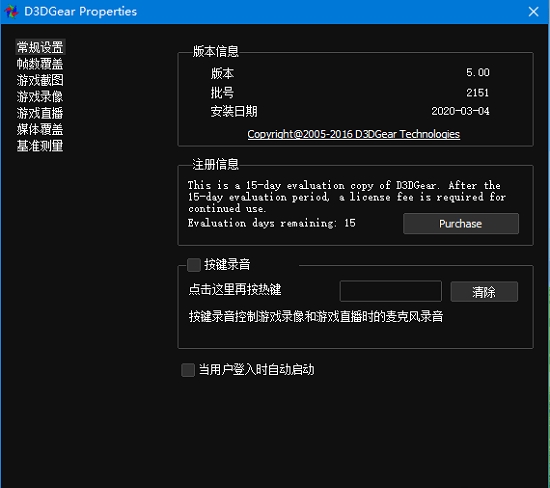
首先确保D3DGear已正确安装并启动,在软件主界面点击“录制”按钮旁边的设置图标,选择视频保存路径、分辨率与帧率。然后启动你想要录制的游戏,进入游戏画面后按下默认热键(通常是F8或F9,可在设置中自定义)即可开始录制,再次按下相同热键停止录制,文件会自动保存到指定目录。
d3dgear录屏安全吗
D3DGear是一款正规的屏幕录制工具,从官方渠道或知名下载站获取的安装包是安全的,不包含恶意代码。但需注意,部分第三方下载站可能捆绑推广软件,建议在安装时仔细取消勾选附加选项,并优先选择自定义安装路径,以保障系统干净。
d3dgear如何设置录制帧率
打开D3DGear设置面板,找到“视频”或“录制”选项卡,在帧率下拉菜单中选择你需要的数值,常见选项有30fps、60fps等。若电脑配置较高且游戏运行流畅,建议选择60fps以获得更顺滑的画面;若硬件性能有限,可降至30fps以减少资源占用。
猜你喜欢
下载地址
D3DGear{package_version_name} 高清录屏工具
推荐合集
相关文章
- 应用信息
-
- 官网:暂无
- 包名:D3DGear
- 名称:D3DGear
- 版本:5.0.0.2263
- MD5:929b7ba043dfa950de07c6f004665d0f
- 推荐下载下载排行







- 最新应用


热门评论