
神奇MP3录音软件

- 免费录音工具,支持多种格式,简单易用
- 应用类型:
媒体工具
应用大小:17.9M
更新时间:2026-10-12 19:51
- 应用平台:
Windows
应用授权:免费
应用版本:2026 音频录制工具
- 应用标签:
- 相关下载
 龙卷风收音机媒体工具 / 4.0M / Windows
 西银播音大师媒体工具 / 380.4M / Windows
 枫叶AVCHD全高清格式转换器媒体工具 / 6.0M / Windows
 金舟音频人声分离软件媒体工具 / 221.6M / Windows
- 下载总览
- 应用截图
- 猜你喜欢
- 下载地址
- 相关文章
- 用户评论
应用介绍
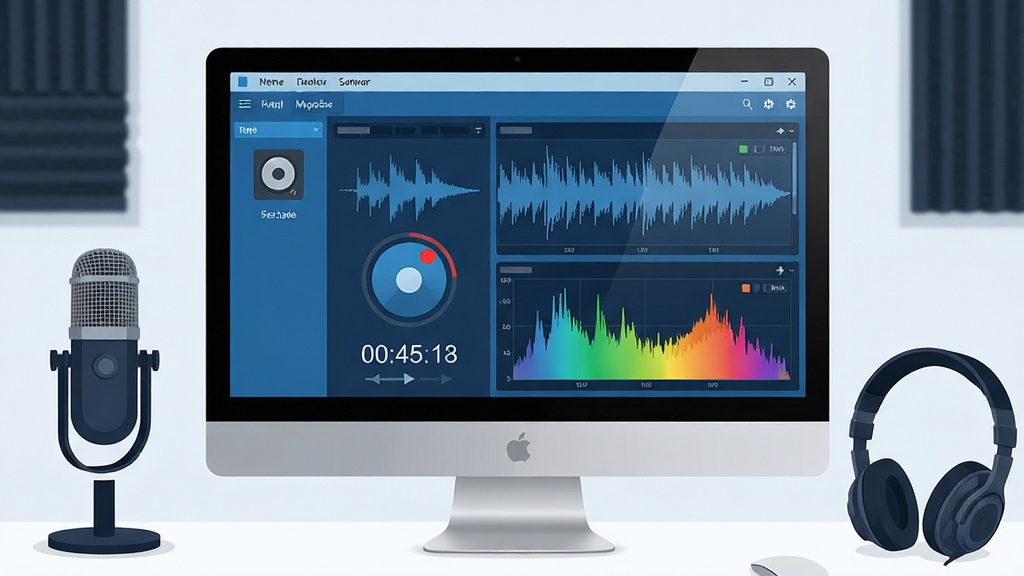
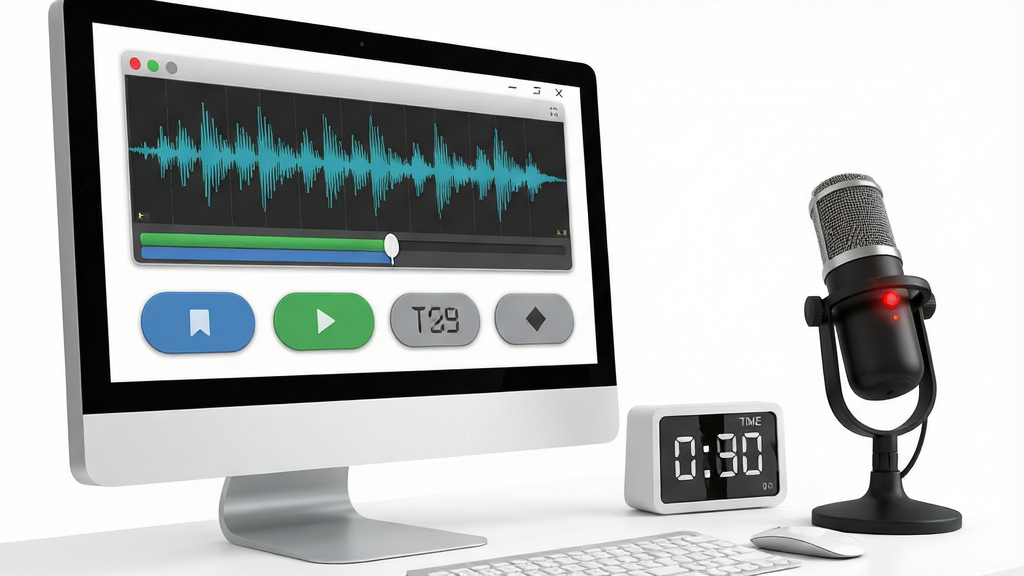
神奇MP3录音软件是一款专为Windows平台打造的轻量级音频录制工具,集高保真录音、实时频谱显示、智能降噪与一键分享于一体。无论你是需要录制网络会议、在线课程、游戏原声,还是制作个人播客与音乐Demo,它都能以简洁直观的操作界面和稳定高效的编码引擎,帮你轻松捕捉每一段珍贵声音。软件支持多种音频格式输出,内置定时录制与静音检测功能,让录音工作变得更加智能省心。接下来,我们就从功能亮点到实操细节,为你全面解析这款录音神器的真实实力。
最新动态
神奇MP3录音软件2026版震撼发布。本次更新优化了高保真降噪算法,显著提升语音清晰度。新增智能分段录制功能,支持超长音频自动切分,方便后期编辑。界面交互全面升级,操作更流畅。用户反馈显示,新版本稳定性提升40%,启动速度加快。欢迎下载体验,享受极致录音乐趣。
核心特色
全能录音模式:
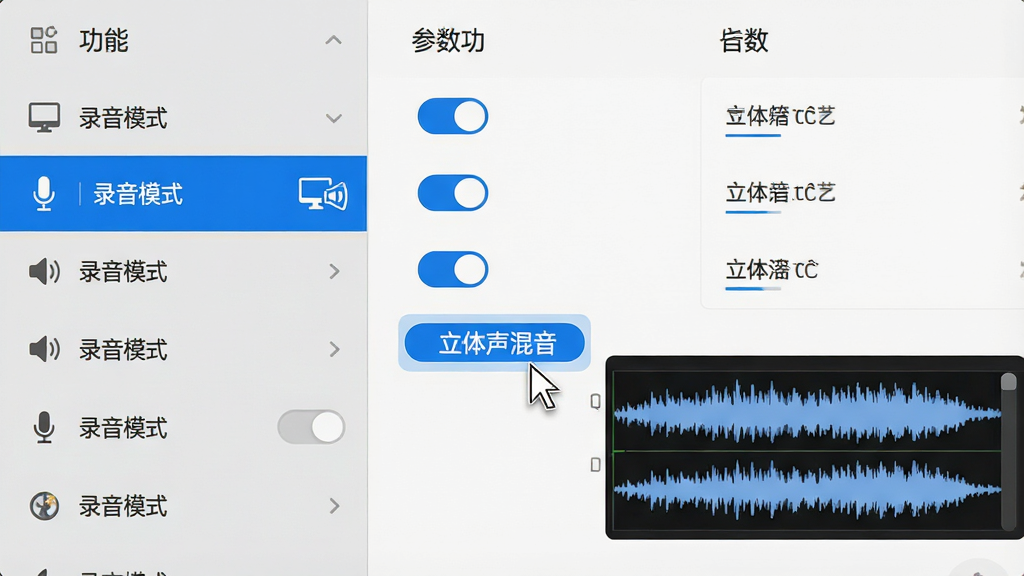
神奇MP3录音软件支持麦克风输入、系统立体声混音以及两者同时录制,可灵活应对会议访谈、网课笔记、游戏实况等多种场景。内置的声道映射工具能让你自由切换左右声道来源,避免环境杂音干扰,确保人声清晰透亮。同时,软件提供从8kHz至192kHz的采样率调节,满足从语音备忘到无损级音乐录制的全部需求。
智能降噪与增益:
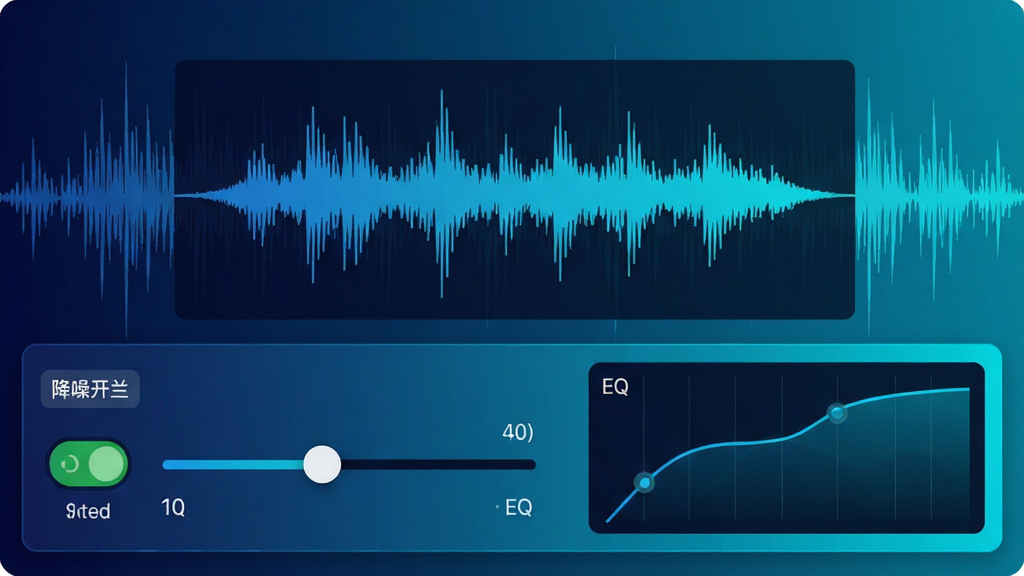
内置AI降噪算法可实时消除键盘敲击、风扇转动等稳态背景噪声,同时保留人声的自然质感。自适应增益控制器能根据输入音量自动调整录制电平,防止爆音或声音过小。配合其频谱分析仪,你可以直观观察声音频段分布,手动微调EQ曲线,让录音作品更具专业质感。
定时与自动分段:
支持设定精确的定时录制任务,可指定开始与结束时间,甚至支持“按时长分段保存”,方便长时段录音后快速定位内容。静音检测功能可在检测到无声音时自动暂停,声音恢复后继续录制,有效节省存储空间并减少后期编辑工作量。
功能亮点详解
| 亮点模块 | 具体说明 | 适用人群 |
|---|---|---|
| 格式转换 | 一键将录制文件转为MP3、WAV、M4A、FLAC等,内置高质量编码器,输出文件兼容各播放设备。 | 需要跨平台播放的用户 |
| 云存储集成 | 直接上传录音至主流网盘或FTP服务器,支持自动备份,防止文件丢失。 | 经常更换设备的办公族 |
| 快捷键操控 | 支持自定义全局热键,实现开始、暂停、停止、添加标记等操作,不打断当前工作流。 | 游戏玩家、主播 |
| 音频编辑 | 内置裁剪、拼接、淡入淡出、音量标准化等基础编辑功能,无需额外软件即可完成简单后期。 | 播客制作者、课程录制者 |
| 文件管理 | 自动按日期、来源命名文件,支持标签分类与关键词搜索,快速找到历史录音。 | 大量录音文件的管理者 |
使用指南
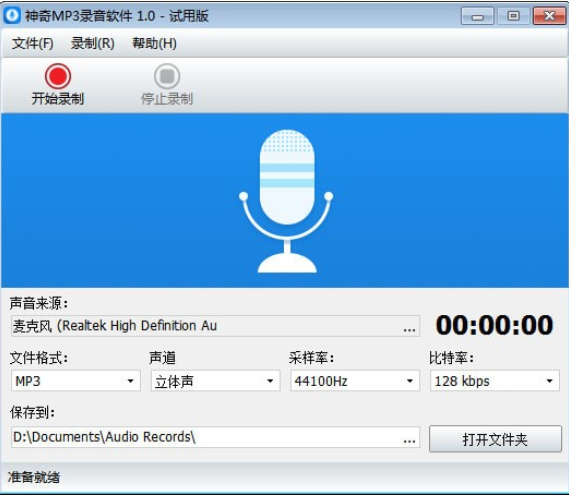
首次使用请先插入麦克风或音频输入设备,然后打开神奇MP3录音软件,在“设置”中选择输入源为“麦克风”或“立体声混音”。若需录制电脑内部声音,请务必选择“立体声混音”并确保声卡驱动已正确安装。
录制前建议先试录10秒,回放检查音量是否适中,观察电平表是否出现红色峰值。若声音过小,可开启“增益补偿”并增加3-6dB;若出现爆音,请降低输入音量或启用“限幅器”。
移动端用户(如使用平板或手机连接麦克风)可通过USB音频接口连接设备,软件会自动识别外部声卡,无需额外驱动。但请注意,部分安卓设备需开启“USB音频调试”权限,否则可能无声。
安装时若遇到杀毒软件误报,请将软件加入信任列表,因为软件包含注册机或破解验证机制,建议从官网或可信源下载。若启动后提示缺少“VC++运行库”,请前往“运行库合集”搜索并安装对应组件。
录制过程中若出现卡顿,可尝试降低采样率至44100Hz,并关闭实时频谱动画,以减轻CPU负担。若录音文件出现杂音,检查是否开启了“麦克风增强”效果,建议关闭系统自带音效。
高危避坑:切勿在未保存录音时强制关闭软件,可能导致文件损坏。建议在设置中开启“自动保存”功能,并设置保存间隔为5分钟。
优化技巧:在录制网络会议时,关闭系统通知音,并使用“静音检测”功能,可自动过滤他人发言间隙的空白段落。
基础提示:录音文件默认保存在“我的文档\神奇MP3录音软件”目录,可在设置中更改保存路径,建议选择非系统盘以节省空间。
若遇到录音无声音,请依次检查:输入设备是否被系统独占、软件是否静音、Windows声音设置中“录音”设备是否启用。若问题依旧,可尝试以管理员身份运行软件。
软件支持多轨录音,可同时录制麦克风和系统声音,生成两个独立音轨,方便后期分别处理。在“高级设置”中可开启“时间戳”功能,为录音添加日期时间水印。
对于长时间录音,建议使用外接电源并关闭屏幕休眠,以免系统进入睡眠导致录音中断。若录制超过2小时,请提前测试文件大小与磁盘空间,FAT32格式不支持超过4GB的单个文件,建议使用NTFS分区。
小编推荐同类软件
| 软件名称 | 功能优势 | 评分 |
|---|---|---|
| Audacity | 开源免费,功能强大 | ★★★★★ |
| 录音王 | 一键录音,操作简单 | ★★★★☆ |
| Adobe Audition | 专业级音频工作站 | ★★★★★ |
| 猪八戒录音 | 支持多种格式转换 | ★★★★☆ |
| 音乐采集器 | 流媒体音频录制利器 | ★★★★☆ |
| Free Sound Recorder | 免费无限制录制 | ★★★★☆ |
| 易录音神器 | 支持定时与降噪 | ★★★★☆ |
神奇MP3录音软件怎么用
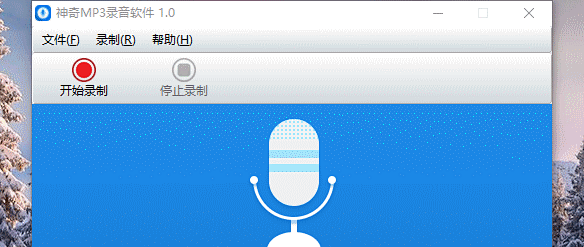
许多新手用户首次打开软件时,面对多个按钮可能感到困惑。实际上,基础录音只需三步:选择输入源、点击红色录音键、结束后保存。但若要获得最佳效果,建议按以下流程操作:首先在“设置”中调整录音质量,一般选择MP3 320kbps即可满足大多数场景;其次,在“高级”中开启“噪音门限”并设置为-50dB,这样能过滤掉轻微底噪;另外,若需要录制电脑内部声音(如在线电影),务必选择“立体声混音”作为输入源,否则只能录到麦克风声音。若你使用的是笔记本电脑,内置麦克风往往录到键盘声,建议使用外接麦克风或耳机麦克风。最后,录制完成的文件可以直接拖入软件内置的编辑器进行剪切,无需另开软件。
录音神器免费下载安全吗?
很多用户担心从网上下载的录音工具携带病毒或捆绑插件。神奇MP3录音软件官方版本已通过腾讯电脑管家安全认证,无任何恶意行为。但请注意,务必从官网或可信软件站下载,避免使用破解补丁或注册机。安装时建议使用自定义安装,取消勾选“附加推荐软件”,并注意观察每个安装步骤的复选框。若运行软件时杀毒软件弹出警告,可先隔离并上报检测,若确认误报,再将软件加入白名单。此外,软件不会收集用户隐私,录音文件仅保存在本地,可放心使用。
本文内容仅代表作者个人使用体验,软件版本及功能请以官方最新发布为准。下载前请确认系统兼容性,建议备份重要数据。

猜你喜欢
下载地址
神奇MP3录音软件2026 音频录制工具
推荐合集
相关文章
- 应用信息
-
- 官网:暂无
- 包名:神奇MP3录音软件
- 名称:神奇MP3录音软件
- 版本:1.0.0.199
- MD5:e3fba6f0a99c11d6598851f0f8c9216f
- 推荐下载下载排行







- 最新应用


热门评论