
Sweet小秘书

- 桌面效率神器,快捷启动与便签监控一应俱全。
- 应用类型:
应用软件
应用大小:4.1M
更新时间:2026-09-17 12:06
- 应用平台:
Windows
应用授权:免费
应用版本:{package_version_name} 桌面智能助手
- 应用标签:


- 下载总览
- 应用截图
- 猜你喜欢
- 下载地址
- 相关文章
- 用户评论
应用介绍
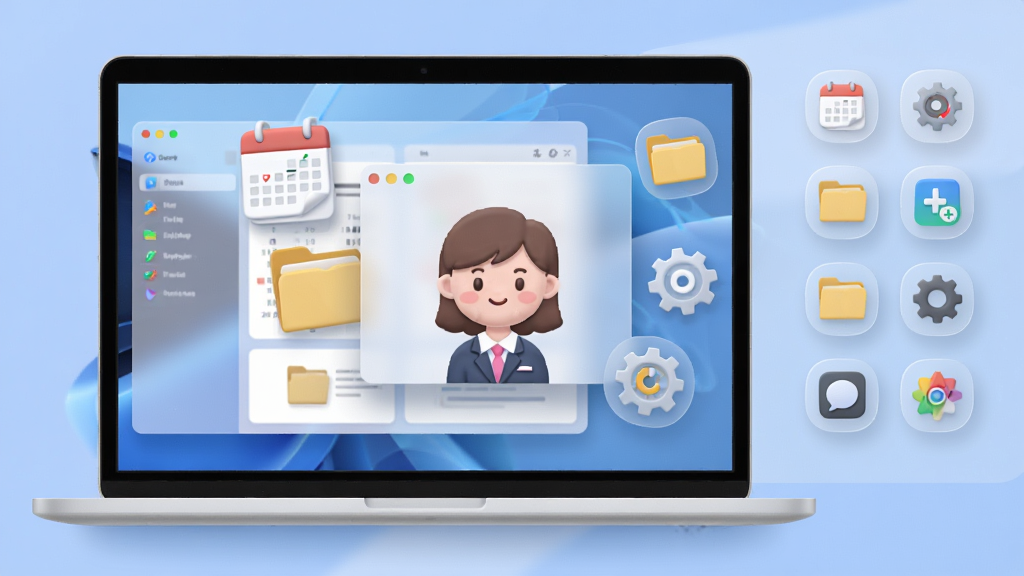
在快节奏的数字化办公环境中,一款能够化繁为简的桌面辅助工具往往能大幅提升工作效率。Sweet小秘书正是为此而生,它定位于轻量级桌面智能助手,将日常高频操作、信息速查与快捷管理集于一身。无论是文件快速归档、日程提醒,还是系统状态监控,Sweet小秘书都能以极低的资源占用提供流畅的响应体验。对于追求桌面整洁与效率优先的用户而言,这款软件相当于在电脑中嵌入了一位随叫随到的贴心助理,让繁琐事务变得井井有条,真正实现一键触达的便捷操作。<\/p>
核心特色
智能快捷面板:
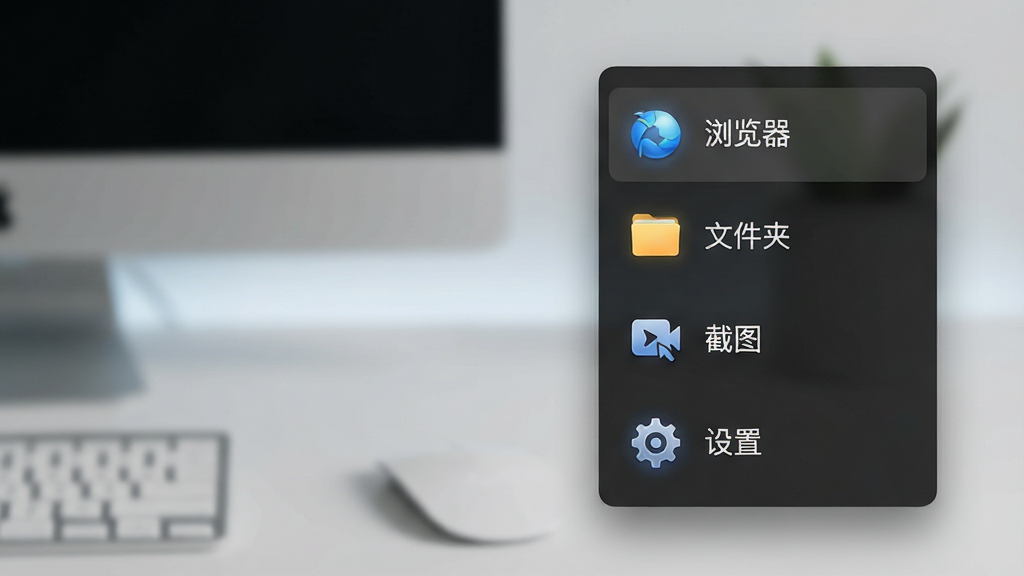
Sweet小秘书在桌面侧边栏集成了智能快捷面板,用户无需层层点击开始菜单,即可快速启动常用程序、打开指定文件夹或执行关机重启等系统指令。面板支持自定义排序与图标更换,你可以把每天必用的办公软件、截图工具、计算器统统放进去,打造完全个人化的操作中枢,效率提升立竿见影。<\/p>
桌面便签与提醒:
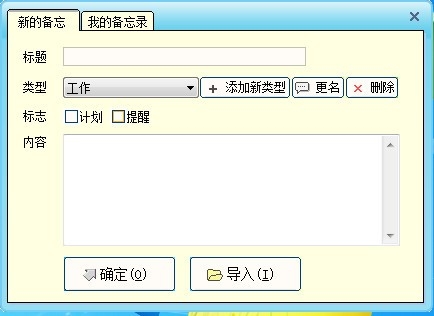
内置的桌面便签功能支持多标签页管理,你可以将待办事项、会议记录、临时灵感直接贴在桌面上,并设置定时提醒。到点后Sweet小秘书会以弹窗和声音双重方式通知,避免遗忘重要事项。便签背景色、字体大小均可调节,既能醒目提醒又不会过度遮挡桌面内容。<\/p>

系统状态实时监控:
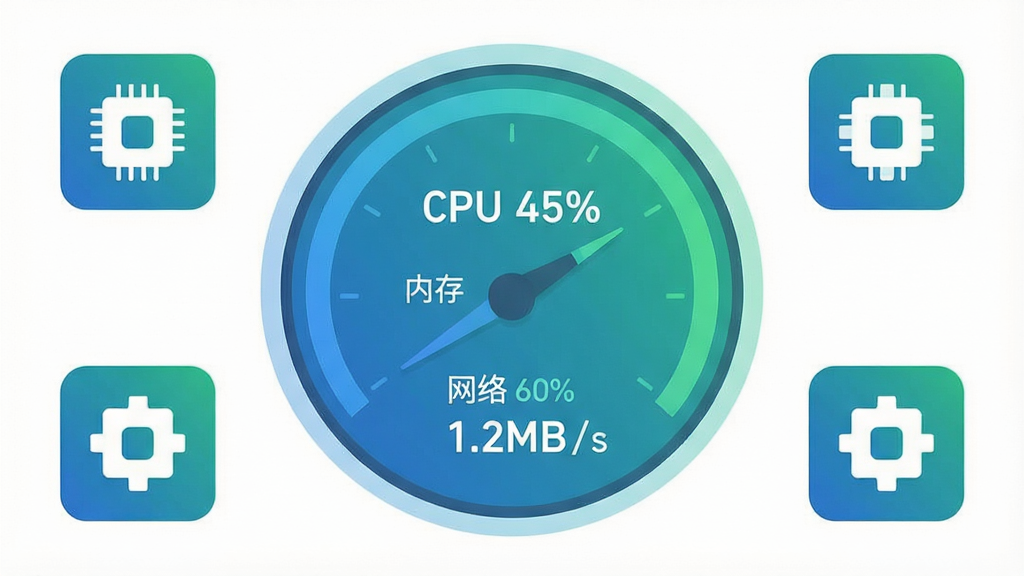
软件能够实时监测CPU占用率、内存使用量、网络上传下载速度以及磁盘剩余空间,并以迷你悬浮窗或托盘图标的形式直观呈现。当系统资源异常时,Sweet小秘书会主动弹出提示,帮助你及时发现后台高耗能进程,保障电脑始终处于最佳运行状态。<\/p>
文件快速收纳与搜索:
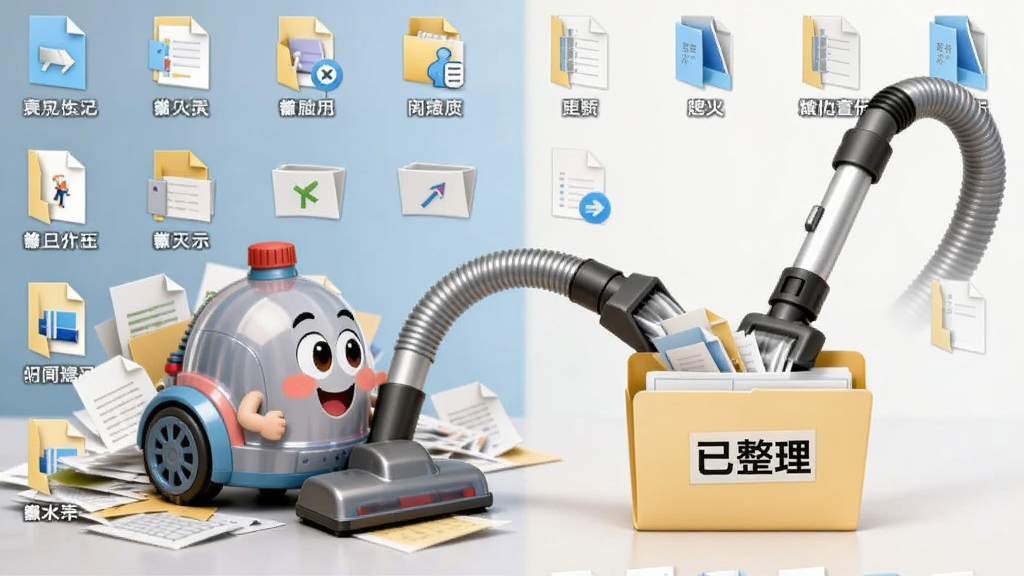
针对桌面文件杂乱的问题,Sweet小秘书提供了一键收纳功能,可将散落的文档、图片、快捷方式按类型自动归类到指定文件夹。同时集成快速搜索框,输入关键词即可秒级定位全盘文件,比系统自带搜索更轻快精准,彻底告别翻找文件的烦恼。<\/p>
用法|亮点|操作说明|系统说明<\/h3>
| 功能模块<\/th> | 操作方式<\/th> | 亮点说明<\/th><\/tr> | |||||||||||||||||||||
|---|---|---|---|---|---|---|---|---|---|---|---|---|---|---|---|---|---|---|---|---|---|---|---|
| 快捷启动面板<\/td> | 鼠标悬停桌面边缘呼出,点击图标启动<\/td> | 支持拖拽排序,图标可替换<\/td><\/tr> | |||||||||||||||||||||
| 桌面便签<\/td> | 右键托盘图标选择“新建便签”<\/td> | 多标签页,定时提醒,颜色可调<\/td><\/tr> | |||||||||||||||||||||
| 系统监控<\/td> | 默认开启悬浮窗,可在设置中关闭<\/td> | 实时刷新,异常主动告警<\/td><\/tr> | |||||||||||||||||||||
| 文件收纳<\/td> | 点击主界面“一键整理”按钮<\/td> | 按扩展名自动分类,可撤销<\/td><\/tr> | |||||||||||||||||||||
| 快速搜索<\/td> | 快捷键Ctrl+Shift+F呼出搜索框<\/td> | 支持模糊匹配,结果高亮显示<\/td><\/tr><\/table>
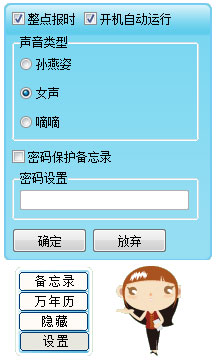
新手避坑指南<\/h3>初次安装Sweet小秘书时,请务必从正规下载渠道获取安装包,避免捆绑恶意软件。 Sweet小秘书由正规厂商开发,安装包经过数字签名认证,不包含恶意插件或捆绑软件。软件运行过程中仅读取必要的系统状态信息,不会上传用户隐私数据。建议用户始终从官方或可信下载站获取安装包,安装时留意取消勾选无关的附加选项,即可放心使用。<\/p> 在软件主界面右下角找到“设置”图标,进入“常规设置”选项卡,找到“开机自动运行”开关,根据需要开启或关闭即可。若你希望延迟启动以减少开机负担,还可以在高级设置中调整启动延迟时间,建议设置为10至30秒。<\/p> 推荐通过Windows控制面板的“程序和功能”找到Sweet小秘书,点击卸载。卸载完成后,手动检查安装目录和用户数据文件夹(通常位于C:\\Users\\用户名\\AppData\\Roaming\\SweetSecretary)是否残留,如有可一并删除。最后使用清理工具扫描注册表残留项,确保无痕卸载。<\/p>
|







热门评论