
千宇鼠标锁

- 小巧实用的鼠标锁定工具,一键管控鼠标操作
- 应用类型:
系统程序
应用大小:14KB
更新时间:2026-09-17 09:16
- 应用平台:
Windows
应用授权:免费
应用版本:{package_version_name} 鼠标锁定工具
- 应用标签:
- 相关下载
 显示器测试工具DisplayX系统程序 / 23KB / Windows
 2345王牌输入法系统程序 / 53.3M / Windows
 Seer快速预览工具系统程序 / 24.5M / Windows
 HDDScan硬盘检测工具系统程序 / 1.2M / Windows
- 下载总览
- 应用截图
- 猜你喜欢
- 下载地址
- 相关文章
- 用户评论
应用介绍
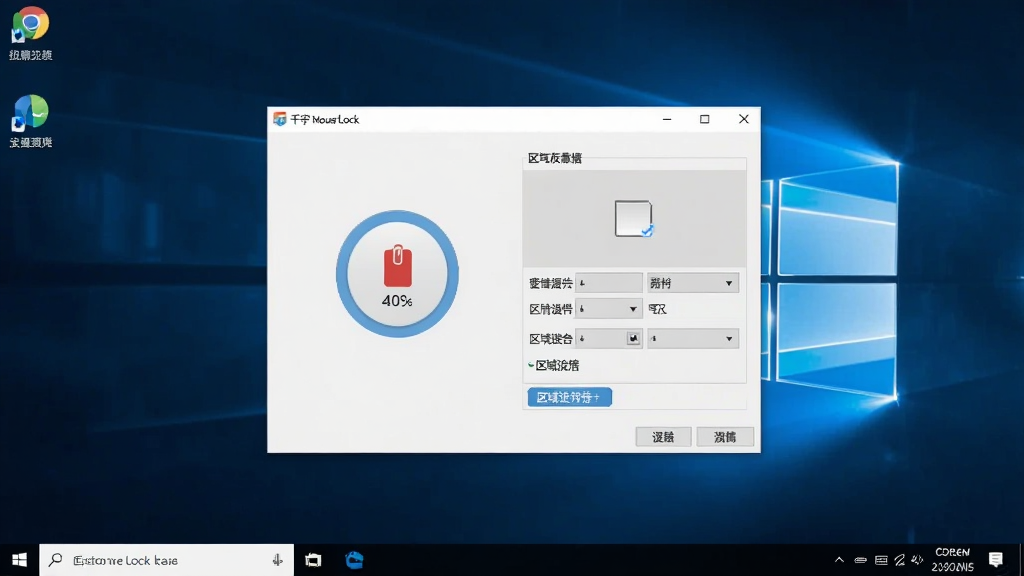
千宇鼠标锁是一款专注于电脑鼠标指针锁定与屏幕区域限制的轻量级系统辅助工具。在日常办公、教学演示、网吧管理或家庭儿童上网管控等场景中,用户常常需要将鼠标指针固定在某个特定区域或完全锁定鼠标操作,以防止误触或未经授权的点击行为。千宇鼠标锁正是为解决这类需求而设计,它能够帮助用户快速锁定鼠标指针位置、限制鼠标活动范围,从而有效管控电脑操作权限。该软件界面简洁、操作直观,无需复杂配置即可上手使用,适用于Windows各主流操作系统。无论是企业IT管理员进行设备管控,还是普通用户临时锁定鼠标防止他人操作,千宇鼠标锁都能提供稳定可靠的解决方案。
核心特色
一键锁定鼠标指针:
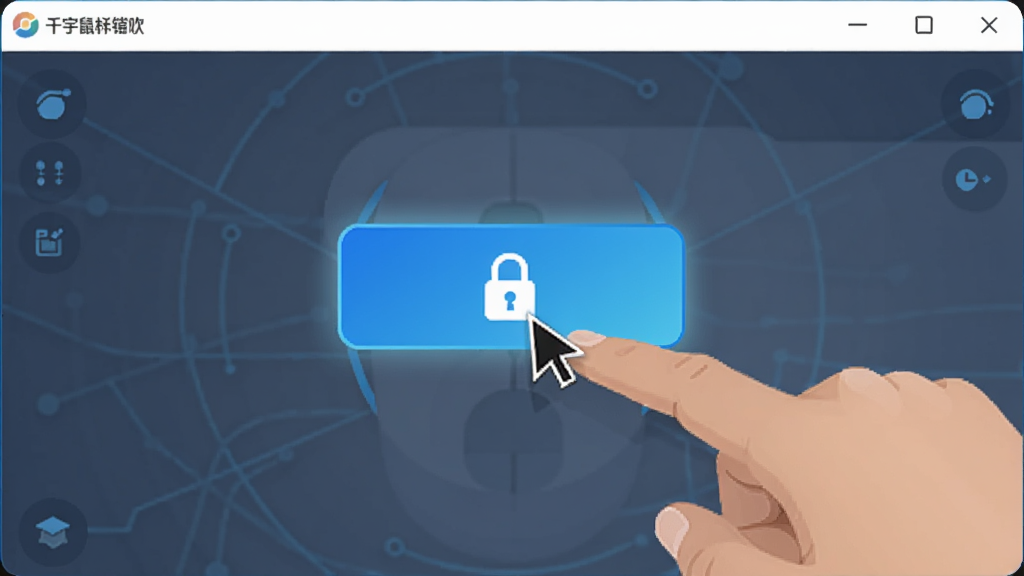
千宇鼠标锁提供一键锁定功能,用户只需点击锁定按钮,即可将鼠标指针固定在当前位置,无法移动或点击。该功能特别适用于需要临时离开电脑但不想让他人操作鼠标的场景,有效防止误操作或未经授权的访问。
自定义锁定区域:
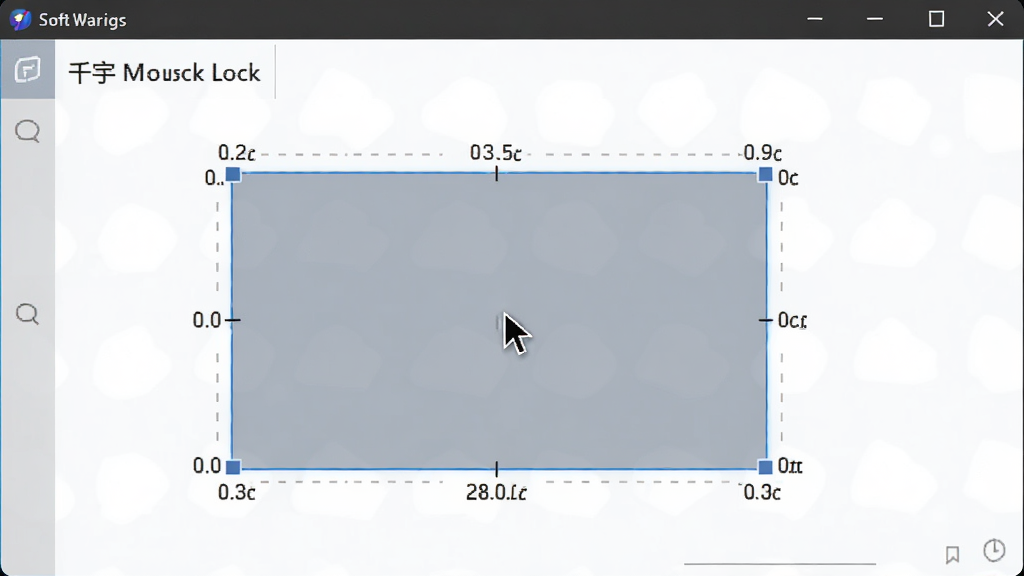
软件支持用户自定义鼠标活动区域,可以设定鼠标只能在屏幕的某个矩形范围内移动。这一功能对于多显示器用户或需要限制操作区域的教学演示场景非常实用,管理员可以精确控制鼠标的可达范围,避免误触其他区域。
快捷键快速解锁:
千宇鼠标锁内置快捷键解锁机制,用户可以通过预设的热键组合快速解除鼠标锁定状态,无需通过键盘繁琐操作。这一设计兼顾了安全性与便捷性,既防止他人随意解锁,又确保授权用户能够迅速恢复鼠标正常使用。
开机自启与后台运行:
软件支持开机自动启动和后台静默运行,适合需要长期管控鼠标操作的场景。管理员可以配置软件在系统启动时自动加载锁定策略,无需每次手动开启,提升管理效率。
轻量无广告纯净体验:
千宇鼠标锁安装包体积小巧,运行时不占用过多系统资源,且全程无弹窗广告和捆绑软件,为用户提供干净纯粹的使用体验,符合各类办公及公共电脑环境的使用要求。
使用指南与操作说明
| 功能模块 | 操作说明 | 适用场景 |
| 鼠标锁定 | 点击主界面「锁定鼠标」按钮,鼠标指针立即固定在当前位置 | 临时离开电脑、防止他人操作 |
| 区域限制 | 在设置面板中拖拽选取屏幕区域,确认后鼠标仅在该范围内活动 | 教学演示、多屏管控、儿童上网 |
| 快捷键设置 | 进入「热键设置」选项卡,自定义解锁组合键,默认为Ctrl+Alt+U | 快速解锁、授权用户操作 |
| 开机自启 | 在「常规设置」中勾选「开机自动运行」,软件随系统启动 | 长期管控、公共电脑管理 |
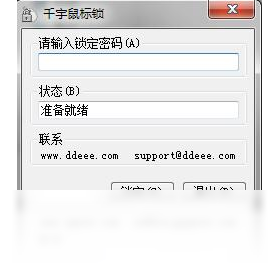
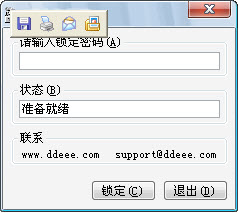
| 密码保护 | 启用「解锁密码」功能,设置密码后需输入正确密码才能解锁鼠标 | 防止未授权解锁、增强安全性 |
千宇鼠标锁的操作逻辑非常直观,即便是初次接触的用户也能在几分钟内掌握全部功能。启动软件后,主界面会清晰展示当前鼠标状态和可用操作按钮。用户可以根据实际需求选择「完全锁定」或「区域限制」两种模式。完全锁定模式下,鼠标指针将被固定在屏幕上的某个点,所有鼠标点击和移动操作均被拦截;区域限制模式下,用户可以在地图上框选一个矩形区域,鼠标只能在该区域内自由移动,超出边界的操作会被自动拦截。对于需要更高安全级别的场景,建议开启密码保护功能,这样即使他人知道快捷键也无法轻易解锁。软件还提供了日志记录功能,管理员可以查看鼠标锁定和解锁的操作记录,便于追溯管理。在Windows 10和Windows 11系统上,千宇鼠标锁均能良好兼容,安装过程无需额外配置,双击安装包按照提示完成即可。如果遇到杀毒软件误报的情况,请将软件添加至信任列表,以确保正常使用。
实用小贴士与常见问题解决
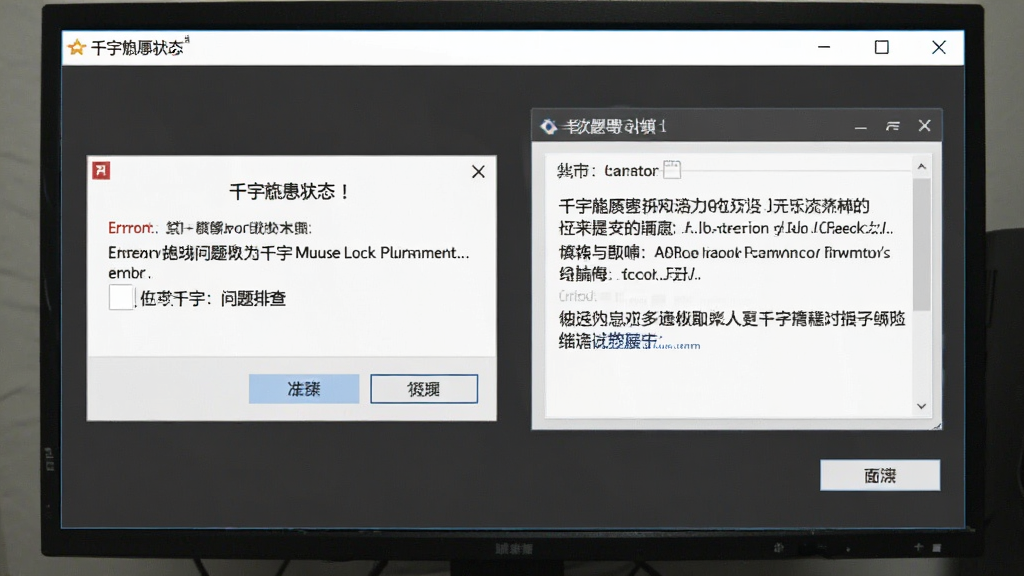
在使用千宇鼠标锁的过程中,部分用户可能会遇到一些常见问题,以下提供详细的排查与解决方法。
高危避坑:请务必从正规渠道下载软件,避免使用来历不明的破解版本,以免感染木马病毒导致个人信息泄露。
1. 安装时若Windows Defender或第三方杀毒软件弹出拦截提示,请选择「允许运行」或将该软件加入白名单,否则鼠标锁定功能可能无法正常生效。
优化技巧:建议在安装前暂时关闭杀毒软件的实时防护,安装完成后再重新开启,并将软件安装目录添加至排除列表。
2. 如果鼠标锁定后无法通过快捷键解锁,请检查快捷键是否与其他软件冲突。可以进入设置面板重新分配一组未被占用的组合键。
3. 在部分笔记本电脑上,触摸板可能不受鼠标锁控制。此时需要在BIOS或设备管理器中禁用触摸板,或使用软件中的「同时锁定触摸板」选项。
温馨提示:首次使用前建议先熟悉解锁快捷键,避免锁定后无法快速恢复操作。
4. 若软件运行时出现闪退或卡顿现象,请确认系统是否已安装.NET Framework 4.0或更高版本运行库。如缺失该组件,可在站内搜索「.NET运行库下载」进行安装。
5. 鼠标被锁定后,如果忘记了密码或快捷键失效,可以尝试重启电脑进入安全模式,在安全模式下卸载软件即可恢复鼠标正常使用。
6. 对于多显示器用户,区域限制功能默认仅作用于主显示器。如需限制副屏鼠标活动,请在设置中手动切换目标显示器。
优化技巧:定期检查软件更新,新版本通常会修复已知bug并提升系统兼容性。
7. 在Windows 11系统中,部分用户反馈软件界面显示异常。此时可以右键点击软件图标,在「属性」中勾选「以兼容模式运行此程序」并选择Windows 10。
精选同类应用推荐
| 软件名称 | 功能优势 | 评分 |
| 锁鼠标 | 简单易用的鼠标锁定工具 | ★★★★☆ |
| 鼠标点击器 | 自动点击与鼠标操作辅助 | ★★★★☆ |
| 锁键盘工具 | 锁定键盘防止误触操作 | ★★★★☆ |
| 电脑控制工具 | 远程管控电脑操作权限 | ★★★★☆ |
| 屏幕锁 | 锁定屏幕保护隐私安全 | ★★★★☆ |
鼠标锁了怎么解锁
如果您的鼠标被千宇鼠标锁锁定,最直接的解锁方式是使用软件预设的快捷键。默认情况下,按下Ctrl+Alt+U组合键即可快速解除锁定。如果您修改过快捷键设置,请使用您自定义的组合键。若快捷键无效,可以尝试按下键盘上的Win键打开开始菜单,使用方向键和回车键导航至千宇鼠标锁程序,通过键盘操作打开软件主界面点击解锁按钮。如果设置了密码保护,则需要输入正确密码才能解锁。
鼠标锁住了按什么键能解锁
千宇鼠标锁默认的解锁热键是Ctrl+Alt+U。如果该组合键被其他软件占用或您已更改设置,请回忆您自定义的快捷键。部分用户可能开启了「锁定后禁用快捷键」选项,此时需要重启电脑进入安全模式卸载软件来恢复。建议在首次使用时就牢记解锁快捷键,或将快捷键写在便签上备用。如果完全无法解锁,可以尝试使用键盘的Tab键和回车键操作软件界面进行解锁。
鼠标被锁住原因分析及解决方法
鼠标被锁住通常有以下几种原因:一是主动使用千宇鼠标锁等工具进行了锁定操作;二是系统设置中开启了「鼠标键」功能导致指针异常;三是鼠标硬件故障或驱动问题。针对千宇鼠标锁导致的锁定,可通过快捷键或密码解锁。如果是系统「鼠标键」功能误开启,可以按Alt+Shift+NumLock关闭。若排除软件因素后鼠标仍无法使用,建议检查鼠标连接线和USB接口,或更换鼠标测试是否为硬件故障。
猜你喜欢
下载地址
千宇鼠标锁{package_version_name} 鼠标锁定工具
推荐合集
相关文章
- 应用信息
-
- 官网:暂无
- 包名:千宇鼠标锁
- 名称:千宇鼠标锁
- 版本:1.0
- MD5:d99510c534fef5b25db31f1da0a7088c
- 推荐下载下载排行







- 最新应用


热门评论