
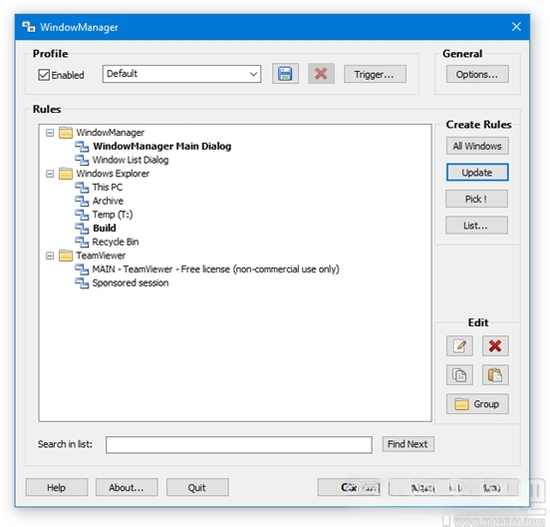
窗口管理器WindowManager

- 安卓窗口管理工具,悬浮窗开发利器
- 应用类型:
系统程序
应用大小:319KB
更新时间:2026-09-17 08:56
- 应用平台:
Windows
应用授权:免费
应用版本:{package_version_name} 窗口管理工具
- 应用标签:
- 相关下载
 AS SSD Benchmark固态硬盘性能测试工具系统程序 / 261KB / Windows
 变速精灵系统程序 / 1.1M / Windows
 黑鲨装机大师系统程序 / 36.9M / Windows
 Java Runtime EnvironmentJRE系统程序 / 38.5M / Windows
- 下载总览
- 应用截图
- 猜你喜欢
- 下载地址
- 相关文章
- 用户评论
应用介绍
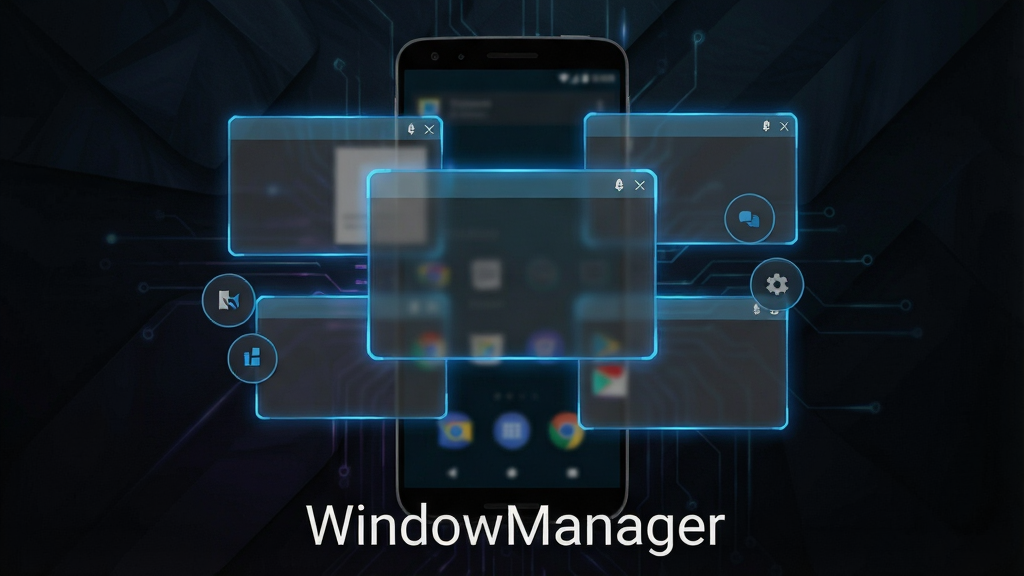
WindowManager是一款面向安卓平台的系统级窗口管理工具,它为开发者和高级用户提供了对应用窗口与悬浮窗的深度控制能力。通过调用系统底层的WindowManagerService服务,用户可以灵活地添加、更新与移除各类视图窗口,实现诸如全局悬浮按钮、游戏辅助面板、实时监控浮层等个性化功能。无论你是想研究安卓窗口机制的技术爱好者,还是需要为应用添加画中画或悬浮交互的开发者,WindowManager都能提供稳定且高效的窗口管理解决方案。它适配主流安卓版本,操作逻辑清晰,是探索安卓系统UI层开发的实用利器。
核心特色
系统级窗口管理:
WindowManager直接与安卓系统的WindowManagerService进行交互,能够对应用窗口进行创建、更新和销毁操作。它支持设置窗口的层级、透明度、位置和尺寸,让开发者可以精确控制每一个视图的显示行为,为悬浮窗、全局菜单等交互场景提供底层支撑。
灵活添加悬浮视图:
借助WindowManager的addView方法,用户可以将自定义视图添加到屏幕上层,实现全局悬浮按钮、实时网速监控、快捷操作面板等实用功能。该工具允许动态调整布局参数,兼容不同屏幕尺寸与分辨率,确保悬浮元素在各类设备上都能稳定显示。
丰富的布局参数支持:
WindowManager.LayoutParams提供了大量常量用于定义窗口的类型、标志位和软键盘模式。用户可以根据需求设置窗口是否获取焦点、是否覆盖状态栏、是否随屏幕旋转等属性,满足从简单悬浮提示到复杂交互面板的多样化需求。
实时窗口更新与移除:
通过updateViewLayout和removeView方法,WindowManager支持在运行时动态修改窗口的布局参数或彻底移除视图。这一特性使得开发者可以构建响应式交互界面,例如在用户拖动悬浮球时实时更新其位置,或在任务完成后自动关闭悬浮面板,提升用户体验。
用法与操作说明
| 操作项目 | 说明与要点 |
|---|---|
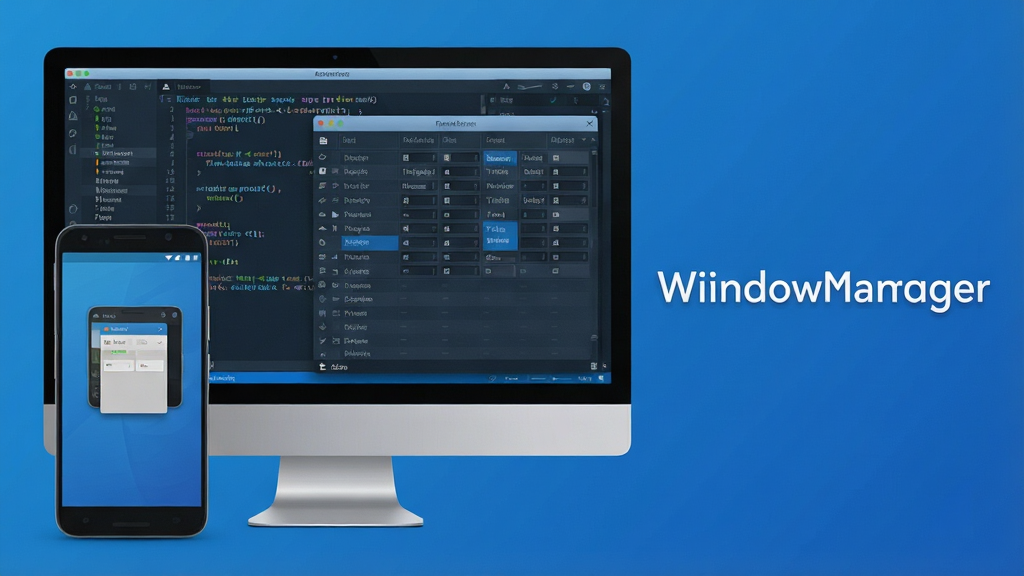
| 获取WindowManager实例 | 通过Context.getSystemService(Context.WINDOW_SERVICE)获取系统窗口管理服务,这是所有窗口操作的基础入口。 |
| 创建布局参数 | 实例化WindowManager.LayoutParams,设置type、flags、format、gravity等属性,其中type决定窗口层级,flags控制窗口行为。 |
| 添加视图 | 调用addView(View, LayoutParams)将自定义视图添加到窗口,注意在添加前确保视图已完成初始化,避免空指针异常。 |
| 更新布局 | 使用updateViewLayout(View, LayoutParams)动态修改窗口参数,例如改变悬浮按钮的位置或透明度,适用于拖拽交互场景。 |
| 移除视图 | 调用removeView(View)或removeViewImmediate(View)移除窗口,前者异步安全,后者立即执行,需根据生命周期合理选择。 |
| 权限申请 | 从Android 6.0起需动态申请SYSTEM_ALERT_WINDOW权限,否则悬浮窗无法显示,建议在添加视图前检查并引导用户授权。 |
上手须知
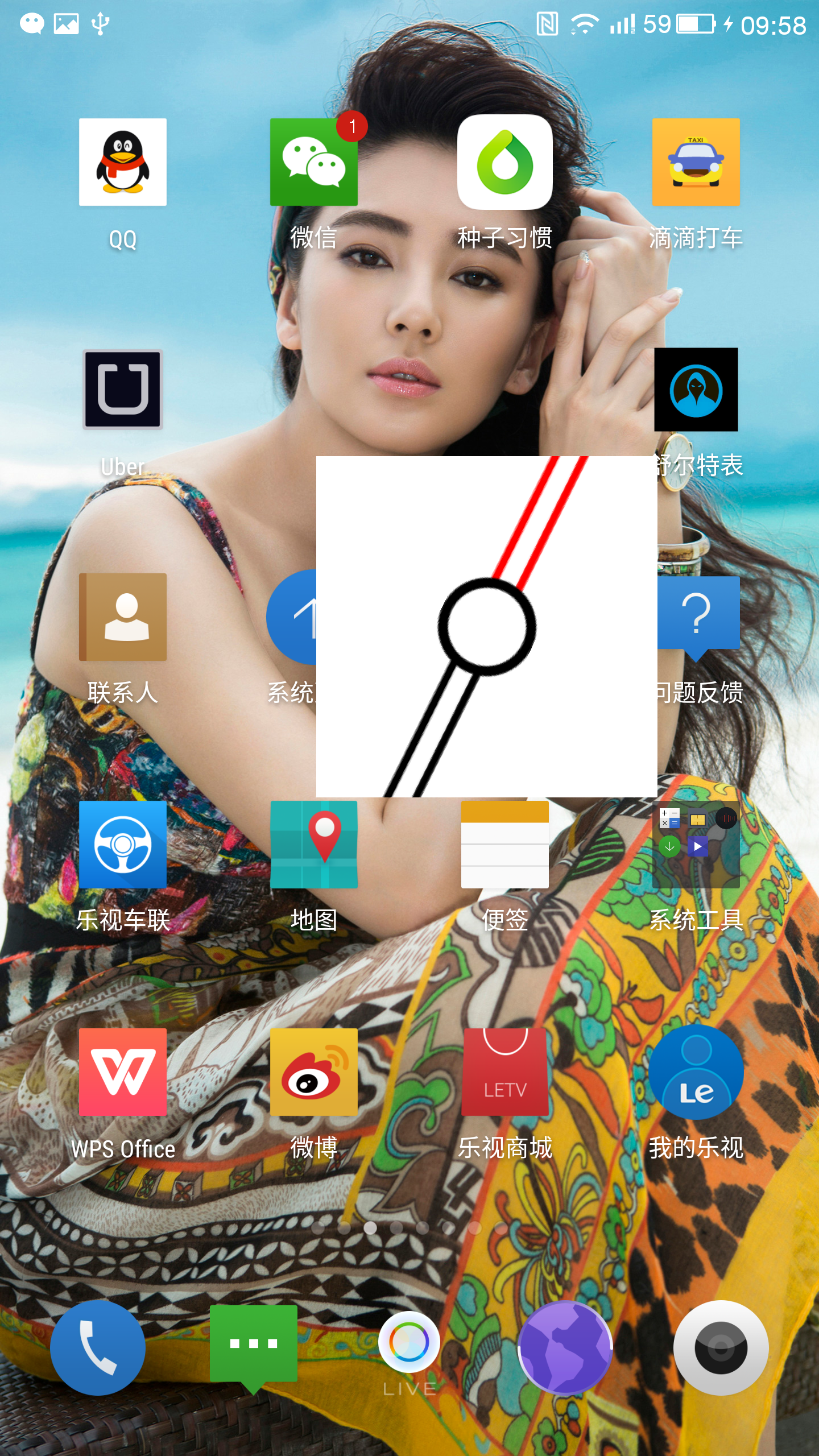
对于初次接触WindowManager的用户,建议先从简单的悬浮按钮示例入手,理解布局参数与窗口类型的关系。
在移动端操作时,务必确保应用已获取悬浮窗权限,否则addView将直接抛出异常。
高危避坑:切勿在未申请SYSTEM_ALERT_WINDOW权限的情况下调用addView,这会导致应用崩溃或视图无法显示。
在电脑端使用模拟器调试时,注意模拟器的分辨率与真机可能存在差异,建议在真机上验证窗口布局效果。
优化技巧:合理设置LayoutParams的flags属性,例如FLAG_NOT_FOCUSABLE可让悬浮窗不拦截按键事件,FLAG_LAYOUT_NO_LIMITS可突破屏幕边界限制。
存储选择方面,WindowManager本身不涉及大量数据存储,但若悬浮窗需要加载图片或配置文件,建议将资源放置在应用内部存储中,避免因外部存储权限问题导致加载失败。
温馨提示:在Android 8.0及以上系统中,窗口类型TYPE_APPLICATION_OVERLAY取代了旧版的TYPE_PHONE等常量,请根据目标系统版本适配。
若遇到闪退问题,优先检查是否在主线程中操作UI,WindowManager的添加与移除操作必须在主线程执行。
当出现黑屏或窗口不显示时,检查布局参数的width和height是否设置为WRAP_CONTENT或具体数值,避免使用0导致窗口不可见。
对于卡顿现象,减少悬浮窗内复杂视图的层级,避免在窗口更新时频繁触发requestLayout。
如需在悬浮窗中嵌入视频或动画,建议使用SurfaceView或TextureView以提升渲染性能。
后台管控方面,部分国产ROM会限制后台弹出窗口,需在系统设置中允许应用后台弹出界面,或将应用加入白名单。
使用禁忌:不要将WindowManager用于恶意弹窗或广告轰炸,这不仅违反应用商店政策,也可能导致设备被标记为风险应用。
若缺少依赖组件,可在站内搜索“安卓悬浮窗权限管理”获取更多适配方案。
精选同类应用
WindowManager什么意思
WindowManager是安卓系统中负责管理窗口的服务接口,翻译过来就是“窗口管理器”。它本质上是一个系统级服务,应用程序通过它来与底层的WindowManagerService通信,实现窗口的添加、更新和删除。对于普通用户来说,可以把它理解为一个“悬浮窗管家”,所有显示在屏幕最上层的悬浮按钮、弹窗面板都离不开它的支持。在开发文档中,WindowManager通常与LayoutParams配合使用,前者负责管理,后者负责描述窗口的尺寸、位置和类型等属性。
WindowManager安卓下载安全吗
从正规渠道下载WindowManager相关工具是安全的,但需要注意权限授予的合理性。WindowManager本身是安卓系统提供的API接口,并非独立应用,用户下载的通常是基于该接口开发的悬浮窗管理工具或示例应用。建议在下载时选择知名下载站或官方渠道,安装前查看应用申请的权限,若仅需悬浮窗功能却要求读取通讯录或短信权限,则需警惕。安装后可在系统设置中随时关闭悬浮窗权限,确保使用安全。
如何用WindowManager实现App内多悬浮按钮
实现多悬浮按钮的核心在于为每个按钮创建独立的View对象,并分别通过WindowManager的addView方法添加到窗口中。首先需要获取WindowManager实例,然后为每个按钮创建LayoutParams,设置不同的type和flags以确保它们都能显示且不互相干扰。每个按钮的位置通过LayoutParams的x和y坐标或gravity属性来控制。在添加多个视图时,注意避免窗口层级冲突,建议为每个按钮设置不同的层级标签。最后,在Activity销毁时务必调用removeView移除所有按钮,防止内存泄漏。
猜你喜欢
下载地址
窗口管理器WindowManager{package_version_name} 窗口管理工具
推荐合集
相关文章
- 应用信息
-
- 官网:暂无
- 包名:WindowManager
- 名称:WindowManager
- 版本:1.8.2.0
- MD5:90b15fec76fea0de6f8dc7ee8a7ce9f7
- 推荐下载下载排行





- 最新应用


热门评论