
WampServer

- Windows本地建站环境一键搭建工具
- 应用类型:
系统程序
应用大小:38.1M
更新时间:2026-09-16 19:44
- 应用平台:
Windows
应用授权:免费
应用版本:{package_version_name} Windows本地服务器环境搭建工具
- 应用标签:
- 相关下载
 川师IT之家系统优化大师系统程序 / 21.1M / Windows
 旋风DLL修复工具系统程序 / 21.1M / Windows
 虎先锋DLL修复软件系统程序 / 37.8M / Windows
 Undelete 360数据恢复工具系统程序 / 2.5M / Windows
- 下载总览
- 应用截图
- 猜你喜欢
- 下载地址
- 相关文章
- 用户评论
应用介绍
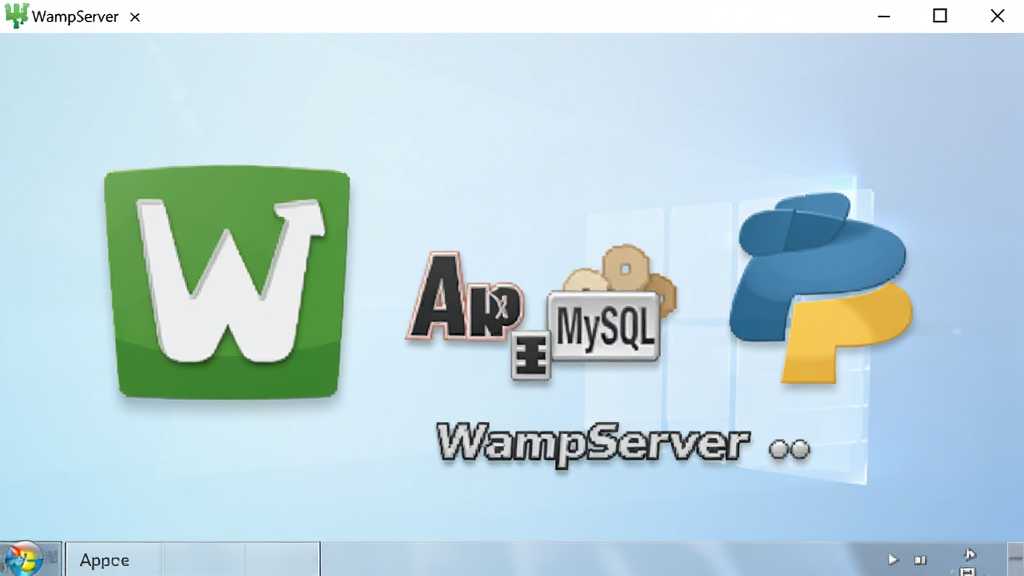
WampServer是一款专为Windows系统打造的本地Web开发环境集成软件,它将Apache、MySQL、PHP三大核心组件打包整合,让开发者无需繁琐配置即可快速搭建起完整的服务器运行环境。对于刚接触网站开发的新手来说,WampServer极大降低了环境搭建的门槛,安装完成后即可在本地调试PHP程序、运行WordPress等CMS系统、测试数据库连接,是学习Web开发与建站实战的得力助手。无论是个人学习还是项目测试,WampServer都能提供稳定可靠的本地运行支持。
核心特色
一键集成三大组件:
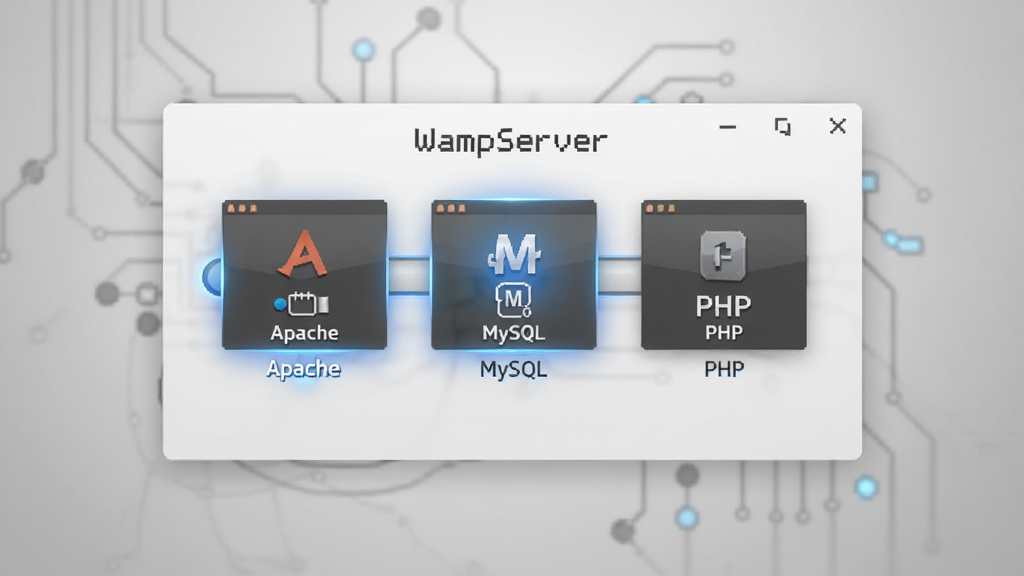
WampServer将Apache服务器、MySQL数据库和PHP解释器打包在一起,用户只需一次安装就能获得完整的Web运行环境,省去了分别下载配置的麻烦,安装过程自动完成环境变量设置与服务注册,真正做到开箱即用。
图形化托盘管理:
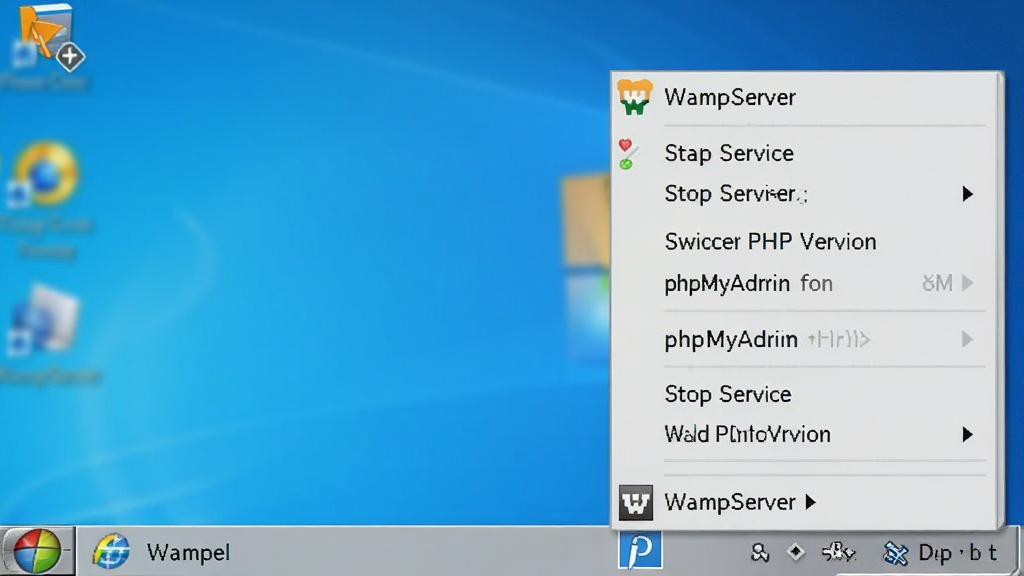
软件在系统托盘区域提供常驻图标,通过右键菜单可以快速启停Apache与MySQL服务、切换PHP版本、访问phpMyAdmin数据库管理工具、打开www根目录等,所有日常操作均可通过托盘菜单完成,无需记忆复杂的命令行指令。
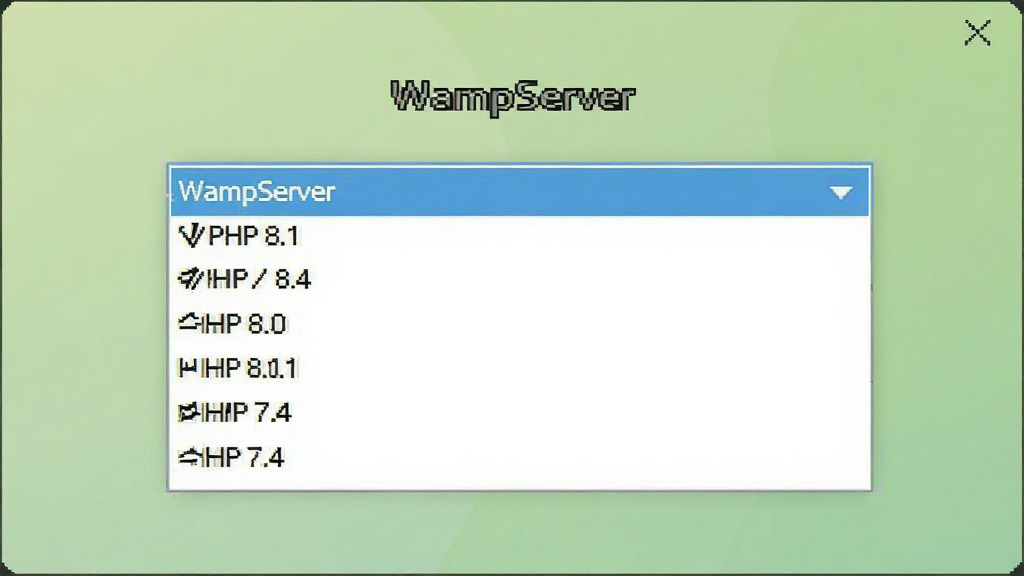
多版本PHP灵活切换:
WampServer允许用户在同一台电脑上安装多个PHP版本,并通过托盘菜单随时切换,方便开发者测试不同PHP版本下的代码兼容性,这一特性对于维护老旧项目或开发需要特定PHP版本支持的应用尤为实用。
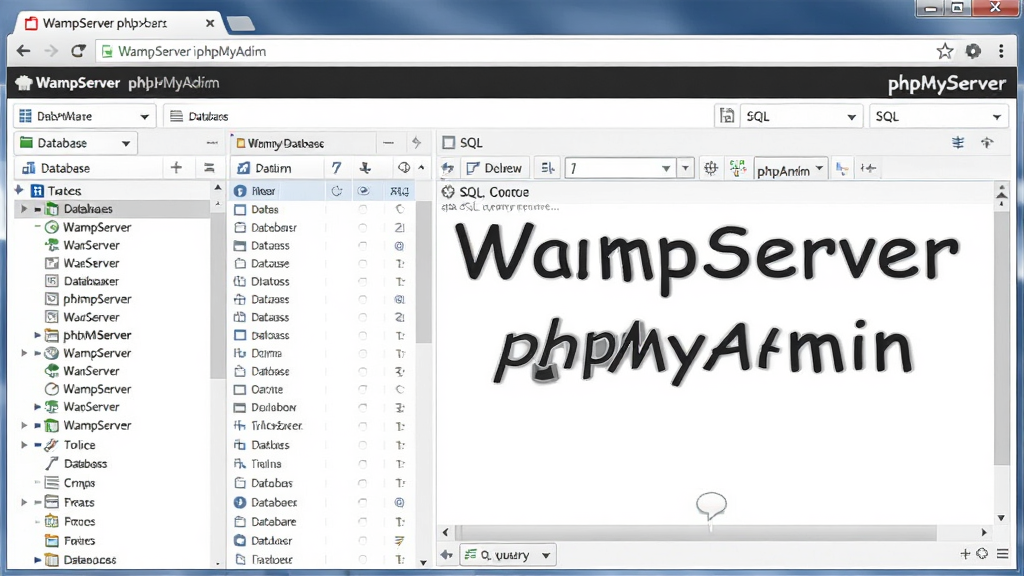
集成phpMyAdmin:
软件内置了phpMyAdmin数据库管理工具,用户可以通过浏览器直接访问并管理MySQL数据库,执行建库建表、数据导入导出、SQL语句运行等操作,无需额外安装第三方数据库客户端。
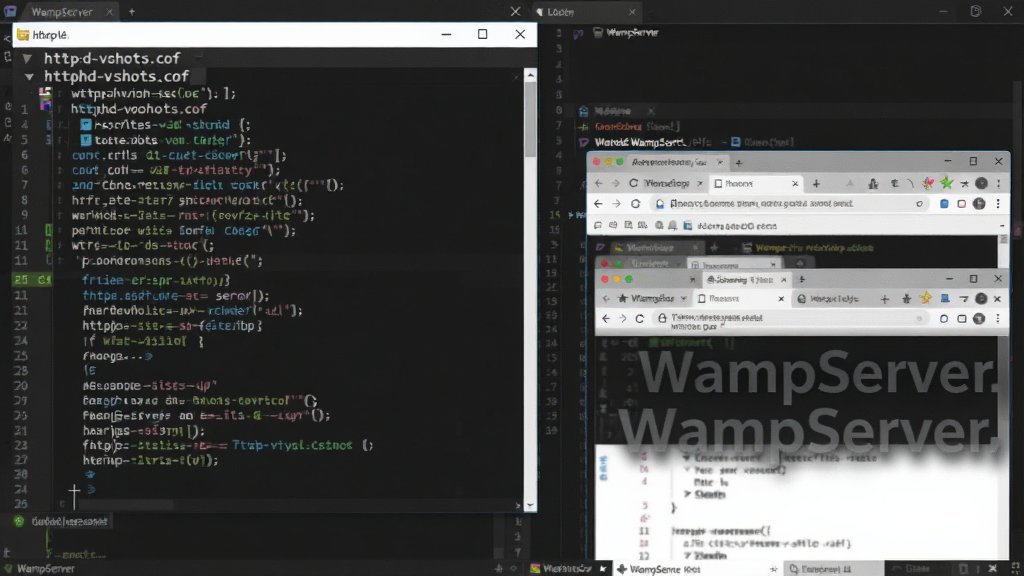
虚拟主机与别名配置:
WampServer支持配置虚拟主机和服务器别名,开发者可以在本地模拟多个域名指向不同项目目录,方便同时开发多个网站并进行独立调试,让本地环境更贴近真实服务器部署场景。
软件用法与操作说明
| 操作项目 | 具体说明 | 注意事项 |
|---|---|---|
| 启动服务 | 安装完成后点击托盘图标,选择"Start All Services"即可同时启动Apache和MySQL | 图标由红变绿表示服务正常运行 |
| 访问本地站点 | 打开浏览器输入http://localhost或http://127.0.0.1即可访问www目录下的项目 | 默认端口为80,若被占用需修改配置 |
| 管理数据库 | 点击托盘菜单中的phpMyAdmin,浏览器自动打开数据库管理界面 | 默认用户名root,密码为空 |
| 切换PHP版本 | 在托盘菜单PHP子菜单中选择所需版本,服务会自动重启生效 | 切换后需确认项目代码兼容性 |
| 修改根目录 | 编辑httpd.conf文件中的DocumentRoot路径,指向自定义项目文件夹 | 修改前建议备份配置文件 |
| 配置虚拟主机 | 在httpd-vhosts.conf中添加VirtualHost节点,并在hosts文件中添加域名映射 | 需管理员权限修改hosts文件 |
| 查看错误日志 | 通过托盘菜单Apache子菜单中的error.log可查看运行错误信息 | 排错时优先查看日志定位问题 |
新手避坑指南
安装WampServer前,请务必确认系统中未安装IIS或其他占用80端口的Web服务,否则会导致Apache无法启动。
如果托盘图标一直显示橙色或红色,说明服务未正常运行,此时应检查端口占用情况并关闭冲突程序。
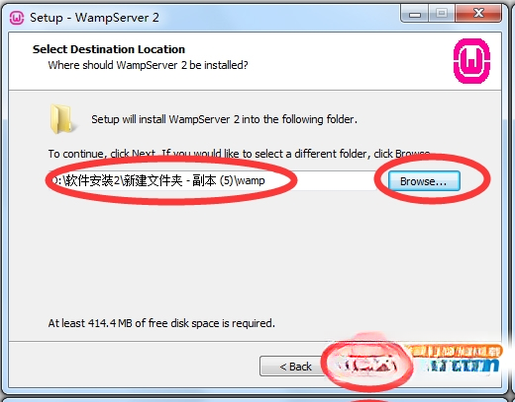
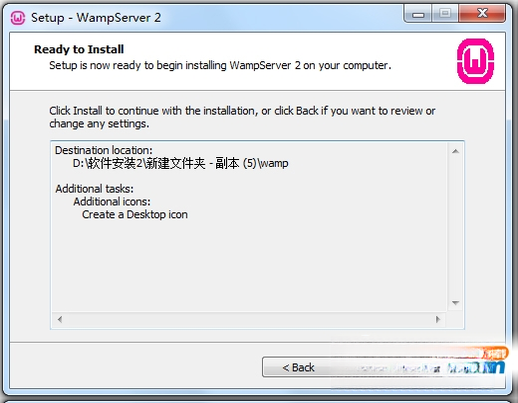
安装路径建议选择纯英文目录,避免使用包含中文或空格的文件夹路径,否则可能引发未知错误。
在Windows 10/11系统中,安装过程中若弹出防火墙提示,请务必允许Apache和MySQL通过防火墙,否则局域网内其他设备无法访问你的本地站点。
移动端用户如果想在手机浏览器中测试本地项目,需要确保电脑与手机处于同一局域网,并使用电脑的局域网IP地址进行访问,同时检查防火墙入站规则是否放行。
切勿在未备份的情况下直接修改httpd.conf或my.ini等核心配置文件,一旦配置错误可能导致服务彻底无法启动。
如果遇到MySQL启动后立即停止的情况,可以尝试删除data目录下的ib_logfile文件后重启服务,这通常能解决因日志文件损坏导致的启动失败。
当phpMyAdmin无法打开时,先确认MySQL服务是否已启动,再检查phpMyAdmin配置文件中的主机地址与端口是否与当前环境一致。
对于需要切换PHP版本的场景,建议在切换前记录当前版本号,以便出现兼容问题时快速回退。
若系统缺少Visual C++运行库,WampServer安装后可能无法正常启动,此时可前往站内搜索"VC运行库合集"下载安装补齐依赖组件。
最后提醒各位开发者,WampServer仅适用于本地开发测试,切勿将其直接用于生产环境对外提供Web服务,以免因安全配置不足导致数据泄露。
精选同类应用
wampserver是干嘛的呢
WampServer本质上是一个Windows平台下的Web开发环境集成包,它的核心作用是在你的个人电脑上模拟出一台Web服务器。简单来说,当你想要学习PHP编程、调试WordPress主题、测试自己写的网页代码时,WampServer能让你不需要购买服务器和域名,直接在本地就能运行这些程序。它把Apache、MySQL、PHP三个独立软件打包在一起,安装后自动完成配置,你只需要把网页文件放进www目录,浏览器访问localhost就能看到效果,非常适合建站学习和项目开发测试。
wampserver安装教程
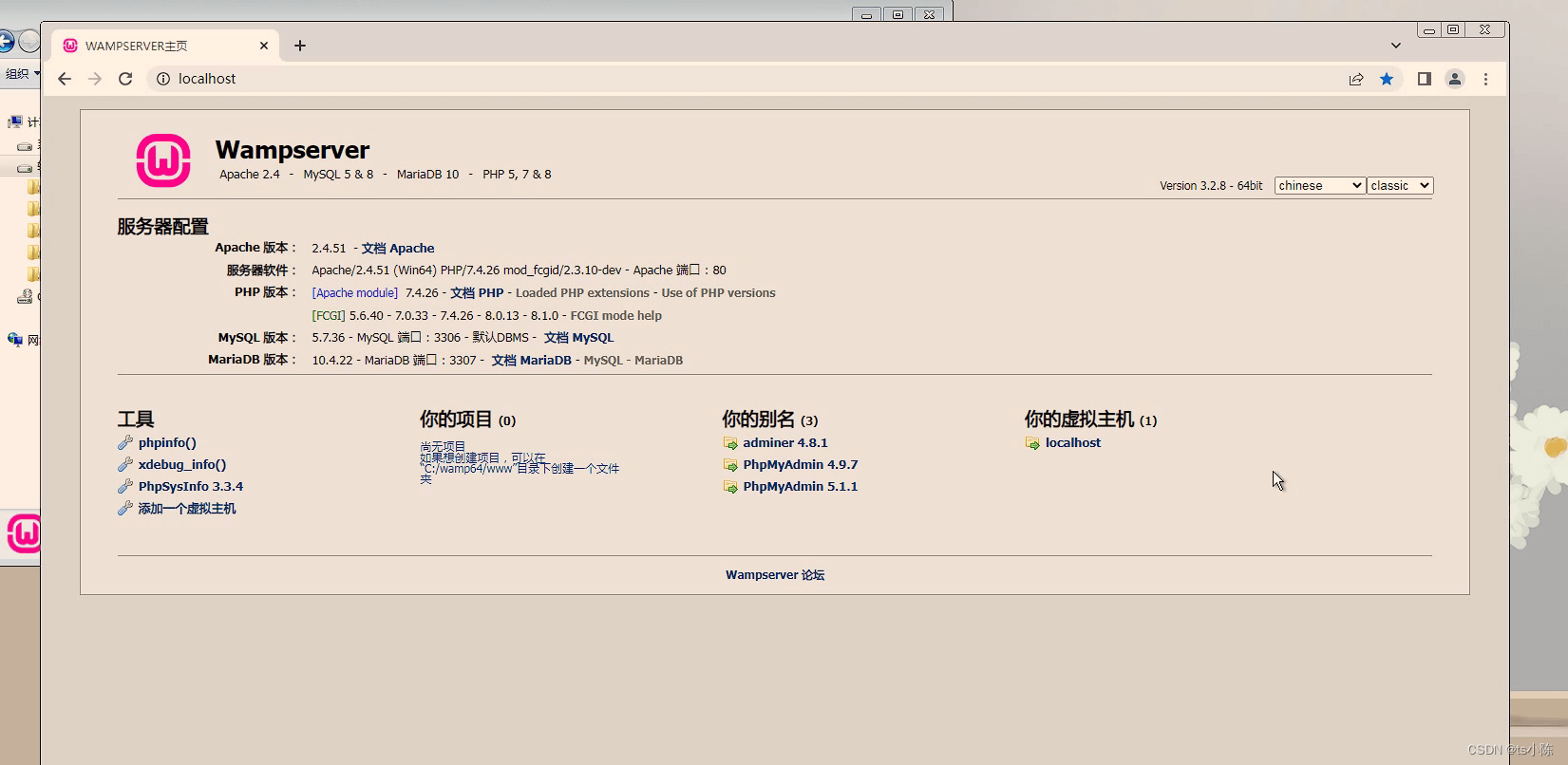
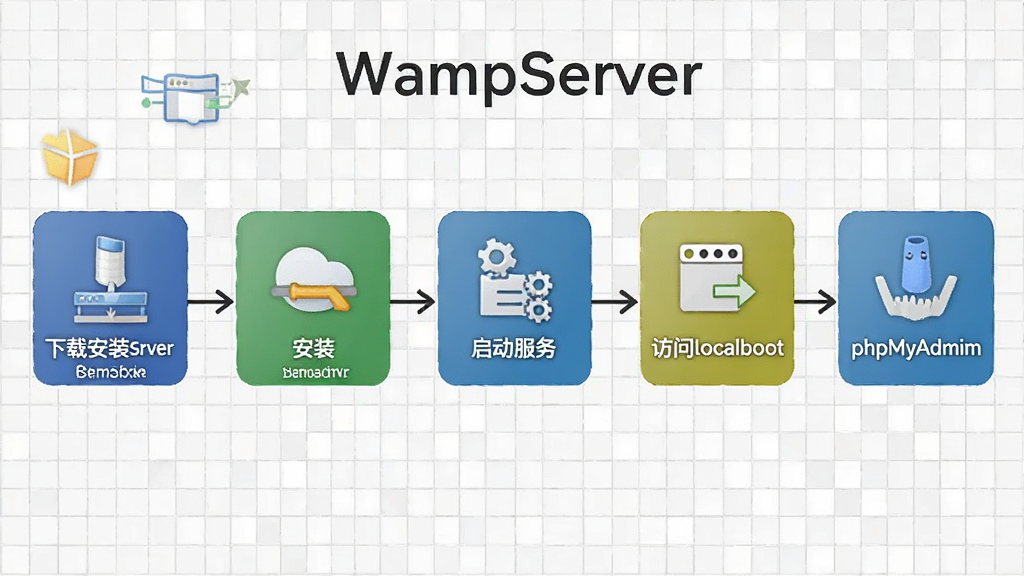
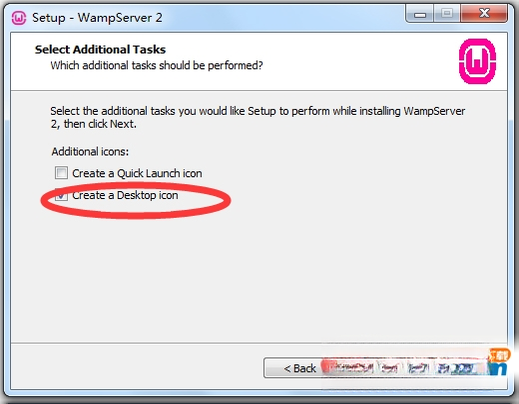
下载WampServer安装包后,双击运行,安装过程中会依次提示选择语言、安装路径和浏览器路径。安装路径建议保持默认或选择纯英文目录,不要包含中文。安装完成后软件会询问SMTP服务器信息,可直接跳过。首次启动时托盘图标可能显示红色或橙色,这是正常现象,等待服务启动完成后图标会变为绿色。如果图标一直不变绿,可以右键托盘图标选择Apache→Service→Install Service来手动注册服务。安装完成后访问http://localhost,看到WampServer默认欢迎页面即表示安装成功。
wampserver橙色如何变成绿色
WampServer托盘图标显示橙色通常意味着Apache或MySQL服务未能完全启动。最常见的原因是80端口被其他程序占用,比如IIS、迅雷、Skype等。解决方法是右键托盘图标打开Apache→httpd.conf,将Listen 80改为Listen 8080,同时修改ServerName localhost:8080,保存后重启服务,图标即可变绿。如果是MySQL导致橙色,可以检查3306端口是否被占用,或者尝试删除data目录下的ib_logfile0和ib_logfile1文件后重启。此外,防火墙拦截也可能导致服务启动异常,请确保Apache和MySQL已加入防火墙白名单。
猜你喜欢
下载地址
WampServer{package_version_name} Windows本地服务器环境搭建工具
推荐合集
相关文章
- 应用信息
-
- 官网:暂无
- 包名:WampServer
- 名称:WampServer
- 版本:1.6.1.33
- MD5:5f38e4739238167de4070387772b9a2f
- 推荐下载下载排行





- 最新应用


热门评论