
VMMap内存分析工具

- 微软官方内存分析利器,排查泄漏必备
- 应用类型:
系统程序
应用大小:616KB
更新时间:2026-09-16 18:09
- 应用平台:
Windows
应用授权:免费
应用版本:{package_version_name} 内存分析利器
- 应用标签:
- 相关下载
 川师IT之家系统优化大师系统程序 / 21.1M / Windows
 旋风DLL修复工具系统程序 / 21.1M / Windows
 虎先锋DLL修复软件系统程序 / 37.8M / Windows
 Undelete 360数据恢复工具系统程序 / 2.5M / Windows
- 下载总览
- 应用截图
- 猜你喜欢
- 下载地址
- 相关文章
- 用户评论
应用介绍
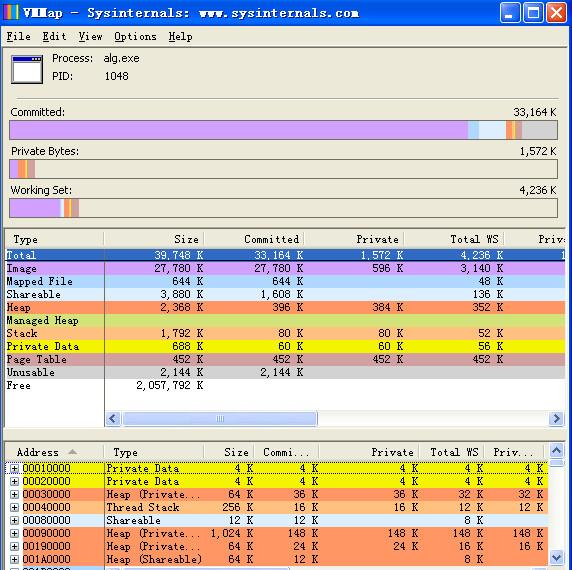
VMMap 是一款由微软官方出品的专业级内存分析工具,专门用于帮助开发人员、运维工程师以及电脑爱好者深入查看和分析应用程序的虚拟内存使用状况。它能够将进程的虚拟地址空间进行细致分类,清晰展示每一段内存的具体用途,包括映像、映射文件、堆、栈以及私有数据等。对于经常需要排查内存泄漏、优化程序性能的用户来说,VMMap 无疑是一把利器。无论你是想了解某个大型软件为何占用大量内存,还是想追踪内存碎片的分布情况,这款体积小巧却功能强大的工具都能为你提供直观、准确的数据支持,让复杂的内存管理变得一目了然。
核心特色
虚拟内存全景视图:
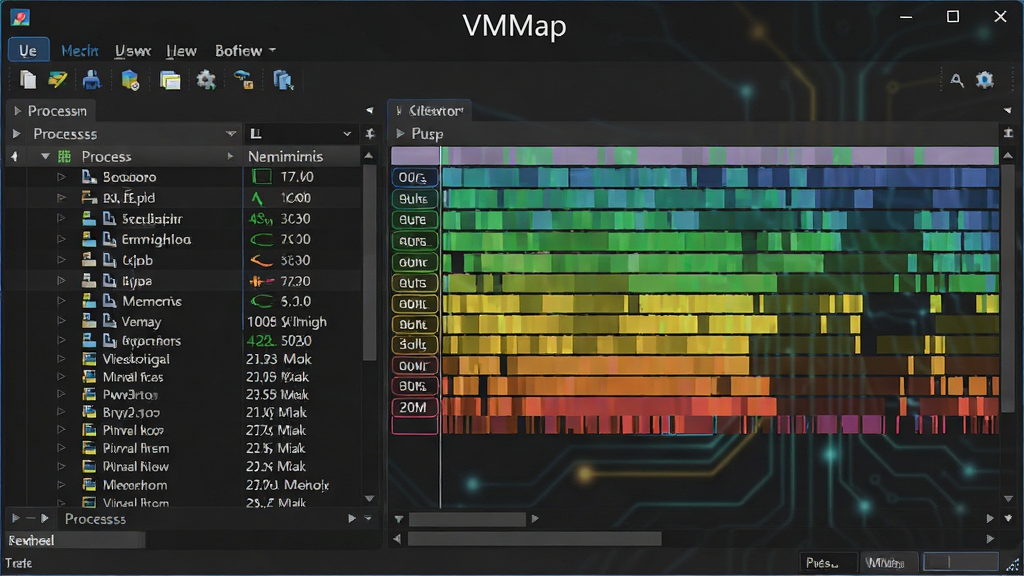
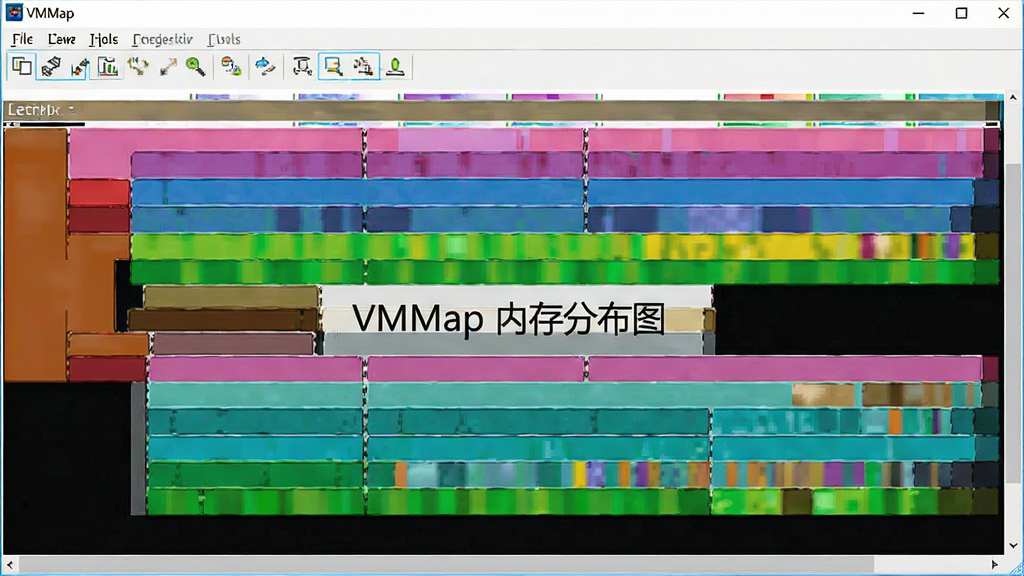
VMMap 最引以为傲的功能便是其强大的内存分类汇总能力。它能够将目标进程的虚拟内存划分为多种类型,例如 Image、Mapped File、Shareable、Heap、Stack、Private Data 等。通过直观的彩色条形图与详细的数据列表,用户可以瞬间掌握内存的整体分布情况,快速定位到占用空间最大的内存块,从而为后续的优化工作指明方向。
实时快照与对比分析:
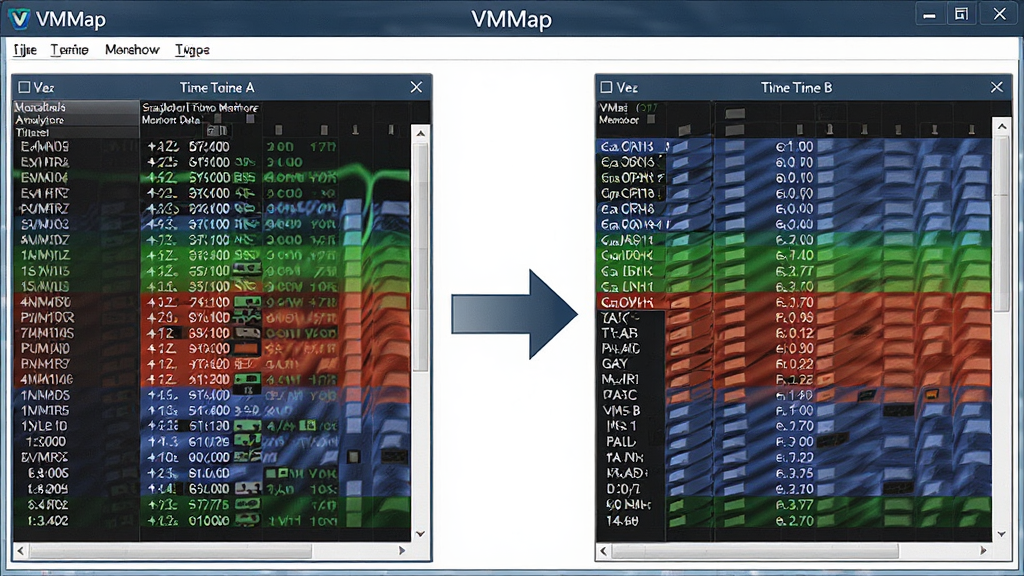
软件支持对进程内存进行实时快照,并允许用户将不同时间点的快照进行对比。这对于追踪内存随时间变化的趋势至关重要。用户可以通过对比两次快照,轻松发现哪些内存区域在持续增长,从而精准锁定潜在的内存泄漏点。这一功能在长时间运行的服务程序调试中显得尤为实用。
详细的内存类型细分:
除了宏观的视图,VMMap 还提供了极其详尽的内存类型细分。例如,它可以展示堆内存的具体分配情况,区分私有与共享部分。用户甚至可以通过下钻功能,查看特定内存地址范围内存储的具体内容摘要,为深度调试提供了可能。
轻量级与便携性:
VMMap 本身是一个极其轻量级的工具,无需复杂的安装过程,下载后即可直接运行。它不会对系统造成负担,却能提供专业级的内存分析能力,非常适合需要随身携带工具进行现场问题排查的技术人员。
使用指南与问题解决方案
| 操作场景 | 关键步骤 | 注意事项与技巧 |
|---|---|---|
| 启动与进程选择 | 运行 VMMap,点击 Select Process 按钮,从列表中选择需要分析的目标进程。 | 基础提示:若列表中没有目标进程,请尝试以管理员身份运行 VMMap。对于受保护的系统进程,可能需要启用调试权限。 |
| 内存快照捕获 | 在分析过程中,点击工具栏上的 Snapshots -> Take Snapshot 记录当前内存状态。 | 优化技巧:建议在程序启动稳定后、执行特定操作后以及操作结束返回初始状态后分别捕获快照,以便进行对比分析。 |
| 对比分析内存 | 点击 Snapshots -> Compare,选择两个快照文件进行比对。 | 高危避坑:对比时请确保两次快照之间没有重启目标进程,否则地址空间会发生变化,导致对比结果不准确。重点关注“Private Data”和“Heap”的差异。 |
| 解决卡顿/闪退 | 若 VMMap 自身运行卡顿或闪退,请检查系统是否缺少 Debugging Tools for Windows 中的相关组件。 | 基础提示:部分功能依赖调试符号,可尝试在站内搜索 Windows调试工具 进行安装补充。同时确保 .NET Framework 版本不低于 4.0。 |
| 移动端使用差异 | VMMap 是 Windows 桌面端工具,无法直接在安卓或 iOS 设备上运行。 | 高危避坑:请勿下载所谓的“VMMap 手机版”,此类软件通常为假冒或携带恶意代码。若需分析移动应用内存,请使用 Android Studio Profiler 或 Xcode Instruments。 |
在使用 VMMap 时,建议关闭不必要的后台程序以释放系统资源。为了获得最准确的内存数据,请尽量在目标程序处于稳定运行状态下进行分析。如果遇到无法加载符号文件的情况,可以在软件的 Options 菜单中正确配置符号路径,通常设置为微软的公共符号服务器即可。切记,VMMap 本身仅供分析查看,不具备直接修改内存数据的功能,请放心使用。
精选同类应用推荐
| 软件名称 | 核心功能优势 | 推荐指数 |
|---|---|---|
| 进程探查器 | 实时监控进程树与模块 | ★★★★★ |
| RAMMap | 物理内存使用情况分析 | ★★★★☆ |
| Process Explorer | 增强型任务管理器 | ★★★★★ |
| Performance Monitor | 系统性能实时日志记录 | ★★★★☆ |
| 内存泄漏检测工具 | 自动化追踪内存分配 | ★★★★☆ |
| Dbgview | 实时捕获调试输出信息 | ★★★★☆ |
| API Monitor | 监控应用程序API调用 | ★★★★☆ |
VMMap内存预留怎么查看
在 VMMap 中查看内存预留非常简单。启动软件并选择目标进程后,主界面上方的汇总表格中会有一列名为“Total”或“Committed”的数据,而“Reserved”内存通常包含在“Size”列中。你需要关注的是“Private Data”部分,其中包含了大量的预留地址空间。点击左侧的“Memory Type”分类,选择“Private Data”,右侧详情视图会展示具体的预留地址块。你也可以使用工具栏的“Snapshots”功能,对比操作前后的“Reserved”数值变化,来判断是否存在异常的预留增长。通常,内存预留是程序向系统申请地址空间但尚未提交物理内存的行为,属于正常现象,但过大的预留值可能意味着程序存在地址空间碎片化问题。
VMMap内存预留如何释放
需要明确的是,VMMap 只是一个分析工具,它本身并不具备释放其他进程内存预留的功能。内存预留的释放是由目标程序自身控制的。如果你通过 VMMap 发现某个进程存在大量不合理的内存预留,正确的做法是:首先,利用 VMMap 的快照对比功能,定位是哪个操作导致了预留增加;其次,检查程序代码中是否存在频繁申请大块虚拟内存却未及时释放的情况;最后,如果是第三方软件导致,可以尝试重启该软件或向软件开发商反馈。对于系统级进程,切勿尝试使用第三方内存清理工具强制释放,这极易导致系统蓝屏或程序崩溃。正确的做法是优化程序自身的申请策略。
VMMap内存预留安全吗
VMMap 本身作为微软官方提供的工具,其运行是安全的,不会主动修改或破坏目标进程的数据。它通过读取进程的虚拟地址空间信息来进行展示,属于只读操作。然而,用户在使用过程中需注意:请务必从正规渠道下载 VMMap,避免使用被篡改的版本。此外,当你以管理员权限运行 VMMap 并分析关键系统进程时,请确保你了解所查看的数据含义,不要随意根据分析结果去手动修改系统设置。只要遵循官方使用规范,VMMap 就是一款安全可靠的内存分析利器,可以放心用于日常的软件调试与性能优化工作。
猜你喜欢
下载地址
VMMap内存分析工具{package_version_name} 内存分析利器
推荐合集
相关文章
- 应用信息
-
- 官网:暂无
- 包名:VMMap
- 名称:VMMap
- 版本:3.21
- MD5:2d1c38e39c4bc1a2ba7189309e702bf6
- 推荐下载下载排行





- 最新应用


热门评论