
系统清理器System Cleaner

- 轻量好用的系统清理优化小工具
- 应用类型:
系统程序
应用大小:8.8M
更新时间:2026-09-16 16:13
- 应用平台:
Windows
应用授权:免费
应用版本:{package_version_name} 系统深度清理优化
- 应用标签:
- 相关下载
 川师IT之家系统优化大师系统程序 / 21.1M / Windows
 旋风DLL修复工具系统程序 / 21.1M / Windows
 虎先锋DLL修复软件系统程序 / 37.8M / Windows
 Undelete 360数据恢复工具系统程序 / 2.5M / Windows
- 下载总览
- 应用截图
- 猜你喜欢
- 下载地址
- 相关文章
- 用户评论
应用介绍
在电脑长时间运行之后,系统盘空间被大量临时文件、日志缓存、浏览器残留以及各类注册表冗余项占据,开机速度变慢、软件响应迟钝、磁盘告急提示频繁弹出,这些都是普通用户最常见的困扰。System Cleaner 是一款面向 Windows 平台打造的轻量级系统清理与优化工具,主打深度扫描、安全清理、一键加速三大方向,能够帮助用户快速释放磁盘空间、修复无效注册表项、管理开机启动项,让老电脑重新恢复流畅状态。与市面上部分体积臃肿、捆绑插件较多的清理软件不同,System Cleaner 界面简洁、操作直观,安装包体积小巧,对系统资源占用极低,非常适合追求纯净体验的普通家庭用户与办公人群日常使用。
核心特色功能
深度磁盘扫描清理:
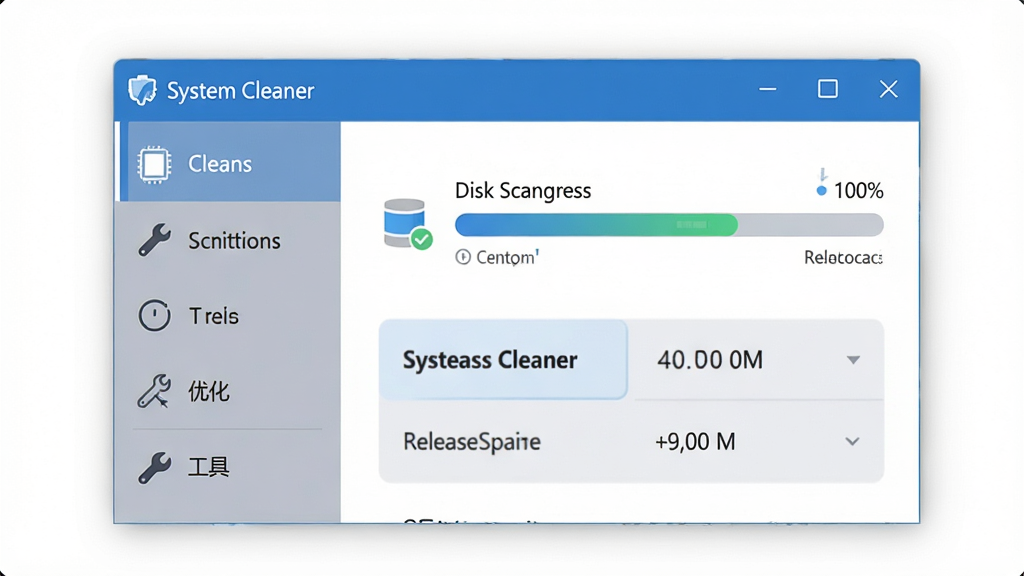
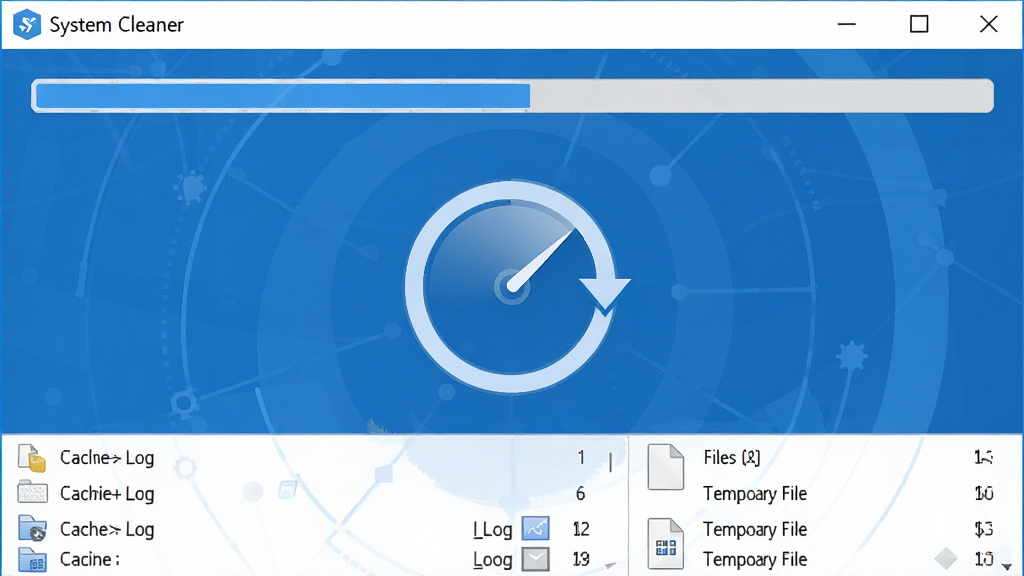
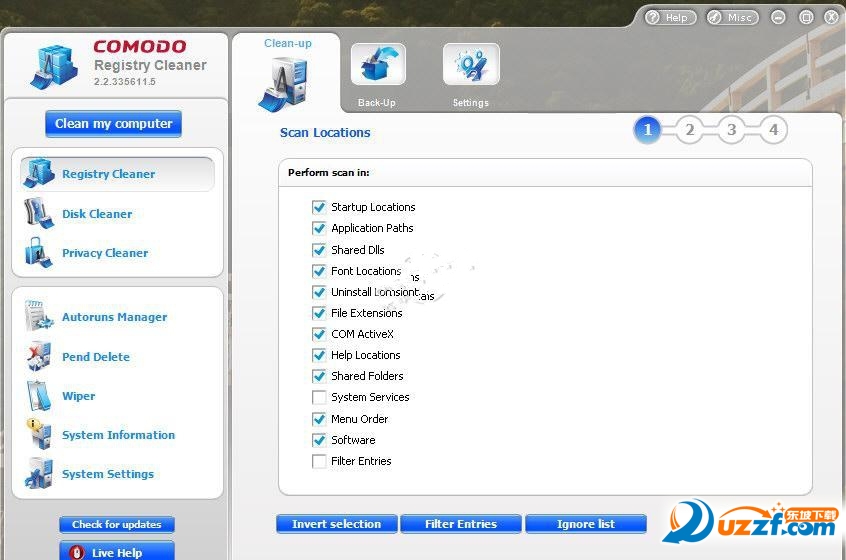
System Cleaner 内置多套扫描引擎,可针对系统临时目录、回收站、浏览器缓存、下载残留、软件卸载残留、日志文件等位置进行逐层扫描,扫描结果按文件类型和占用空间分类展示,用户可自由勾选需要清理的项目,避免误删重要资料。清理过程采用安全校验机制,对系统关键文件自动跳过,降低误操作风险。
注册表修复与优化:
Windows 注册表在长期安装卸载软件后会积累大量无效键值,导致系统响应变慢甚至出现报错。System Cleaner 能够扫描无效的注册表项、失效的文件关联、残留的启动项路径,并在备份注册表的前提下进行修复,既提升系统稳定性,又避免因直接修改注册表带来的不可逆风险。
开机启动项管理:
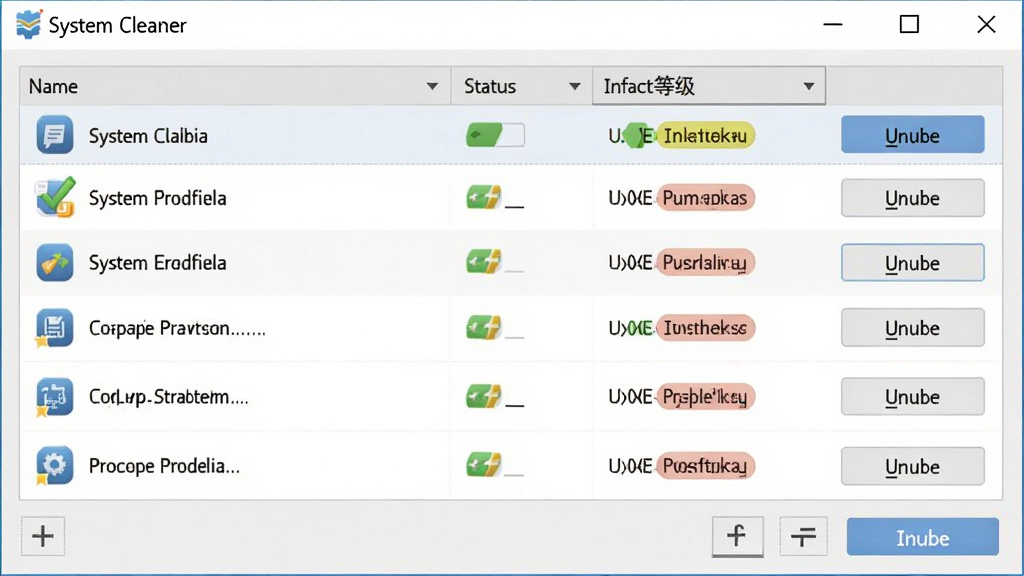
很多软件安装后会自动加入开机启动,拖慢开机速度。System Cleaner 提供启动项管理面板,清晰列出所有开机自启程序及其影响程度,用户可以一键禁用非必要项目,也可以设置延迟启动,从而明显缩短开机等待时间。
隐私痕迹清理:
日常上网和使用软件会留下大量隐私痕迹,例如浏览器历史记录、Cookie、表单记录、最近打开文档等。System Cleaner 支持对主流浏览器的隐私数据进行统一清理,帮助用户在共用电脑环境下保护个人信息安全。
实时系统状态监控:
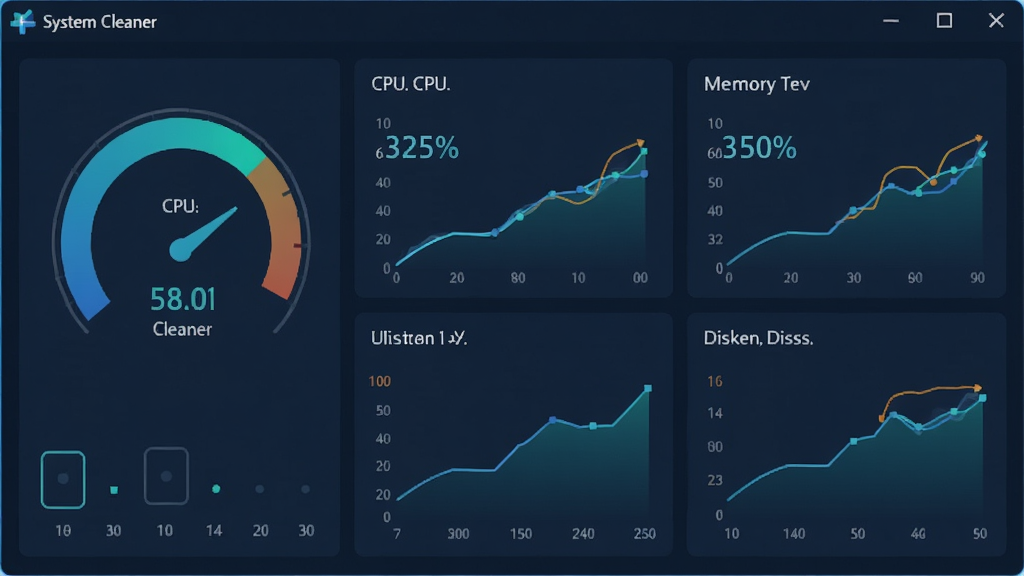
软件内置轻量级监控模块,可实时显示 CPU、内存、磁盘占用情况,当资源占用异常升高时给出提醒,方便用户及时关闭高负载进程,保持系统运行在健康状态。
功能配置与操作说明
| 功能模块 | 操作说明 | 注意事项 |
|---|---|---|
| 一键扫描 | 点击主界面「开始扫描」按钮,软件自动遍历系统常见垃圾目录,扫描完成后显示可清理空间。 | 首次扫描耗时较长属正常现象,建议扫描期间不要同时运行大型软件。 |
| 自定义清理 | 在扫描结果中手动勾选需要清理的分类,支持按文件类型和大小排序。 | 清理前确认勾选项,避免误删下载目录中尚未备份的文件。 |
| 注册表修复 | 进入「注册表」标签页,点击扫描,完成后点击「修复选中项」。 | 修复前软件会自动备份,建议保留备份文件直至系统稳定运行数日。 |
| 启动项管理 | 在「优化」面板中查看启动项列表,选中项目后点击禁用或删除。 | 系统输入法、杀毒软件等关键启动项不建议禁用。 |
| 隐私清理 | 勾选需要清理的浏览器和痕迹类型,点击立即清理。 | 清理浏览器 Cookie 会导致已登录网站退出,请提前保存账号信息。 |
使用经验技巧
在移动端与电脑端使用 System Cleaner 时,操作逻辑存在一定差异,用户需要根据设备类型调整使用习惯。
电脑端安装时,建议从正规下载站获取安装包,安装过程中留意是否有多余捆绑勾选项,取消不需要的附加组件。
安装完成后,首次运行建议以管理员身份启动,否则部分系统目录无法扫描,清理效果会打折扣。
扫描前请关闭正在运行的浏览器和办公软件,避免文件被占用导致扫描不完整。
注册表修复属于高风险操作,务必在软件提示备份时选择「是」,切勿跳过备份步骤。
移动端用户如果通过手机浏览器访问下载页,需注意 Android 系统对未知来源应用的安装限制,请在系统设置中临时开启「允许安装未知应用」权限,安装完成后建议及时关闭该权限。
部分手机管家类软件会拦截 System Cleaner 的安装包,遇到安装失败时可暂时关闭拦截功能。
建议每月执行一次深度清理,每周执行一次快速清理,既能保持系统整洁,又不会因频繁清理影响正常使用。
如果软件启动后出现闪退,可尝试右键以兼容模式运行,或检查系统是否缺少 .NET Framework 运行库,缺失时可前往站内搜索「.NET 运行库合集」进行安装。
清理过程中若出现卡顿,属于正常现象,请耐心等待扫描完成,不要强制关闭程序,以免造成扫描数据损坏。
对于使用固态硬盘的用户,不建议频繁进行磁盘碎片整理类操作,System Cleaner 的清理功能不涉及碎片整理,可放心使用。
若清理后发现某些软件无法正常打开,可通过软件自带的恢复中心还原被误删项目,或使用系统还原点进行恢复。
热门同款系统优化工具精选
System Cleaner 是不是安全可靠的清理工具
从软件设计逻辑来看,System Cleaner 在清理前会对系统关键文件进行识别和跳过,注册表修复环节也提供自动备份功能,整体安全机制较为完善。只要用户从正规渠道下载安装,并按照提示完成备份步骤,正常使用不会对系统造成破坏。需要注意的是,任何清理工具都无法保证百分百无误删风险,养成清理前备份重要数据的习惯才是关键。
如何正确清理 system cleaner skin 相关残留文件
部分用户在使用 System Cleaner 后会在系统中留下皮肤配置文件或界面缓存,这些文件通常体积很小,不影响系统运行。如果希望彻底清除,可在软件设置中关闭皮肤缓存功能,或手动前往软件安装目录下的 skin 文件夹进行清理。操作前建议先退出软件,避免文件被占用导致删除失败。
systemcleaner 怎么卸载干净
卸载 System Cleaner 可通过控制面板的「程序和功能」找到对应条目进行卸载,卸载完成后建议手动检查安装目录和注册表中是否还有残留项。如果追求彻底清理,可在卸载后使用同类清理工具扫描一次注册表残留,或者使用专门的卸载工具进行强制清除,确保不留冗余文件。
猜你喜欢
下载地址
系统清理器System Cleaner{package_version_name} 系统深度清理优化
推荐合集
相关文章
- 应用信息
-
- 官网:暂无
- 包名:System Cleaner
- 名称:System Cleaner
- 版本:7.4.2.411
- MD5:36f2d69f3efcd96bea90d6e0a2cb17d9
- 推荐下载下载排行





- 最新应用


热门评论