
IE缓存查看器IECacheView

- 小巧实用的IE缓存查看清理工具
- 应用类型:
系统程序
应用大小:59KB
更新时间:2026-09-15 17:15
- 应用平台:
Windows
应用授权:免费
应用版本:1.58 缓存解析工具
- 应用标签:
- 相关下载
 微软编解码器安装包Microsoft Codec Installation Package系统程序 / 1.4M / Windows
 涂师傅数据恢复系统程序 / 65.2M / Windows
 Ventoy系统程序 / 6.2M / Windows
 数据救援大师系统程序 / 9.2M / Windows
- 下载总览
- 应用截图
- 猜你喜欢
- 下载地址
- 相关文章
- 用户评论
应用介绍
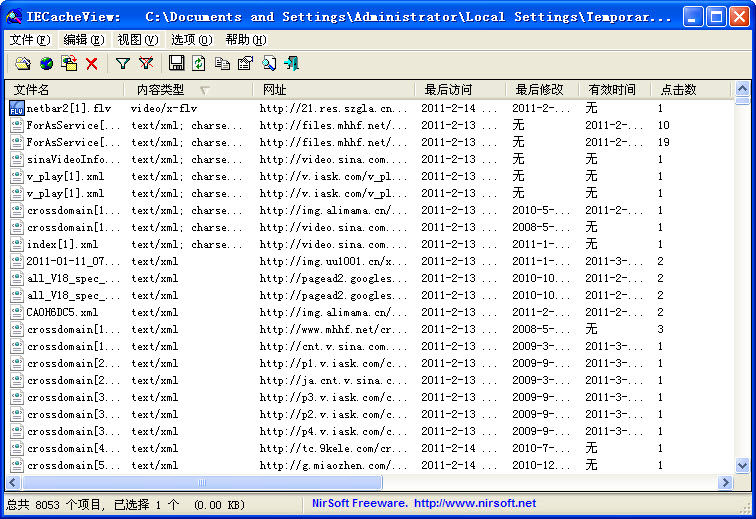
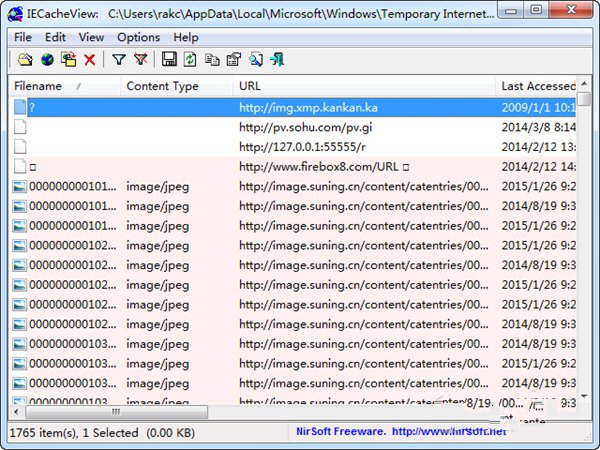
IECacheView 是一款由 NirSoft 出品的轻量级系统工具,专门用于查看和管理 Internet Explorer 以及基于 IE 内核的浏览器缓存文件。它能够将 IE 缓存中隐藏的索引信息还原成直观的列表,让用户清楚看到每一个缓存文件的原始 URL、文件类型、大小、修改时间、过期时间以及本地存储路径。对于需要排查网页加载异常、清理磁盘空间或分析浏览痕迹的用户来说,这款工具提供了系统自带功能无法比拟的便捷性。软件体积小巧,无需安装即可运行,兼容从 Windows XP 到 Windows 11 的各个版本,是系统维护人员和网络调试人员常用的辅助利器。
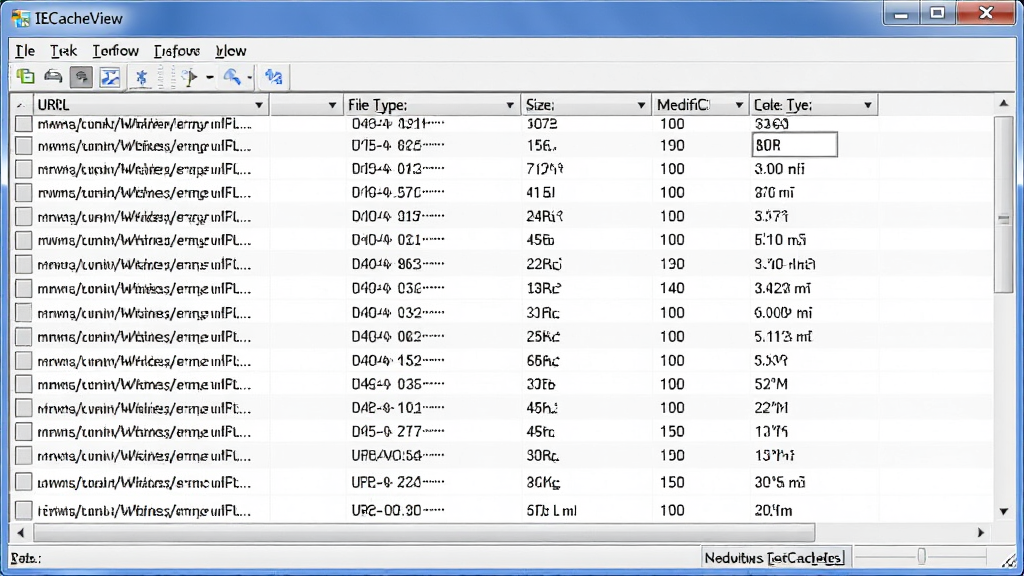
核心特色
缓存文件一览无余:
IECacheView 启动后会自动扫描当前用户配置文件下的 IE 缓存目录,将分散在 Content.IE5 等隐藏文件夹中的缓存条目全部提取出来。用户无需手动进入系统深层目录,即可在一个窗口内浏览所有缓存记录,每条记录都清晰标注了原始链接地址、文件扩展名、文件体积和最后访问时间。
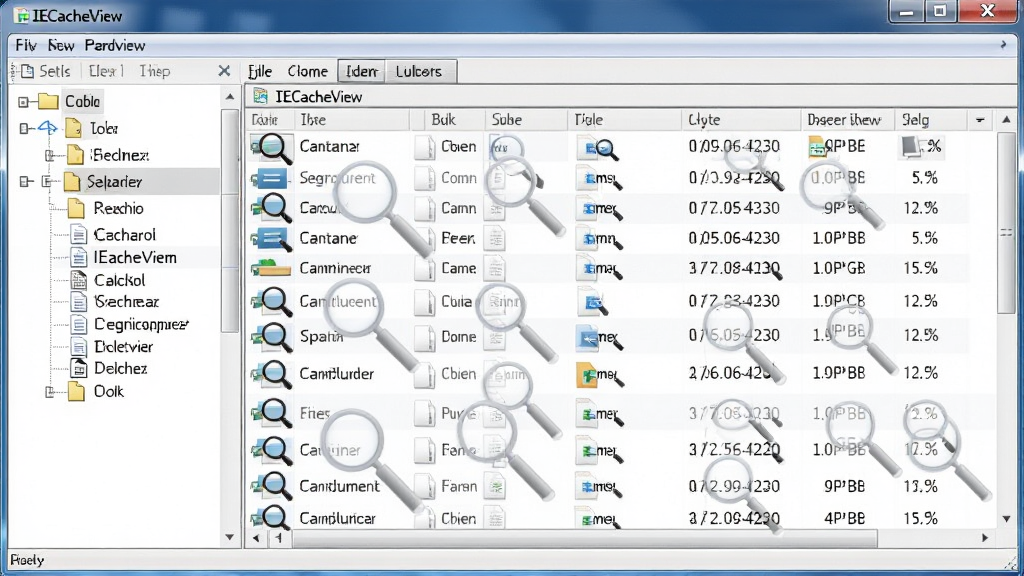
深度筛选与精准定位:
软件内置了强大的筛选功能,支持按 URL 关键词、文件类型、大小范围或日期区间进行过滤。当用户只想查找某个特定网站残留的图片或脚本时,只需在筛选框中输入域名片段,列表便会实时刷新,快速锁定目标缓存,极大提升了排查效率。
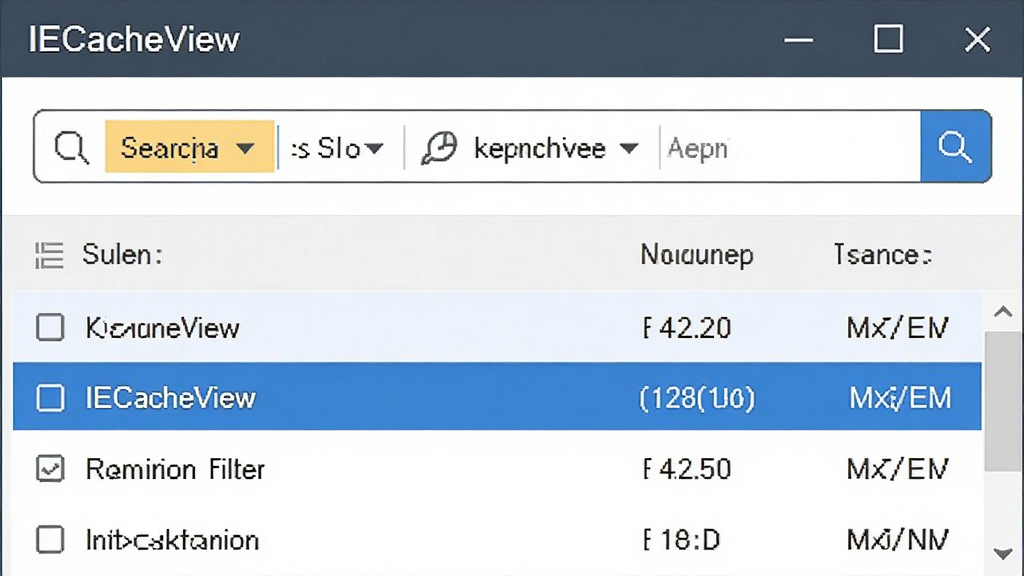
灵活导出与批量操作:
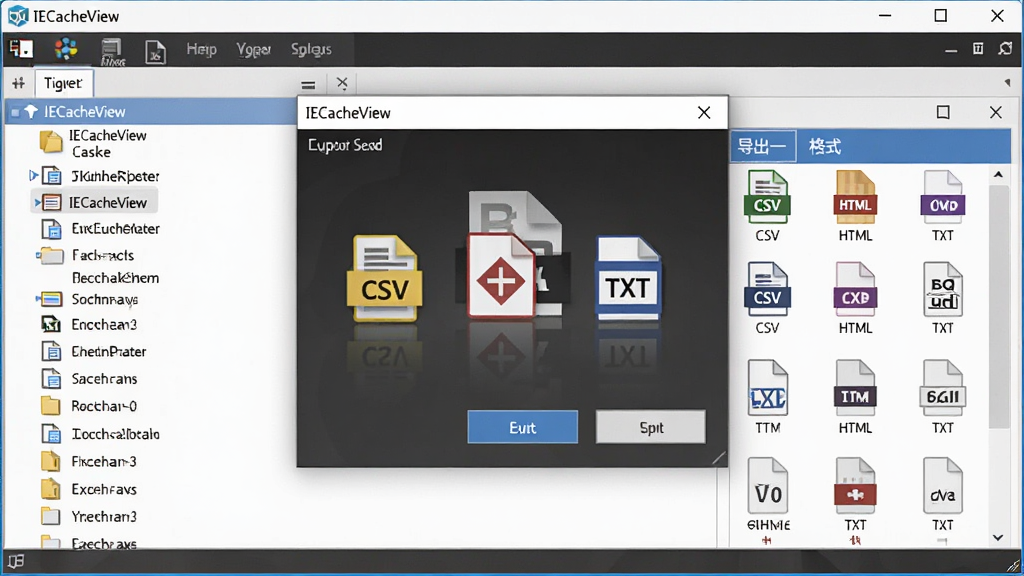
用户可以将当前视图中的缓存列表导出为 TXT、CSV、HTML 或 XML 格式,方便存档或进一步分析。此外,IECacheView 支持直接在列表中删除选中的缓存文件,或将其复制到指定文件夹,帮助用户在不影响系统稳定性的前提下释放磁盘空间。
绿色便携与系统兼容:
IECacheView 是一款绿色软件,下载后解压即可使用,不会向系统注册表写入任何信息,也不会在后台驻留进程。它完美支持 32 位和 64 位 Windows 系统,包括最新的 Windows 11 和 Windows Server 环境,对于需要频繁在多个设备间移动工作的技术人员来说非常友好。
用法|亮点|操作说明|系统说明
| 功能模块 | 操作说明 | 亮点特性 |
| 缓存扫描 | 启动软件后自动加载当前用户的 IE 缓存索引,无需手动指定路径 | 自动识别隐藏目录,扫描速度快,不占用过多系统资源 |
| 列表排序 | 点击任意列标题即可按该列升序或降序排列,如按大小排序可快速找到大文件 | 支持多列组合排序,方便定位特定类型的缓存 |
| 筛选过滤 | 在工具栏的筛选框中输入关键词,支持通配符和部分匹配 | 实时过滤,毫秒级响应,支持按 URL、类型、时间等多维度筛选 |
| 导出数据 | 通过文件菜单选择导出格式,可将当前列表保存为外部文件 | 支持 TXT、CSV、HTML、XML 四种格式,满足不同分析需求 |
| 删除缓存 | 选中一条或多条记录,按 Delete 键或右键选择删除 | 删除操作直接作用于缓存文件,可释放磁盘空间且不可恢复 |
| 复制文件 | 右键选择复制到文件夹,将缓存文件提取到指定位置 | 可保留原始文件名或按 URL 重命名,便于后续查看 |
| 属性查看 | 双击任意缓存条目,弹出属性窗口显示完整 URL 和本地路径 | 信息全面,包含 HTTP 头信息、过期时间和访问计数 |
新手避坑指南
对于初次接触 IECacheView 的用户,建议先了解自己的系统环境。该软件主要针对 Internet Explorer 缓存设计,在 Windows 10 和 Windows 11 中,IE 已被 Edge 取代,但许多系统组件和旧版应用仍会调用 IE 内核,因此缓存文件依然存在。
在电脑端运行时,请右键选择“以管理员身份运行”,否则可能因权限不足无法读取某些受保护的系统缓存目录。切勿直接删除整个缓存文件夹,应通过软件界面选中条目进行删除,避免误删系统关键文件导致浏览器异常。
移动端用户请注意,IECacheView 是 Windows 桌面程序,无法直接在 Android 或 iOS 设备上运行。如需在手机上查看类似缓存,可尝试使用支持文件管理的第三方应用,但功能与桌面版存在差异。
建议定期导出缓存列表进行备份,以便在清理后需要追溯时仍有据可查。
如果软件启动时报错“缺少 msvcr100.dll”或类似组件缺失提示,请前往站内搜索 VC运行库合集 下载安装对应版本的 Microsoft Visual C++ 运行库。
在 Windows 11 上,部分缓存目录可能被系统锁定,此时可尝试关闭浏览器和资源管理器后重新扫描。
若软件界面出现乱码,请检查系统区域设置是否为中文,或尝试以兼容模式运行。
对于缓存文件数量庞大的情况,扫描过程可能持续数秒,请耐心等待进度条完成,不要强制结束进程。
删除缓存后,某些网站可能需要重新登录或重新加载资源,这是正常现象,不影响系统稳定性。
如需进一步分析缓存中的图片或脚本,可先将文件复制到独立文件夹再进行处理,避免直接在缓存目录中操作。
如果遇到闪退或卡顿,请确认软件版本与系统位数匹配,64 位系统请使用 64 位版本。
最后,建议将 IECacheView 放置在非系统盘的工具目录中,便于长期维护和版本更新。

精品相似程序
| 软件名称 | 功能优势 | 评分 |
| CCleaner | 系统清理与隐私保护 | ★★★★★ |
| Wise Disk Cleaner | 磁盘清理与碎片整理 | ★★★★☆ |
| BleachBit | 开源跨平台缓存清理 | ★★★★☆ |
| PrivaZer | 深度隐私痕迹清除 | ★★★★★ |
| History Cleaner | 浏览器历史与缓存管理 | ★★★★☆ |
| IE History View | IE历史记录查看工具 | ★★★★☆ |
IECacheView 安全吗
IECacheView 由知名软件开发者 NirSoft 出品,该系列工具在全球范围内拥有大量用户,口碑良好。软件本身不包含任何恶意代码、广告插件或捆绑安装行为,是一款纯粹的绿色工具。只要从正规渠道下载,如腾讯软件中心或官方网站,即可放心使用。需要注意的是,任何缓存查看工具都会读取本地文件,建议不要从不明来源下载,以免被篡改。
IECacheView 怎么删除缓存
在软件主界面中,用鼠标选中想要删除的缓存条目,可以按住 Ctrl 或 Shift 键进行多选。选中后直接按键盘上的 Delete 键,或者右键点击选择“Delete Selected Cache Files”,软件会弹出确认提示,点击“是”即可将对应文件从磁盘中移除。删除后列表会自动刷新,被删除的条目不再显示。如果希望一次性清空所有缓存,可以按 Ctrl+A 全选后再执行删除操作。
IECacheView 如何导出列表
点击菜单栏的“File”,选择“Save Selected Items”或“Save All Items”,在弹出的保存对话框中选择保存类型,支持 Text、CSV、HTML、XML 等格式。选择好路径和文件名后点击保存,即可将当前列表中的缓存信息导出到指定文件。导出的 CSV 文件可以用 Excel 打开进行排序和筛选,HTML 文件则可以直接在浏览器中查看,方便分享和存档。
猜你喜欢
下载地址
IE缓存查看器IECacheView1.58 缓存解析工具
推荐合集
相关文章
- 应用信息
-
- 官网:暂无
- 包名:IECacheView
- 名称:IECacheView
- 版本:1.56
- MD5:a870e60aaa6d860854b33cd22847df72
- 推荐下载下载排行





- 最新应用


热门评论