
Ventoy

- 一次安装永久免格,多镜像启动盘神器
- 应用类型:
系统程序
应用大小:6.2M
更新时间:2026-09-18 08:24
- 应用平台:
Windows
应用授权:免费
应用版本:1.0.99 多合一启动盘制作工具
- 应用标签:
- 相关下载
 极客卸载Geek Uninstaller系统程序 / 3.1M / Windows
 无忧无盘系统程序 / 7.4M / Windows
 Windows 简易优化系统程序 / 472KB / Windows
 MiniHex迷你十六进制编辑器系统程序 / 369KB / Windows
- 下载总览
- 应用截图
- 猜你喜欢
- 下载地址
- 相关文章
- 用户评论
应用介绍
Ventoy是一款革命性的开源U盘启动盘制作工具,它彻底改变了传统启动盘“一次只能写入一个系统镜像”的使用方式。你只需要把Ventoy安装到U盘或移动硬盘一次,之后就可以把各种ISO、WIM、IMG、VHD(x)、EFI等镜像文件直接复制进U盘里,无需反复格式化,也无需借助任何写盘工具。每次启动电脑时,Ventoy会自动列出U盘内所有可引导镜像,选中即可进入安装或PE环境。无论你是装机运维人员、系统爱好者,还是需要随身携带多个维护工具的普通用户,Ventoy都能让你告别繁琐的重复写入,真正做到“一次安装,永久使用”。

核心特色
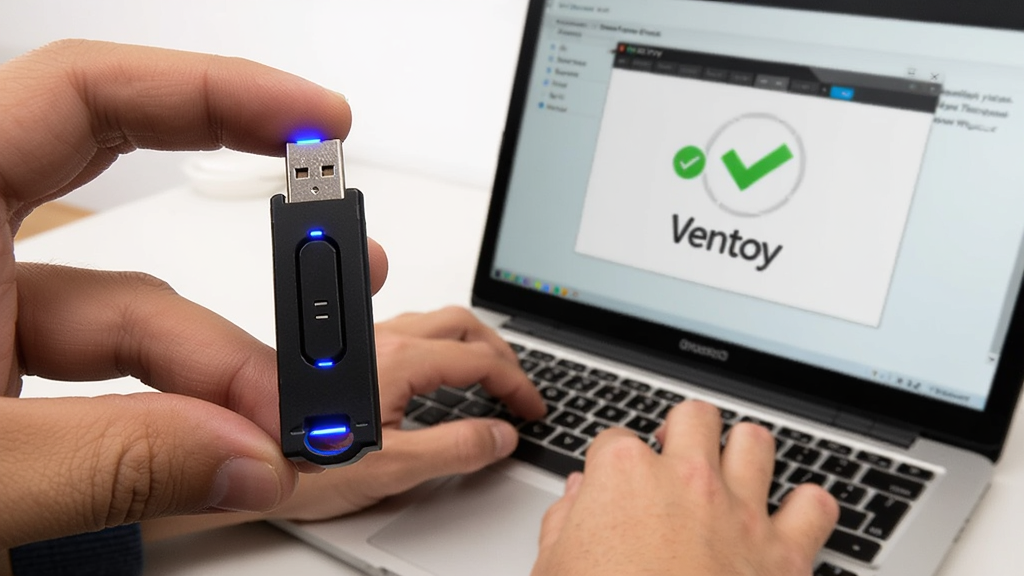
一次安装,永久免格式化:
Ventoy安装到U盘后,后续添加或删除镜像文件都只是普通的文件复制操作,不需要再次格式化U盘。U盘剩余空间依然可以正常存放文档、照片、视频等普通文件,启动盘与存储盘合二为一,既省心又省盘。
多镜像共存,即拷即用:
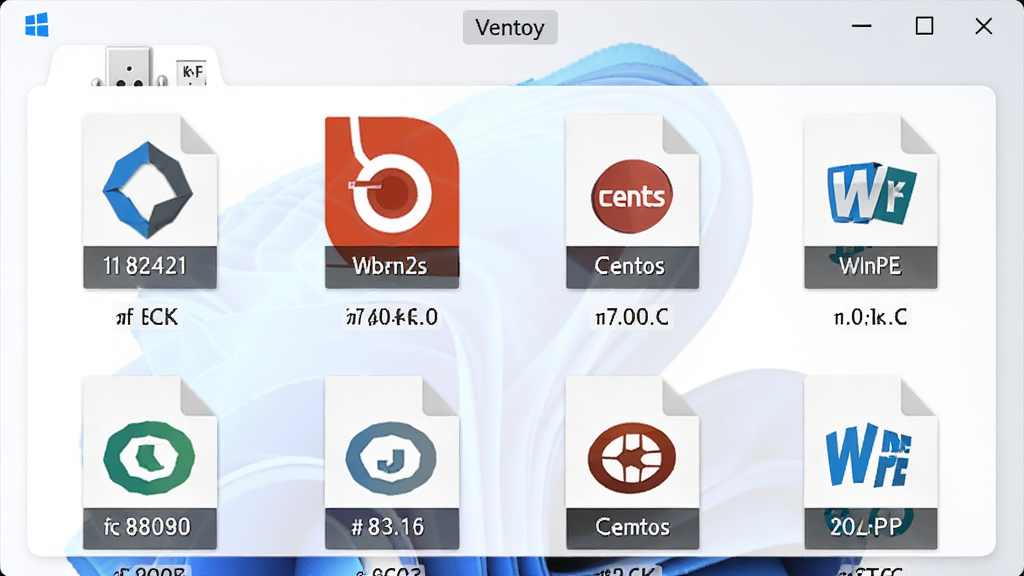
你可以在同一个U盘里放入几十个不同版本的Windows、Linux、WinPE、ESXi等镜像文件,Ventoy启动时会自动生成菜单列表。想装哪个系统就选哪个,不需要任何额外配置,也不需要懂GRUB命令行,对新手极其友好。
兼容性强,支持UEFI与Legacy:
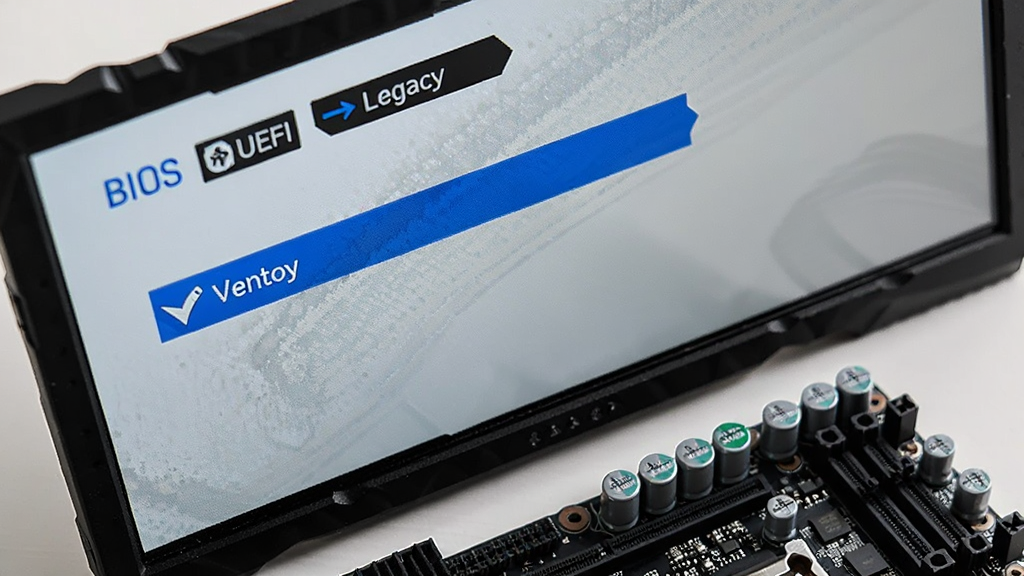
Ventoy同时支持UEFI和Legacy BIOS两种启动模式,兼容x86、x64、ARM64等多种架构。无论是新买的笔记本还是老旧的台式机,都能正常识别并启动。它还支持安全启动(Secure Boot),部分发行版无需关闭安全启动即可直接引导。
插件扩展,玩法丰富:
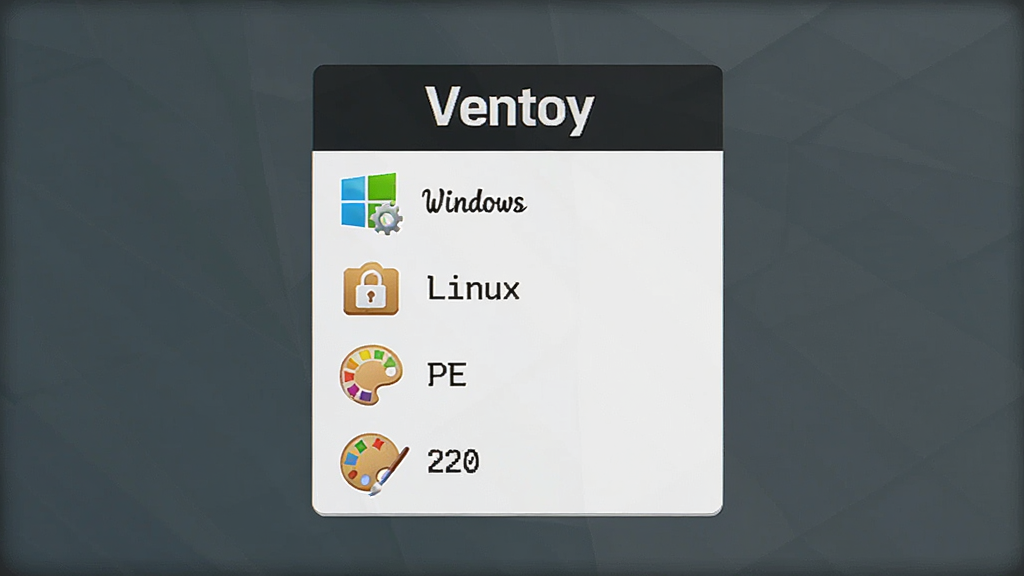
Ventoy支持通过插件实现自动安装、持久化存储、密码保护、主题更换等高级功能。你还可以自定义启动菜单的显示样式,甚至让Ventoy自动识别并加载外置配置文件,满足进阶用户的个性化需求。
用法与操作说明
| 操作环节 | 具体说明 | 注意事项 |
|---|---|---|
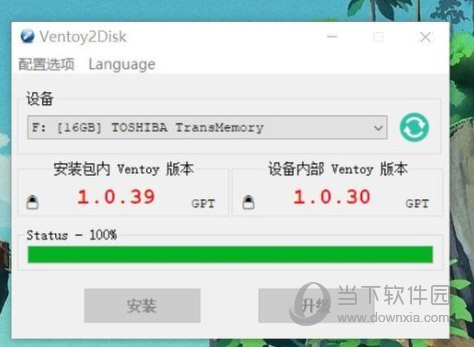
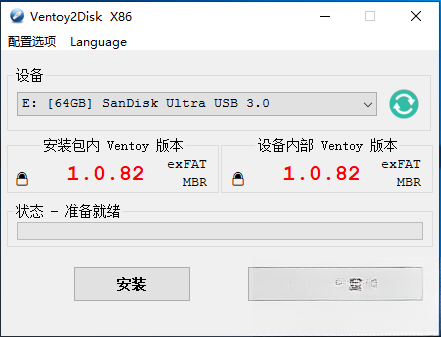
| 下载与安装 | 从官网或可信下载站获取Ventoy安装包,解压后运行Ventoy2Disk.exe,选择目标U盘,点击“安装”即可。 | 安装会格式化U盘,务必提前备份数据。 |
| 拷贝镜像 | 将ISO、WIM、IMG等镜像文件直接复制到U盘根目录或任意文件夹内。 | 文件名建议用英文,避免中文乱码。 |
| 启动电脑 | 重启电脑,按快捷键(如F12、F11、Esc)进入启动菜单,选择U盘启动。 | 部分品牌机需关闭Secure Boot或调整启动顺序。 |
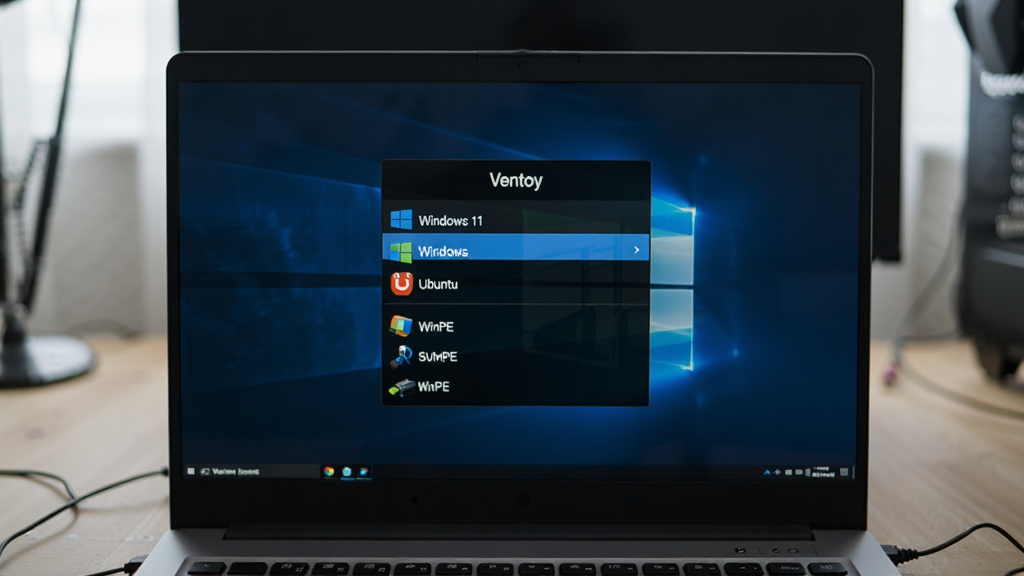
| 选择镜像 | Ventoy菜单会列出所有可用镜像,用方向键选择,回车进入。 | 若镜像未显示,检查文件格式是否受支持。 |
| 日常维护 | 升级Ventoy版本时,选择“升级”而非“安装”,可保留U盘内镜像文件。 | 升级前建议备份重要镜像。 |
使用经验技巧
对于经常装系统的朋友,建议把U盘分为两个分区:第一个分区用Ventoy存放镜像,第二个分区格式化为NTFS或exFAT用于日常存储。这样既不影响启动,又能当普通U盘用。
如果你在启动时遇到“verification failed”或安全启动报错,可以进入BIOS关闭Secure Boot,或者在Ventoy菜单中选择“Enroll key”手动注册证书。
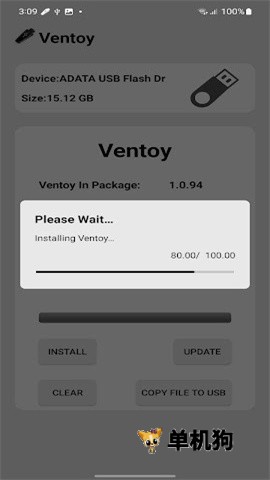
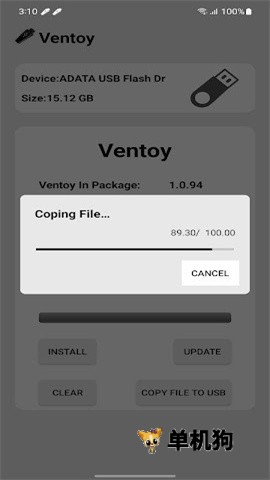
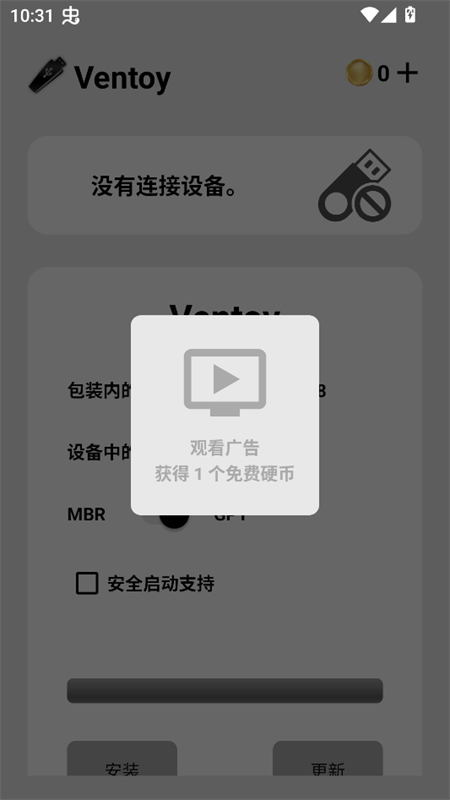
移动端用户如果想在安卓设备上体验类似功能,可以搜索“Ventoy安卓版”相关工具,但注意安卓系统权限限制较多,通常需要Root才能实现完整启动盘功能。
高危提醒:安装Ventoy会清空U盘所有数据,操作前必须备份重要文件!
优化技巧:将常用PE镜像放在根目录,Ventoy启动速度更快;不常用的镜像可以放入子文件夹,菜单更清爽。
温馨提示:部分老主板USB接口供电不足,建议插在机箱后置USB口。
如果启动后黑屏或卡死,先尝试更换USB接口,再检查镜像文件是否完整。Ventoy本身不依赖系统运行,所以重装系统时也能正常使用。
对于Windows 11安装,Ventoy可以直接绕过TPM检测,但需要配合相应的无人值守文件或注册表修改。
若遇到“进不了引导界面”,多半是BIOS启动模式与U盘不匹配,尝试切换UEFI/Legacy模式。
精品相似程序推荐
| 软件名称 | 功能优势 | 评分 |
|---|---|---|
| Rufus | 小巧快速,支持多种格式 | ★★★★★ |
| UltraISO | 老牌镜像编辑工具 | ★★★★☆ |
| WinToUSB | 把系统装进U盘随身带 | ★★★★☆ |
| YUMI | 多系统启动盘制作 | ★★★★☆ |
| EasyBCD | 启动菜单编辑利器 | ★★★★☆ |
| balenaEtcher | 跨平台写盘简洁安全 | ★★★★☆ |
Ventoy怎么读?
Ventoy的发音可以读作“文托伊”,重音在第二个音节。它是“Vent”和“Toy”的组合词,寓意“启动玩具”。在中文用户圈里,有人直接读“文托伊”,也有人按字母念“V-E-N-T-O-Y”,两种读法都能被听懂,不必太纠结。
Ventoy安全吗?
Ventoy是开源软件,代码托管在GitHub上,接受全球开发者审查,本身不包含任何恶意行为。它只修改U盘的引导记录,不会感染电脑系统。只要从官网或正规下载站获取安装包,就可以放心使用。需要注意的是,网上有些第三方修改版可能捆绑广告,建议优先选择官方原版。
Ventoy进不了引导界面怎么办?
首先确认U盘是否制作成功,可以换一台电脑测试。如果BIOS里能看到U盘但启动后直接进入硬盘系统,检查启动顺序是否把U盘排在第一位。部分品牌机需要关闭“快速启动”和“安全启动”。如果出现“verification failed”报错,说明安全启动未通过,进入BIOS关闭Secure Boot即可。另外,USB 3.0接口在某些老主板上兼容性差,换到USB 2.0接口试试。
猜你喜欢
下载地址
Ventoy1.0.99 多合一启动盘制作工具
推荐合集
相关文章
- 应用信息
-
- 官网:暂无
- 包名:Ventoy
- 名称:Ventoy
- 版本:1.0.18
- MD5:b3acb1c72cad12f2bbb71c02e30fa2cb
- 推荐下载下载排行







- 最新应用


热门评论