
AutoHotkey

- 免费开源的Windows自动化脚本神器
- 应用类型:
系统程序
应用大小:2.9M
更新时间:2026-09-15 14:07
- 应用平台:
Windows
应用授权:免费
应用版本:{package_version_name} 自动化脚本工具
- 应用标签:
- 相关下载
 优效清理大师系统程序 / 4.4M / Windows
 VMMap内存分析工具系统程序 / 616KB / Windows
 打印机驱动大师系统程序 / 30.2M / Windows
 易我磁盘拷贝EaseUS Disk 系统程序 / 63.1M / Windows
- 下载总览
- 应用截图
- 猜你喜欢
- 下载地址
- 相关文章
- 用户评论
应用介绍
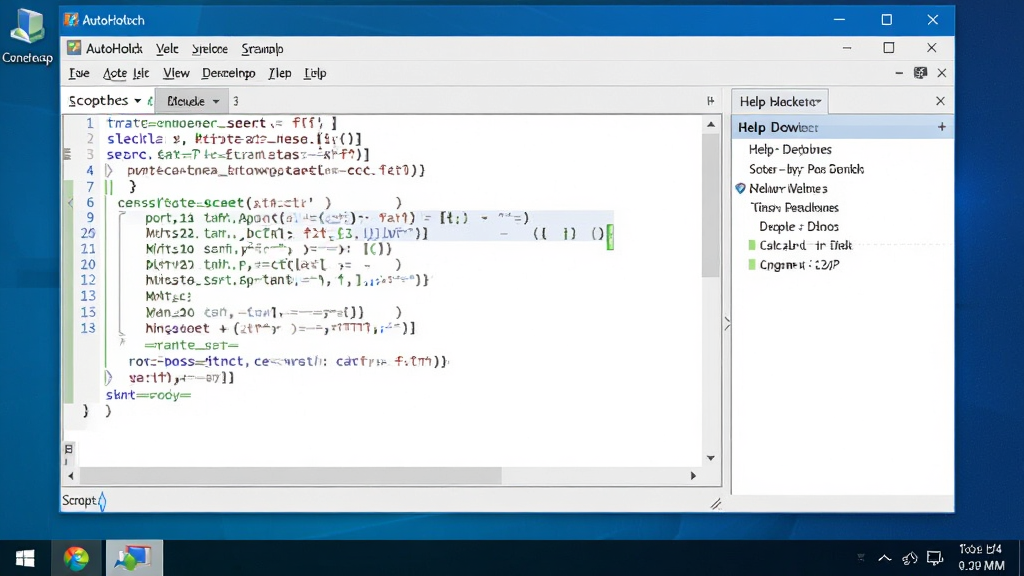
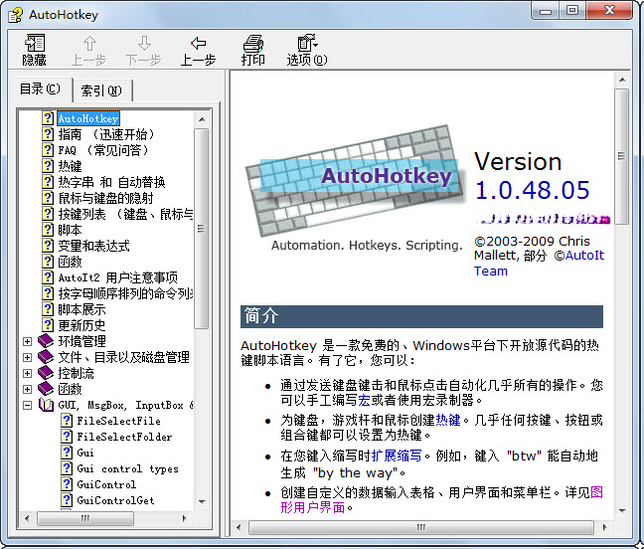
AutoHotkey是一款运行于Windows平台的免费开源自动化脚本语言工具,它能够通过编写简单的脚本代码,将键盘、鼠标的重复性操作转化为自动执行任务,极大提升电脑操作效率。无论是办公文员处理批量数据、游戏玩家设置快捷连招,还是程序员测试自动化流程,AutoHotkey都能凭借轻量级、高自由度的特性满足需求。该软件安装包体积小巧,运行时不占用过多系统资源,且完全免费无广告,是PC端自动化操作领域口碑极佳的老牌工具。用户可以通过编写热键、热字串、宏命令等,轻松实现窗口管理、文件批量处理、文本快速输入等操作,真正让电脑“听懂”你的指令。
核心特色
热键与热字串自定义:
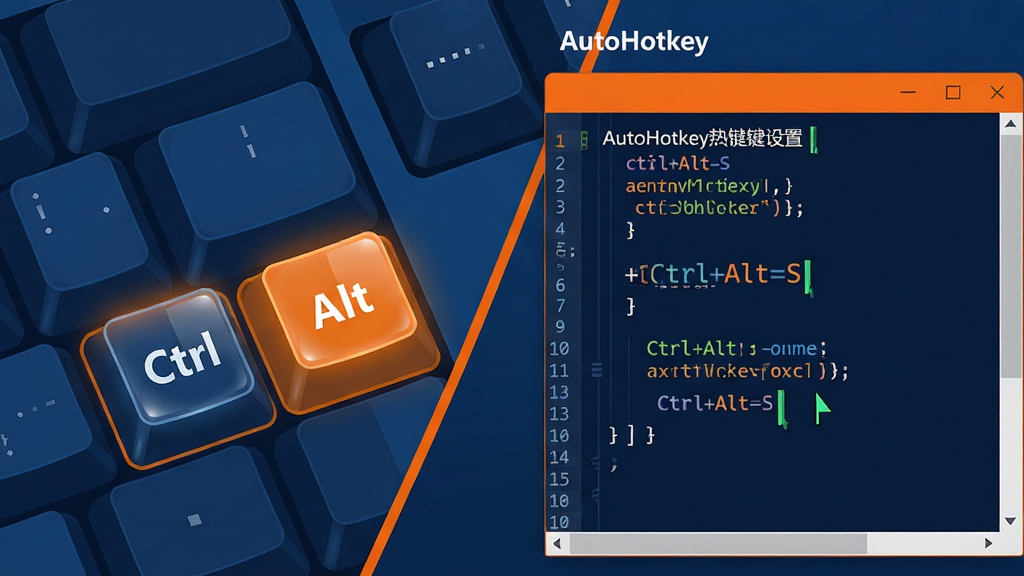
AutoHotkey允许用户将任意按键或组合键重新定义为执行特定操作的热键,例如按下Ctrl+Alt+S即可快速启动截图工具或打开指定文件夹。热字串功能更是输入效率的利器,输入预设缩写如“@qq”即可自动展开为完整邮箱地址,大幅减少重复输入。
鼠标与窗口自动化控制:
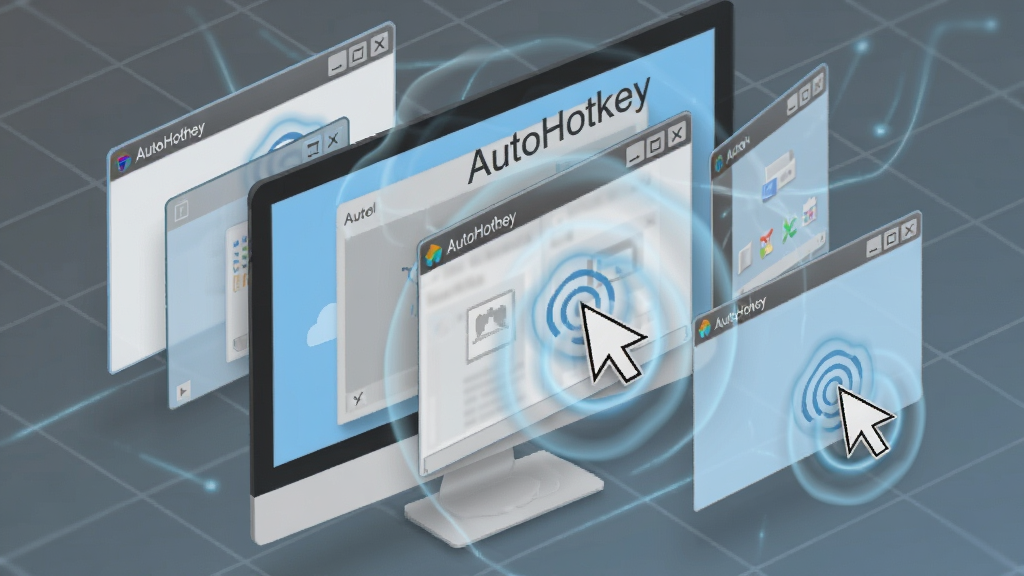
软件内置强大的鼠标控制命令,可模拟鼠标移动、点击、拖拽、滚轮等操作,并能精确控制坐标位置。窗口管理方面,AutoHotkey可以激活、最小化、关闭、置顶任意窗口,甚至调整窗口透明度与位置,对于需要同时操作多个窗口的用户来说,能够通过脚本一键完成窗口排列,省去手动拖拽的繁琐。
脚本编译与独立运行:
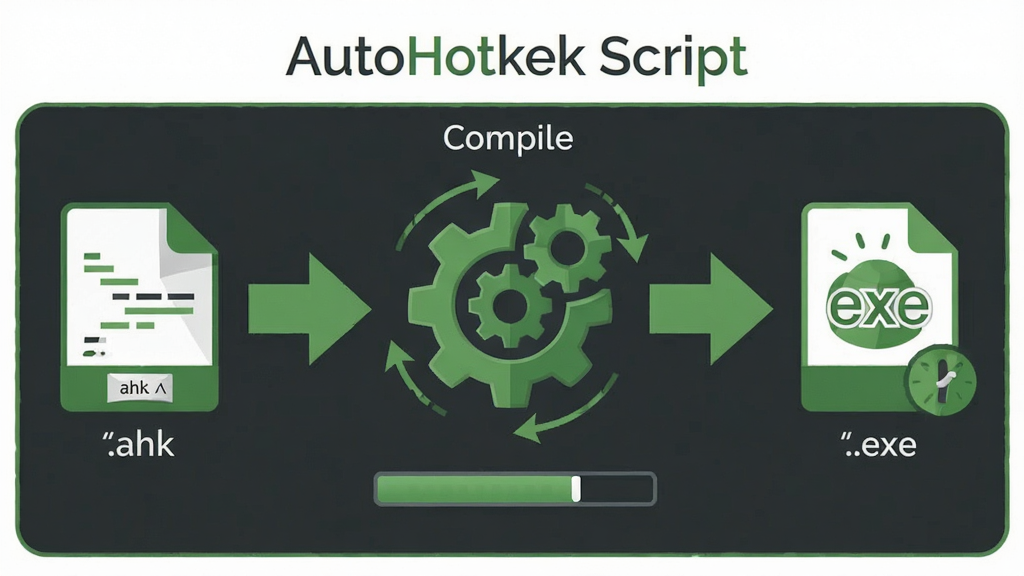
用户编写的AutoHotkey脚本可以编译成独立的.exe可执行文件,无需安装AutoHotkey即可在任意Windows电脑上运行。这一特性使得脚本分享与部署变得极为便捷,无论是给同事发送一个自动化小工具,还是将脚本集成到企业流程中,都无需担心环境依赖问题。
丰富的社区命令库:
AutoHotkey拥有活跃的全球开发者社区,官方论坛与中文社区中积累了海量现成脚本与函数库。从简单的剪贴板增强到复杂的GUI界面开发,用户可以直接下载或参考他人分享的代码,快速实现自己想要的功能,极大降低了学习门槛。
用法与操作说明
| 操作环节 | 具体说明 | 核心命令/快捷键 |
|---|---|---|
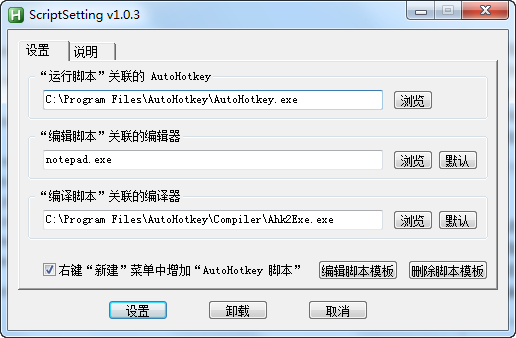
| 安装与启动 | 下载安装包后双击运行,按提示完成安装;安装完成后可在开始菜单找到AutoHotkey程序组,右键新建脚本文件即可开始编写。 | 双击安装,右键新建AutoHotkey Script |
| 编写热键 | 在脚本文件中使用双冒号语法定义热键,冒号前为触发按键,冒号后为执行命令。例如定义Win+E打开记事本。 | #e::Run notepad.exe |
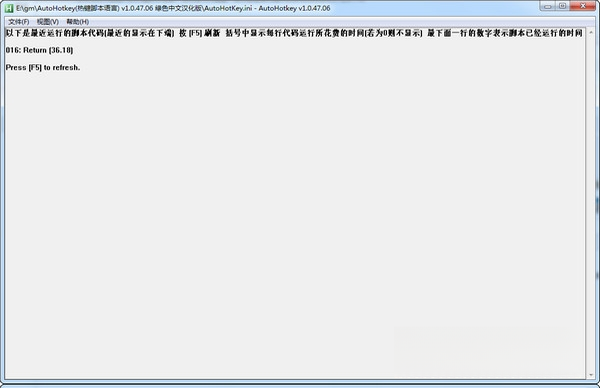
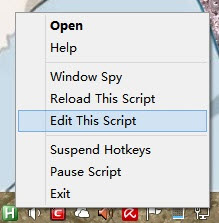
| 运行脚本 | 保存脚本文件后双击即可运行,系统托盘区会出现绿色H图标表示脚本正在运行。右键图标可暂停、重新加载或退出脚本。 | 双击.ahk文件,托盘图标右键菜单 |
| 发送按键 | 使用Send命令模拟键盘输入,可发送普通字符、特殊按键和组合键。支持发送中文与Unicode字符。 | Send, Hello World |
| 鼠标点击 | Click命令可在指定坐标执行鼠标点击,配合MouseMove可实现复杂的鼠标轨迹操作。 | Click, 100, 200 |
| 窗口操作 | WinActivate激活窗口,WinMinimize最小化窗口,WinClose关闭窗口,WinSetTransparent设置窗口透明度。 | WinActivate, 无标题 - 记事本 |
| 编译脚本 | 在脚本文件上右键选择Compile Script,即可生成同名exe文件,方便分享给未安装AutoHotkey的用户。 | 右键菜单 → Compile Script |
使用经验技巧
对于初次接触AutoHotkey的新手来说,建议从修改现成脚本开始学习,而不是从零编写。
下载软件时务必选择正规渠道,避免捆绑恶意软件。安装过程中如遇杀毒软件拦截,请将AutoHotkey安装目录添加至信任区,否则脚本可能无法正常运行。
善用#IfWinActive指令可以让同一热键在不同窗口中执行不同操作,这是提升脚本实用性的关键技巧。
移动端用户请注意,AutoHotkey仅支持Windows系统,安卓与iOS设备无法直接运行,但可以通过远程桌面连接电脑间接使用。
脚本文件默认保存为.ahk格式,建议统一存放在专门文件夹中便于管理。
如果脚本运行后无反应,首先检查托盘图标是否处于暂停状态,其次确认脚本编码是否为UTF-8 with BOM,中文乱码常因此产生。
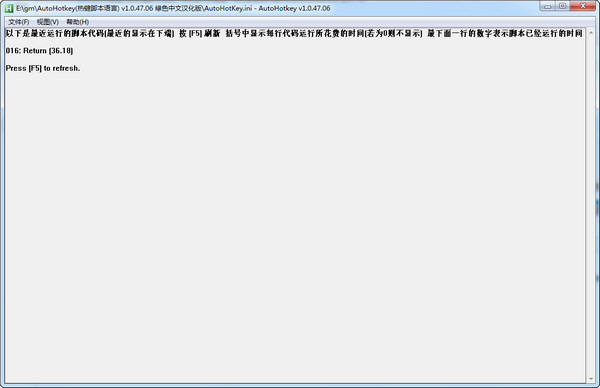
遇到闪退或报错弹窗时,右键托盘图标选择“Open”查看错误日志行号,多数问题源于命令拼写错误或缺少依赖库。
对于需要开机自启的脚本,可将快捷方式放入启动文件夹,或使用任务计划程序设置触发条件。
严禁使用AutoHotkey编写游戏外挂或恶意自动化脚本,此类行为可能导致账号封禁与法律风险。
在Win10/Win11系统中,部分热键可能与系统快捷键冲突,可通过#IfWinActive或修改组合键规避。
如需处理大量文件重命名、格式转换等任务,建议结合Loop循环与FileMove命令批量操作,效率远超手动处理。
使用SetKeyDelay命令适当增加按键延迟,可解决部分老旧程序中模拟按键过快导致漏字的问题。
脚本调试阶段可在关键位置插入MsgBox弹窗输出变量值,快速定位逻辑错误。
定期备份重要脚本文件,避免因系统重装或误删除造成损失。
精选同类应用
| 软件名称 | 功能优势 | 评分 |
|---|---|---|
| 键鼠精灵 | 简单易用的按键录制回放工具 | ★★★★☆ |
| Quicker | 鼠标面板快速启动与动作编排 | ★★★★★ |
| 按键精灵 | 脚本录制与图形化编程 | ★★★★☆ |
| Wox | 快捷启动与文件搜索效率工具 | ★★★★☆ |
| PowerToys | 微软官方系统增强工具集 | ★★★★★ |
| MouseInc | 鼠标手势与快捷键增强 | ★★★★☆ |
AutoHotkey官网下载入口在哪里
AutoHotkey的官方下载入口位于其官方网站autohotkey.com,在首页点击Download即可获取最新版本安装包。国内用户如果访问官网速度较慢,也可以选择国内正规软件下载站获取,例如本站提供的下载链接,同样保证安装包纯净无捆绑。请务必避开搜索列表中带有“广告”标识的仿冒站点,这些站点常将下载按钮替换为流氓软件安装器。下载完成后建议校验文件数字签名,确认发行者为AutoHotkey Foundation,以确保文件未被篡改。
AutoHotkey自动按键脚本怎么编写
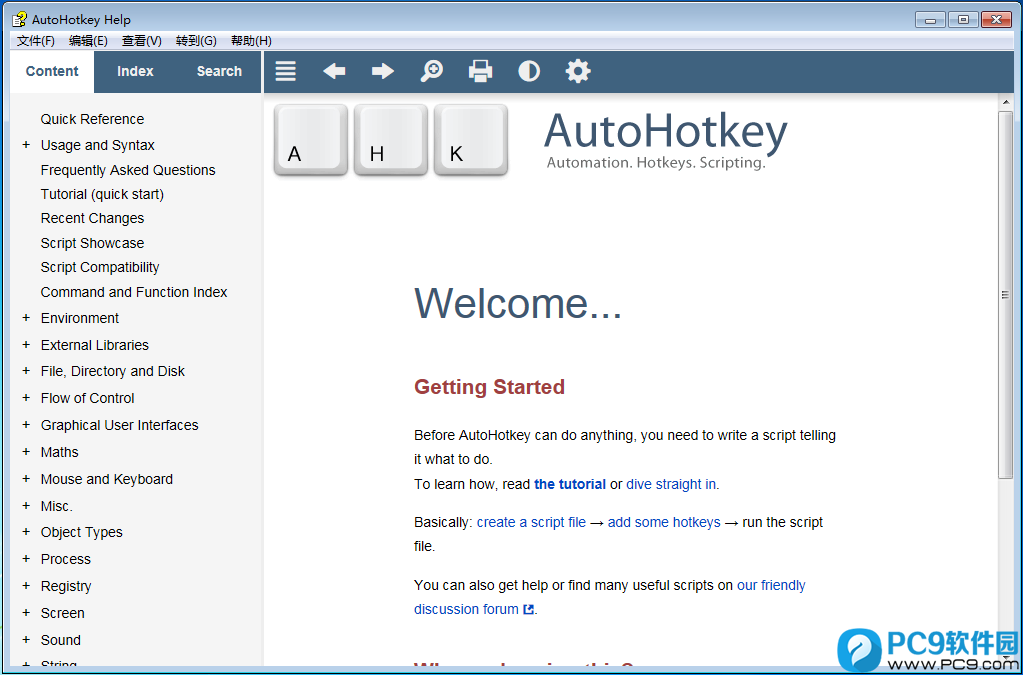
编写自动按键脚本的核心是使用Send命令配合热键触发。例如想要实现按下F1键自动输入一段文字,脚本写法为:F1::Send, 你好世界。若需要模拟连续按键,可使用Loop循环结构,例如Loop 10 { Send, {Enter} Sleep 100 }表示按10次回车,每次间隔100毫秒。编写时注意脚本文件首行可添加#NoEnv与SendMode Input以提升兼容性与输入速度。对于游戏等对延迟敏感的场景,建议使用SetKeyDelay调整按键间隔,避免因发送过快导致丢键。初学者可从官方帮助文档中的示例脚本入手,逐步理解变量、条件判断与循环的用法。
AutoHotkey放大取色怎么设置步骤详解
AutoHotkey本身不内置图形化取色器,但可以通过调用Windows API或第三方工具实现放大取色功能。常用做法是编写脚本调用系统放大镜功能:先使用Run命令启动magnify.exe,再配合MouseGetPos获取鼠标坐标与像素颜色。更便捷的方案是使用PixelGetColor命令直接读取指定坐标的颜色值,配合CoordMode设置坐标模式为Screen或Window。具体步骤:新建脚本,写入热键如^!c::,在热键内使用MouseGetPos, x, y获取当前位置,再用PixelGetColor, color, %x%, %y%获取颜色,最后用ToolTip显示颜色值。若需要放大镜视觉效果,可结合WinMove调整放大镜窗口位置,或使用第三方截图工具辅助取色。整个过程需注意屏幕缩放比例对坐标的影响,建议在100%缩放设置下操作。
猜你喜欢
下载地址
AutoHotkey{package_version_name} 自动化脚本工具
推荐合集
相关文章
- 应用信息
-
- 官网:暂无
- 包名:AutoHotkey
- 名称:AutoHotkey
- 版本:1.1.29.00
- MD5:f6de84d26efce7da842bcea05efc4e37
- 推荐下载下载排行





- 最新应用


热门评论