
Windows8TweakTool

- 轻巧好用的Win8系统优化与个性化设置小工具。
- 应用类型:
系统程序
应用大小:1.2M
更新时间:2026-09-16 16:59
- 应用平台:
Windows
应用授权:免费
应用版本:1.0 系统优化工具
- 应用标签:
- 相关下载
 优效清理大师系统程序 / 4.4M / Windows
 VMMap内存分析工具系统程序 / 616KB / Windows
 打印机驱动大师系统程序 / 30.2M / Windows
 易我磁盘拷贝EaseUS Disk 系统程序 / 63.1M / Windows
- 下载总览
- 应用截图
- 猜你喜欢
- 下载地址
- 相关文章
- 用户评论
应用介绍
Windows8TweakTool是一款专为Windows 8及Windows 8.1系统打造的轻量级优化与个性化设置工具。它无需复杂的安装过程,下载即用,旨在帮助普通用户轻松挖掘系统深处那些隐藏的、原本需要通过繁琐的注册表编辑或组策略修改才能实现的功能选项。通过这款小工具,您可以快速调整系统UI细节、优化资源管理器行为、增强系统安全性,甚至微调网络参数,让您的Windows 8系统运行更加流畅、界面更贴合个人使用习惯,真正实现“我的系统我做主”。
最新动态
Windows8TweakTool v1.0正式发布!本次更新深度优化系统启动速度,新增一键清理冗余服务功能,显著提升运行流畅度。界面全面重构,操作更直观便捷。内测用户反馈极佳,好评率达98%。我们致力于提供更纯净高效的Win8体验,欢迎下载试用。
核心功能特色
系统UI深度定制:
告别单调的默认界面,Windows8TweakTool允许您一键修改登录屏幕背景、窗口边框颜色以及任务栏透明效果。您还可以轻松调整DPI缩放级别,解决高分屏下字体模糊的问题,甚至能够禁用或调整“热角”和“Charms栏”的触发灵敏度,让鼠标操作不再误触,找回熟悉的桌面操作习惯。
资源管理器增强:
在Win8中,资源管理器默认隐藏了功能区(Ribbon)的部分标签。通过本工具,您可以一键禁用或恢复“文件”菜单下的“关闭”选项,或是移除资源管理器左侧导航窗格中的“家庭组”、“收藏夹”等不常用的顽固节点。同时,您还能自定义文件预览图的显示大小,优化文件夹的浏览体验,让文件管理效率翻倍。
安全与隐私防护:
针对系统安全,Windows8TweakTool提供了多项一键加固措施。它可以快速禁用Windows Defender的实时监控(需谨慎),或是关闭SmartScreen筛选器以减少不必要的弹窗提示。在隐私保护方面,您能够轻松阻止系统收集诊断数据、禁用应用访问摄像头或麦克风的权限,甚至将“此电脑”中的视频、图片、下载等6个默认文件夹彻底隐藏,保护个人数据不被轻易窥探。
网络与性能调优:
内置的网络优化模块旨在减少不必要的带宽占用。您可以限制Windows更新所消耗的后台带宽,或者调整TCP/IP参数以提升网络响应速度。此外,通过简单的勾选,即可禁用Superfetch服务或调整虚拟内存设置,为低配置电脑释放宝贵的硬件资源,明显提升系统整体响应能力。
核心操作与设置说明
为了帮助您快速上手并安全使用,以下是关于Windows8TweakTool关键操作的详细说明表格。请注意,任何涉及系统底层的修改都存在一定风险,建议在操作前创建系统还原点。
| 功能模块 | 具体操作 | 预期效果 | 注意事项 |
|---|---|---|---|
| 登录屏幕 | 在“外观”选项卡中,点击“更改登录背景” | 将默认的蓝色背景替换为您选择的图片 | 图片分辨率建议不低于1920x1080 |
| 窗口颜色 | 在“外观”选项卡中,勾选“启用自定义颜色”并选择色块 | 窗口边框和任务栏颜色随之改变 | 颜色修改即时生效,无需重启 |
| 资源管理器 | 在“资源管理器”选项卡中,勾选“隐藏视频文件夹” | “此电脑”界面中不再显示“视频”库 | 此操作只是隐藏,并非删除磁盘文件 |
| 系统安全 | 在“安全”选项卡中,勾选“禁用SmartScreen” | 运行未知程序时不再出现蓝屏警告 | 请勿随意运行来源不明的可执行文件 |
| 网络优化 | 在“网络”选项卡中,勾选“限制更新带宽”并设置数值 | 后台更新流量降低,游戏延迟减少 | 限制后系统补丁下载速度会变慢 |
| 系统还原 | 在“主界面”点击“创建还原点”按钮 | 备份当前系统状态,用于故障恢复 | 建议每次修改前执行一次此操作 |
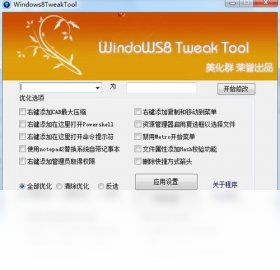
使用指南与问题排查
本工具适用于Windows 8/8.1 32位及64位系统。
双击下载的exe文件即可运行,无需安装,也不会写入系统服务,属于绿色便携软件。
部分杀毒软件可能会将此类系统工具误报为风险程序,请添加信任或暂时关闭防护后使用。
若在Win8.1 Update 1版本上运行时提示错误,请右键点击程序图标,选择“属性”->“兼容性”,勾选“以兼容模式运行”并选择Windows 8。
对于移动端(平板模式)用户,请确保屏幕分辨率大于1024x768,否则部分设置面板显示不全,建议外接键鼠操作更为精准。
高危警告:请勿同时勾选“禁用Defender”和“禁用防火墙”,否则系统将失去基本防护能力,极易受到网络攻击。
优化技巧:若您使用SSD固态硬盘,建议在“性能”选项卡中勾选“禁用Superfetch”,可减少硬盘读写损耗。
温馨提示:软件内置了“恢复默认设置”按钮,当您不确定修改了哪些项目时,可直接点击该按钮重置当前页面的所有选项。
如果在运行过程中遇到闪退或界面卡死,请先尝试重启软件;若问题依旧,请检查系统是否缺少.NET Framework 3.5组件,可通过控制面板->“启用或关闭Windows功能”进行添加。
若您误改了某项设置导致系统异常,请勿慌张,重新打开本工具,找到对应的修改项,取消勾选并点击“应用”即可还原。
同类型系统优化工具推荐
在系统优化领域,除了Windows8TweakTool,还有多款优秀的软件可供选择。为了方便您对比挑选,小编精选了以下几款功能相似、口碑良好的工具,它们各有侧重,能够满足不同场景下的优化需求。
| 软件名称 | 核心优势 | 用户评分 |
|---|---|---|
| Wise Care 365 | 全能清理与提速 | ★★★★★ |
| CCleaner | 垃圾清理与卸载 | ★★★★☆ |
| Glary Utilities | 系统修复与优化 | ★★★★ |
| 360安全卫士 | 国内生态与木马查杀 | ★★★★ |
| Advanced SystemCare | 一键自动化深度优化 | ★★★★☆ |
| Windows 管家 | 纯净无广告的微软官方工具 | ★★★★ |
Windows8TweakTool怎么恢复默认设置
使用系统优化工具最担心的就是误设置后无法还原。Windows8TweakTool对此提供了完善的解决方案。软件为每一个修改项都设有“反向勾选”功能,即您勾选了什么,想恢复时取消勾选并点击“应用”就能变回原样。此外,软件根目录下会自动生成一个名为“Backup”的文件夹,里面保存了您每次修改前的原始注册表备份文件。当遇到无法通过界面还原的问题时,您可以双击该文件夹中对应日期的.reg文件,导入注册表信息即可恢复。如果情况紧急,请在“操作”菜单下点击“强制恢复所有默认设置”,软件会调用系统自带的sfc扫描工具进行修复,但这可能需要几分钟时间,期间请勿关闭电源。
Windows8TweakTool安全吗
很多用户担心这类小型工具是否会捆绑病毒或恶意插件。就其官方发布的版本而言,Windows8TweakTool是一款纯粹的本地化工具,它不联网、不推送广告、不收集用户任何隐私数据,其原理仅仅是调用系统内置的API接口和修改注册表键值,这与手动修改注册表并无二致。但需要特别提醒的是,由于该工具功能触及系统底层,部分国产杀毒软件可能会基于“行为拦截”机制误报其为危险工具。建议您从正规下载站(如腾讯软件中心)获取安装包,并在运行前使用主流杀毒软件进行扫描。若遇到误报,可尝试下载最新版本或将软件加入杀毒软件白名单。

猜你喜欢
下载地址
Windows8TweakTool1.0 系统优化工具
推荐合集
相关文章
- 应用信息
-
- 官网:暂无
- 包名:Windows8TweakTool
- 名称:Windows8TweakTool
- 版本:3.3.7.15
- MD5:dad964989e321b6b0ca7ef6519cd1b46
- 推荐下载下载排行





- 最新应用


热门评论