
VMware Workstation Pro

- 专业虚拟机工具,多系统并行运行首选
- 应用类型:
系统程序
应用大小:615.6M
更新时间:2026-09-15 13:54
- 应用平台:
Windows
应用授权:免费
应用版本:17.6.5 虚拟机软件
- 应用标签:
- 相关下载
 WinContig磁盘碎片整理工具系统程序 / 984KB / Windows
 得力数据恢复系统程序 / 4.9M / Windows
 德深鼠标输入法系统程序 / 1.6M / Windows
 数据恢复专家系统程序 / 4.5M / Windows
- 下载总览
- 应用截图
- 猜你喜欢
- 下载地址
- 相关文章
- 用户评论
应用介绍
VMware Workstation Pro 是一款面向个人用户与专业开发者的桌面级虚拟化软件,它允许你在同一台Windows电脑上同时运行多个独立的操作系统,而无需重启或分区。无论你是想测试新系统、搭建开发环境,还是运行仅支持特定平台的软件,它都能提供稳定高效的解决方案。对于普通下载用户来说,最关心的无非是能不能用、怎么装、出问题怎么办。本文将以真实使用场景出发,手把手带你了解这款工具的安装流程、核心功能与常见故障排查思路,让你在下载和上手过程中少走弯路。无论你是初次接触虚拟机的新手,还是需要批量管理虚拟机的老手,都能在这里找到实用的参考信息。
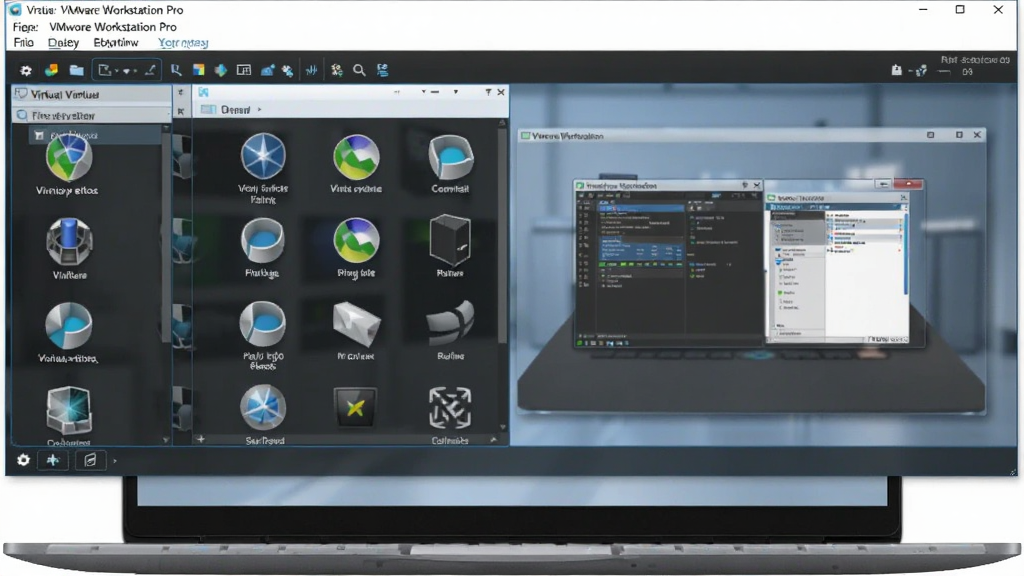
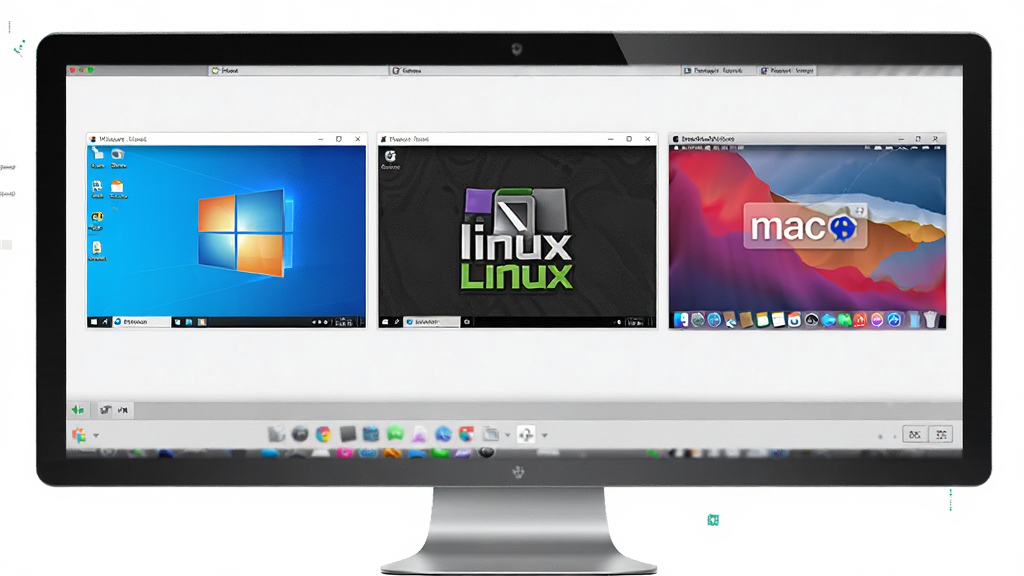
多系统并行运行
多系统并行运行:
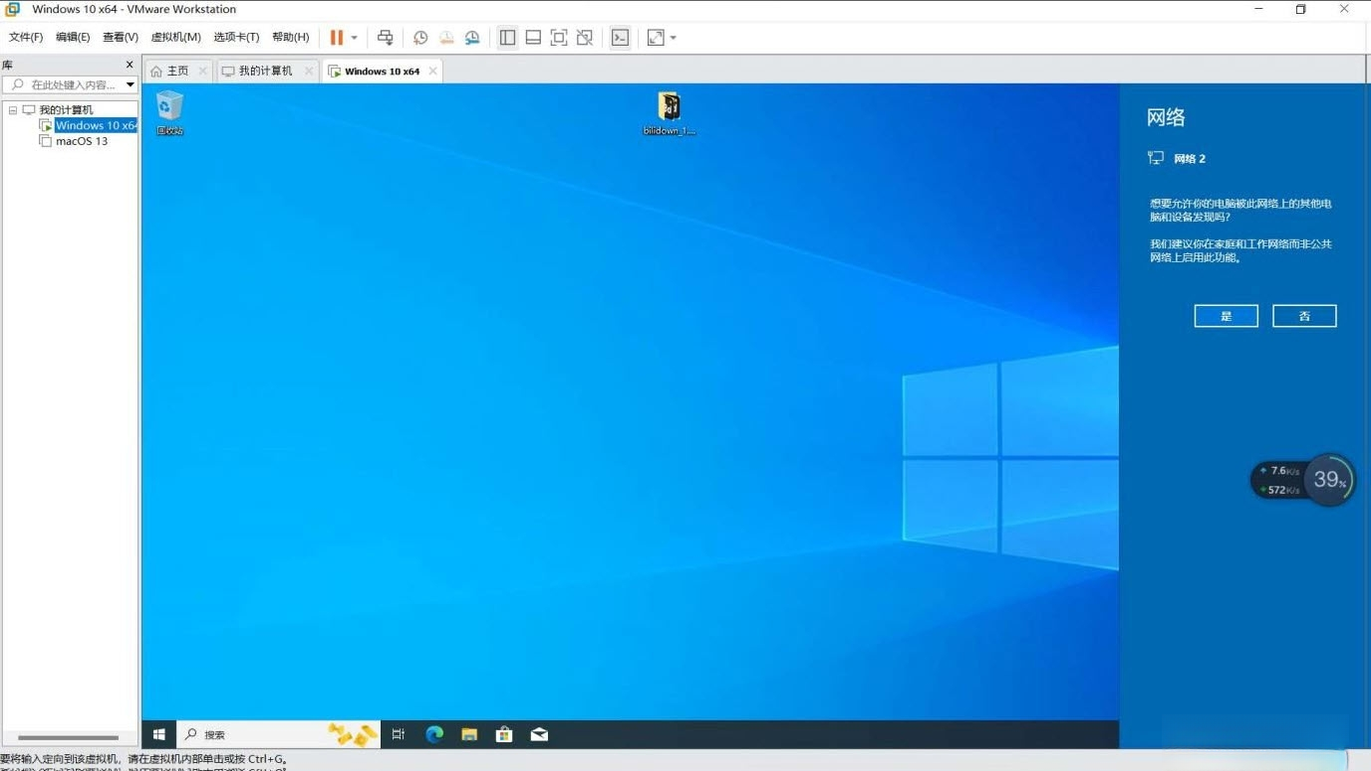
VMware Workstation Pro 支持在一台物理机上同时创建并运行多个虚拟机,每个虚拟机可以安装不同的操作系统,例如Windows、Linux、macOS等。各虚拟机之间相互隔离,互不干扰,你可以随时切换或挂起某个系统,而不会影响其他正在运行的任务。对于需要跨平台测试软件兼容性的用户来说,这一功能极大地提升了工作效率,也避免了频繁重启电脑的麻烦。
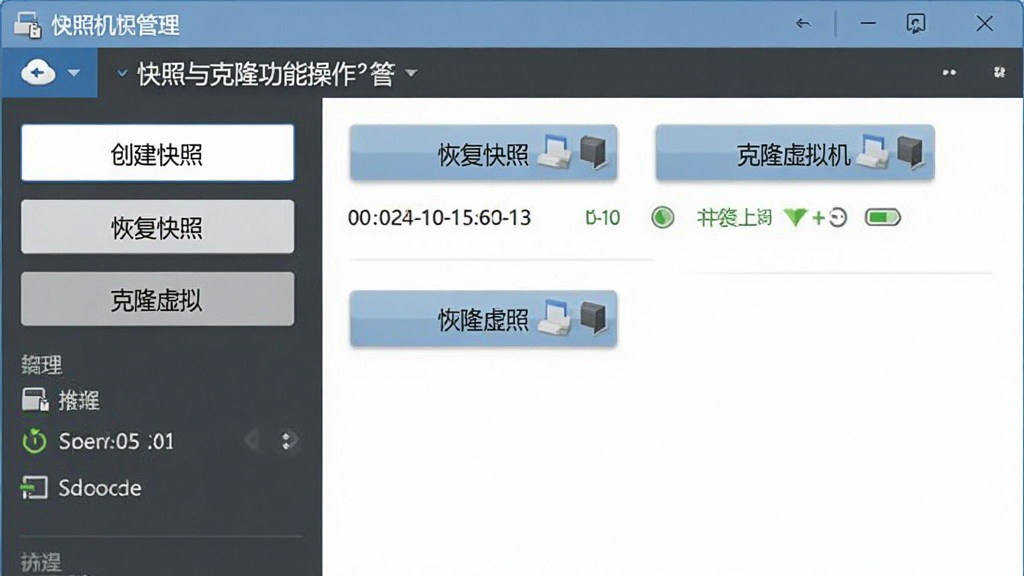
快照与克隆:
快照功能允许你在任意时间点保存虚拟机的完整状态,包括系统内存、磁盘数据和配置信息。当系统出现故障或安装新软件导致不稳定时,你可以一键恢复到之前的快照状态,无需重新安装系统。克隆功能则可以基于现有虚拟机快速创建多个副本,方便进行批量部署或测试,节省大量重复配置的时间。
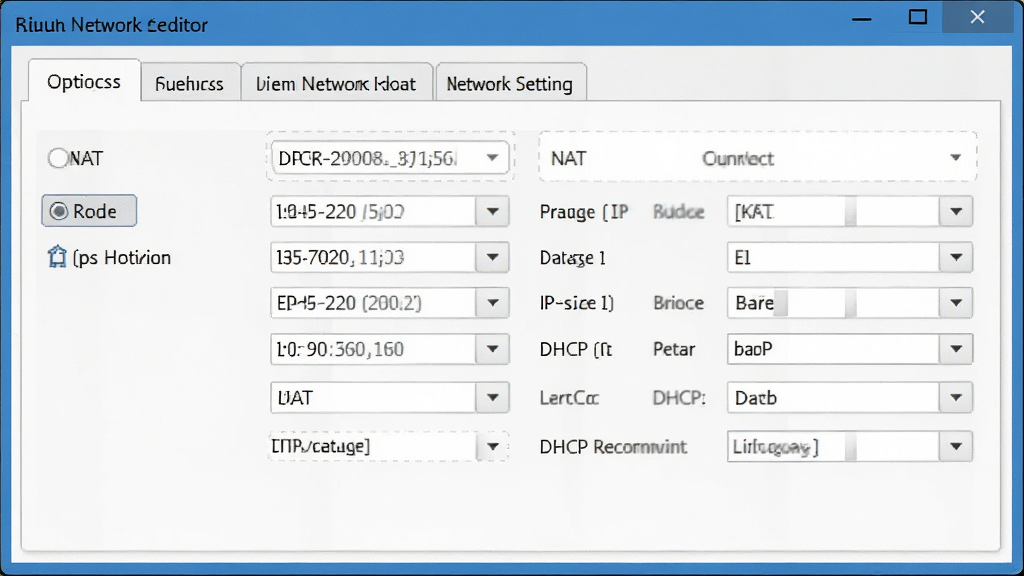
虚拟网络编辑:
软件内置了强大的虚拟网络编辑器,支持桥接模式、NAT模式和仅主机模式等多种网络连接方式。你可以根据实际需求为每个虚拟机分配独立的网络环境,模拟复杂的局域网架构,或让虚拟机与物理机共享网络。对于需要搭建测试服务器、模拟网络攻击或进行安全实验的用户来说,这一功能提供了高度灵活的网络配置能力。
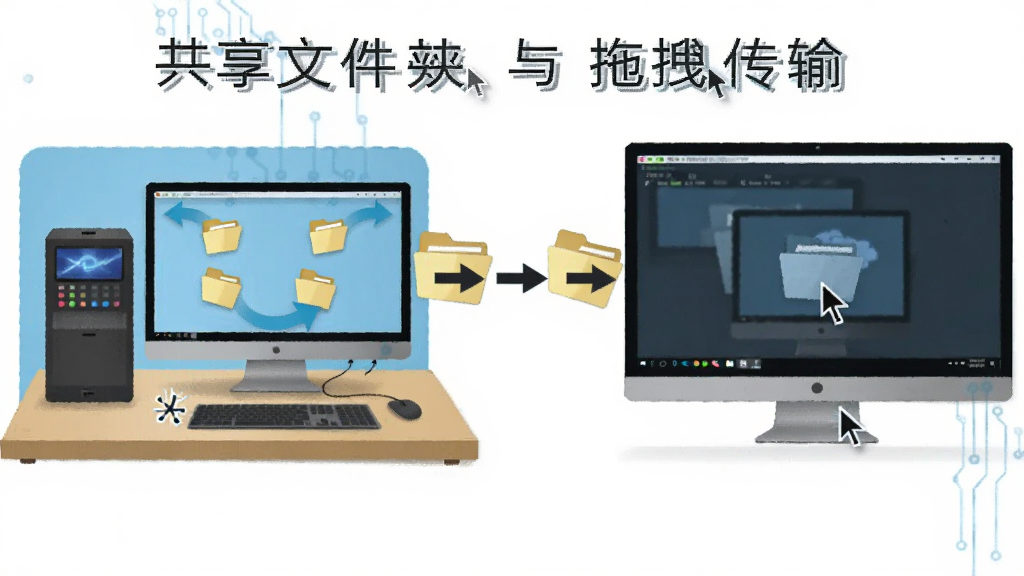
共享文件夹与拖拽传输:
VMware Workstation Pro 支持在物理机与虚拟机之间创建共享文件夹,方便快速交换文件。同时,你还可以直接在两个系统之间拖拽文件或复制粘贴文本,操作体验如同在同一台电脑上一样自然。这一功能大大简化了数据交换流程,尤其适合需要频繁在宿主机和虚拟机之间同步代码或文档的开发者。
实操教程与使用指南
| 操作环节 | 电脑端操作要点 | 移动端差异说明 |
|---|---|---|
| 下载与安装 | 从正规渠道获取安装包,双击运行后按向导提示完成安装,注意安装路径不要包含中文或特殊字符。 | 移动端无法直接安装VMware Workstation Pro,需在电脑上操作,手机仅可用于查阅教程或远程连接。 |
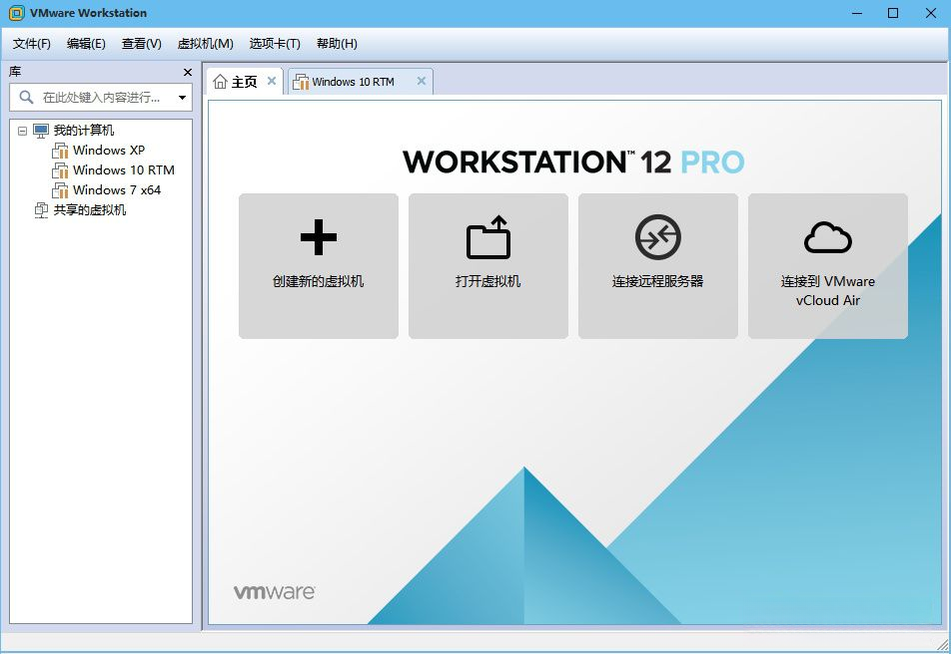
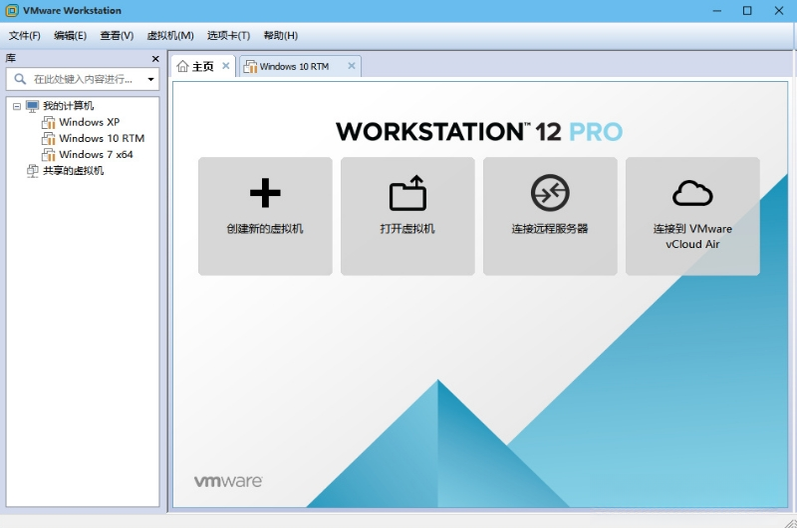
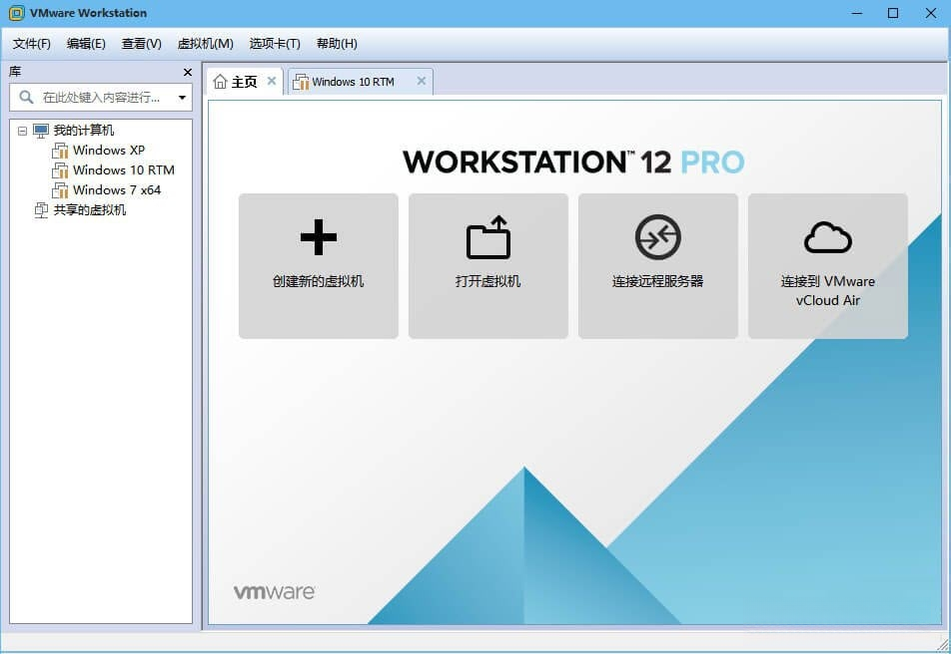
| 创建虚拟机 | 打开软件后点击“创建新的虚拟机”,选择典型或自定义配置,加载系统镜像文件,分配内存和磁盘空间,完成后启动安装系统。 | 移动端无此功能,建议在电脑端完成虚拟机创建与配置。 |
| 安装系统 | 虚拟机启动后进入系统安装界面,按照提示完成分区、格式化、安装驱动等步骤,安装完成后记得安装VMware Tools。 | 移动端无法执行系统安装操作,需在电脑端完成。 |
| 网络配置 | 在虚拟机设置中选择网络适配器模式,桥接模式可让虚拟机独立上网,NAT模式则共享宿主机IP。 | 移动端无法修改虚拟机网络设置,需在电脑端操作。 |
| 常见报错处理 | 若出现蓝屏或启动失败,尝试关闭Hyper-V或更新显卡驱动;若提示缺少依赖组件,请安装最新版运行库。 | 移动端遇到报错时,建议重启手机或更换网络环境,但虚拟机相关问题仍需电脑端解决。 |
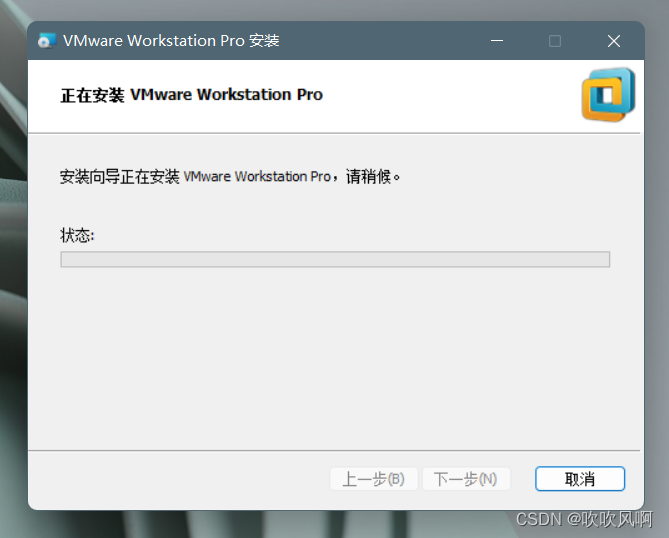
对于初次使用的用户,建议先在电脑端完成所有虚拟机配置,再通过远程桌面工具在手机上查看运行状态。安装过程中如果遇到缺少依赖组件的情况,可以在本站搜索“运行库合集”进行补全。切记不要随意删除虚拟机磁盘文件,否则会导致数据永久丢失。定期清理虚拟机快照可以释放磁盘空间,提升运行速度。建议将虚拟机文件存放在固态硬盘上,以获得更流畅的体验。如果遇到虚拟机无法联网,先检查网络适配器模式是否正确,再确认宿主机防火墙是否拦截了相关进程。对于闪退或卡顿问题,可以尝试降低虚拟机内存分配或关闭不必要的后台程序。
精选同类应用
| 软件名称 | 功能优势 | 评分 |
|---|---|---|
| VirtualBox | 开源免费,轻量易用 | ★★★★ |
| Parallels Desktop | Mac平台首选,性能强 | ★★★★★ |
| Hyper-V | Windows自带,集成度高 | ★★★★ |
| QEMU | 跨平台模拟,灵活定制 | ★★★ |
| Proxmox VE | 开源服务器虚拟化,功能全 | ★★★★ |
vmware workstation pro怎么创建虚拟机
创建虚拟机其实并不复杂,首先打开VMware Workstation Pro,点击主界面上的“创建新的虚拟机”按钮。在弹出的向导中,你可以选择“典型”配置,这样软件会自动帮你设置大部分参数,适合新手操作。接着选择安装来源,如果你已经下载了系统镜像文件,就选择“安装程序光盘映像文件”,然后浏览找到你的ISO文件。接下来给虚拟机起个名字,并选择存放位置,建议放在空间充足的磁盘分区。然后设置磁盘大小,默认一般是60GB,你可以根据实际需求调整。最后点击“完成”,虚拟机就创建好了,之后启动它就会自动进入系统安装界面。整个过程只需要几分钟,非常直观。
VMware Workstation Pro安全吗
VMware Workstation Pro 本身是一款正规的商业软件,从官方渠道或可信下载站获取的安装包是安全的。它不会主动窃取用户数据,也不会在后台偷偷运行恶意程序。但需要注意的是,虚拟机内部安装的操作系统或软件如果来源不明,可能会带来安全风险,这和物理机是一样的道理。因此建议只从正规渠道下载系统镜像,并定期更新VMware Tools和宿主机杀毒软件。另外,不要随意下载所谓的“破解版”或“绿色版”,这些版本可能被植入木马或后门,给电脑安全带来隐患。
VMware Workstation Pro支持win7吗
VMware Workstation Pro 的新版本对Windows 7的支持已经逐渐减弱,官方系统要求通常建议Windows 10或Windows 11。不过,在Windows 7上仍然可以安装部分较旧的版本,例如VMware Workstation 15或更早的版本。如果你坚持在Win7上使用,建议选择兼容性较好的旧版,并确保系统已安装所有重要更新和运行库。但为了获得更好的性能和安全性,还是推荐升级到Windows 10或更高版本的操作系统。

猜你喜欢
下载地址
VMware Workstation Pro17.6.5 虚拟机软件
推荐合集
相关文章
- 应用信息
-
- 官网:暂无
- 包名:VMware Workstation Pro
- 名称:VMware Workstation Pro
- 版本:16.2.4.28481
- MD5:d60f20003600b70defb72215417aadee
- 推荐下载下载排行





- 最新应用


热门评论