
Greenfish Icon Editor Pro

- 小巧专业的图标编辑工具,免费好用
- 应用类型:
图文处理
应用大小:4.7M
更新时间:2026-09-14 19:59
- 应用平台:
Windows
应用授权:免费
应用版本:{package_version_name} 图标编辑工具
- 应用标签:
- 相关下载
 DWG批转PDF工具图文处理 / 32.1M / Windows
 CorelDRAW图文处理 / 1.9M / Windows
 Easy GIF AnimatorGIF动画制作工具图文处理 / 4.8M / Windows
 PDF合并分割器图文处理 / 8.2M / Windows
- 下载总览
- 应用截图
- 猜你喜欢
- 下载地址
- 相关文章
- 用户评论
应用介绍
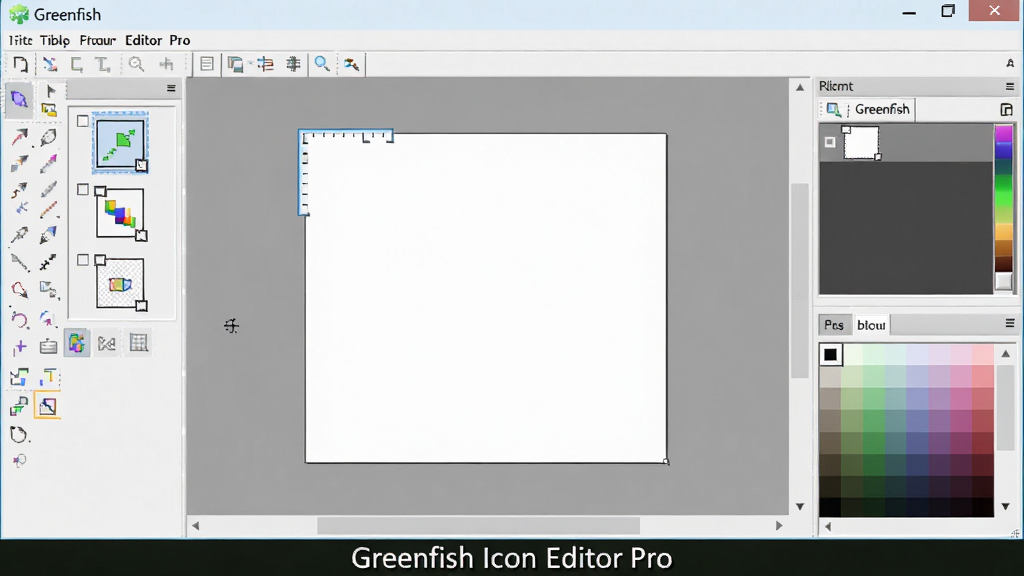
在数字设计日益普及的今天,无论是个人开发者还是专业设计师,都少不了一款趁手的图标编辑工具。Greenfish Icon Editor Pro 正是为此而生的一款专业级图标制作与编辑软件。它定位为轻量级但功能全面的图像处理工具,专注于图标、光标、动画及图库文件的创作与修改。与市面上那些庞大臃肿的设计套件不同,Greenfish Icon Editor Pro 在保持小巧体积的同时,提供了从基础绘图到高级图层管理的完整工作流。无论你是想为个人网站制作一个独特的favicon,还是为软件项目批量生成多尺寸应用图标,这款工具都能以直观的操作和丰富的格式支持,帮助你高效完成任务。它支持Windows平台,界面简洁,上手门槛低,是众多开发者与设计爱好者的常备利器。
核心特色
多格式全面兼容:
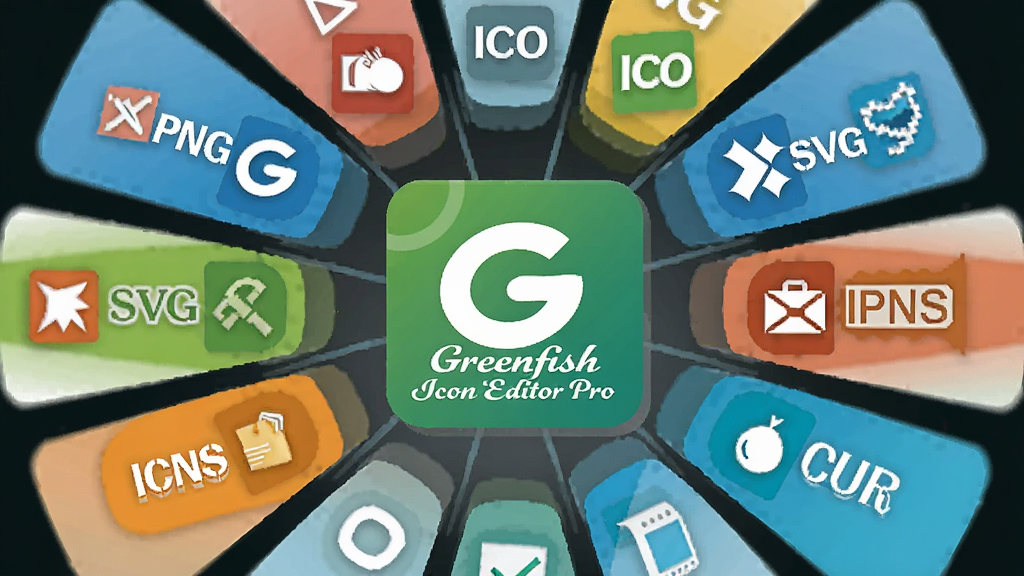
Greenfish Icon Editor Pro 支持广泛的文件格式,涵盖从常见的ICO、CUR、PNG、JPG、BMP到专业的ICNS、XPM、SVG等。这意味着你可以在不同操作系统和开发环境之间自由转换图标资源,无需担心兼容性问题。软件还能直接读取和保存多帧动画图标,让动态光标和动态图标的制作变得轻而易举。
专业图层与选区编辑:
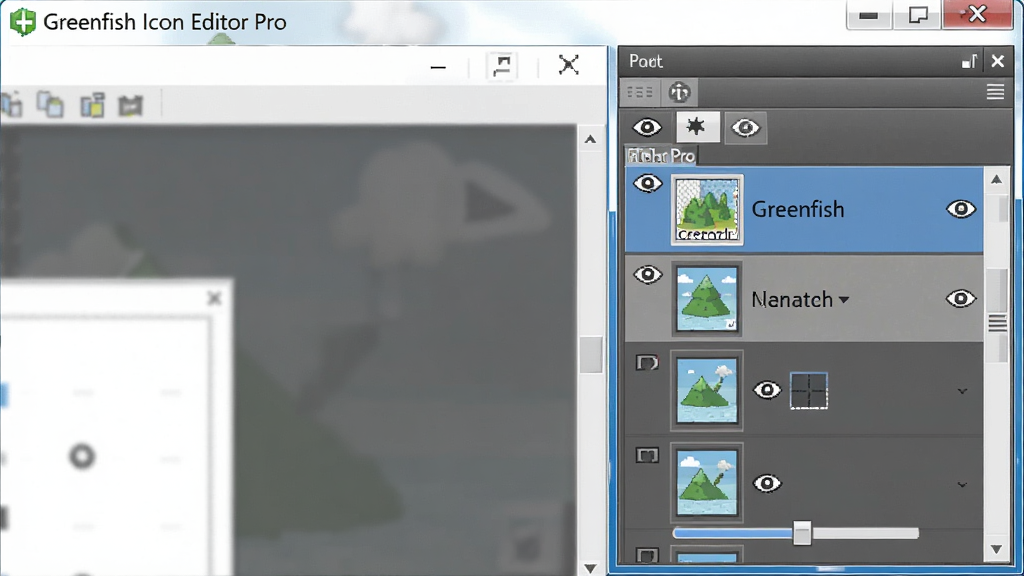
软件内置了强大的图层系统,允许用户像使用专业图像软件一样,对图标的各个元素进行分层管理。你可以添加、删除、隐藏、合并图层,调整图层透明度和混合模式。配合矩形、圆形、套索、魔棒等多种选区工具,可以精确地选取和编辑图像的局部区域,实现复杂的合成效果。
丰富的绘图与特效工具:
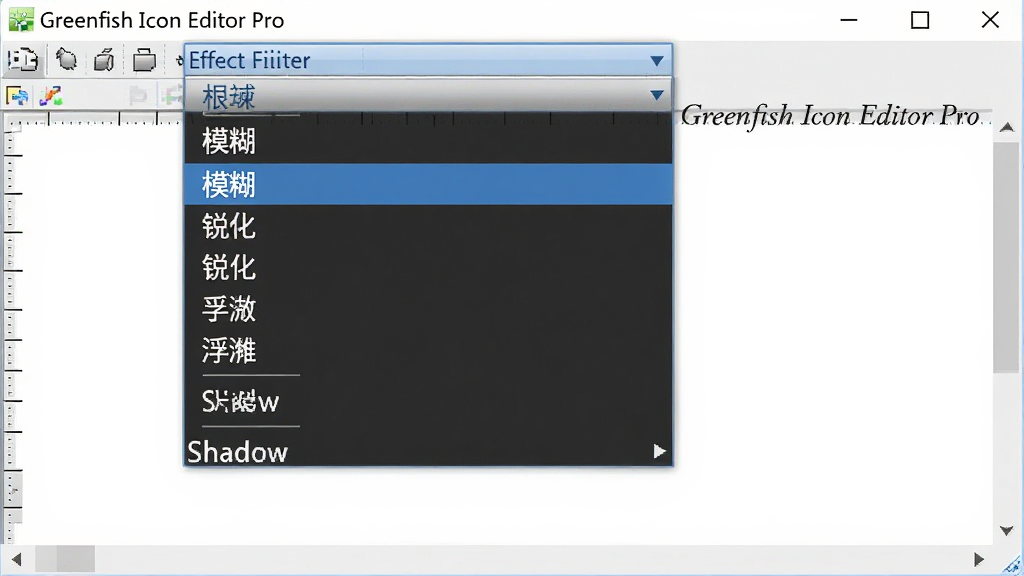
Greenfish Icon Editor Pro 提供了一整套绘图工具,包括画笔、铅笔、橡皮擦、填充、渐变、文字、直线、曲线和形状工具。更值得一提的是,它内置了超过30种图像特效滤镜,如模糊、锐化、浮雕、阴影、发光、色彩调整等。这些特效可以实时预览并应用于整个图像或选定区域,极大地丰富了图标设计的创意空间。
批量处理与图标库管理:
对于需要处理大量图标的用户,软件提供了批量转换功能,可以一次性将多个图像文件转换为图标格式,或从图标文件中提取所有帧。此外,内置的图标库管理器让你能够方便地浏览、搜索和调用系统或自定义的图标集合,显著提升工作效率。
操作说明与系统要求
| 项目 | 详细说明 |
| 核心功能 | 图标绘制、编辑、格式转换、动画制作、批量处理 |
| 支持格式 | ICO, CUR, PNG, JPG, BMP, GIF, ICNS, XPM, SVG, TGA等 |
| 图层支持 | 多图层编辑,支持透明度、混合模式、图层组 |
| 特效滤镜 | 模糊、锐化、浮雕、阴影、发光、色彩平衡、色相饱和度等30余种 |
| 选区工具 | 矩形、椭圆、套索、魔棒、按颜色选择 |
| 动画编辑 | 支持多帧动画图标与光标,可逐帧编辑和预览 |
| 批量处理 | 支持批量转换格式、批量调整尺寸、批量应用特效 |
| 系统平台 | Windows 7/8/10/11 (32位与64位) |
| 界面语言 | 简体中文、英文等多国语言 |
| 授权方式 | 免费 |
上手须知与常见问题解决
初次接触Greenfish Icon Editor Pro的用户,建议先从简单的图标修改入手,熟悉图层和选区的基本操作。
在Windows电脑端安装时,请务必从正规渠道获取安装包,避免捆绑恶意软件。安装过程中,注意取消勾选不必要的附加组件。
高危避坑:切勿在未关闭杀毒软件的情况下运行破解补丁,极易导致系统感染病毒或软件无法正常启动。
软件对系统权限要求不高,但建议将程序安装在非系统盘(如D盘),以避免因权限问题导致保存失败。
优化技巧:在编辑大尺寸图标时,可以适当增加撤销步数(在设置中调整),以防误操作后无法恢复。
如果遇到软件启动闪退,首先检查是否缺少必要的运行库,如Microsoft Visual C++ Redistributable,可在站内搜索“VC运行库合集”进行安装。
基础提示:编辑动画图标时,注意帧延迟时间的设置,单位是毫秒,数值越小动画播放越快。
对于移动端用户,虽然Greenfish Icon Editor Pro没有专门的手机版,但你可以使用手机浏览器访问在线图标编辑工具作为临时替代,或将电脑上制作好的图标传输到手机使用。
若软件界面显示异常或卡顿,尝试在兼容性设置中以Windows 7模式运行,并禁用视觉主题。
强制操作:保存ICO文件时,必须确保图像尺寸为标准图标尺寸(如16x16, 32x32, 48x48, 256x256),否则部分系统可能无法正确显示。
当需要处理透明背景的PNG转ICO时,务必勾选“保留Alpha通道”选项,否则透明区域会变成黑色。
优化技巧:使用“从图像创建图标”功能时,可以一次性生成包含多个尺寸的ICO文件,适配不同显示场景。
如果发现软件无法打开某些特殊格式,请检查是否安装了对应的插件或编解码器,必要时可尝试先转换为通用格式再导入。
精选同类应用
| 软件名称 | 功能优势 | 评分 |
|---|---|---|
| IcoFX | 专业图标编辑,支持批量转换 | ★★★★☆ |
| Axialis Icon Editor | 海量图标库,专业设计工具 | ★★★★★ |
| Icon Workshop | 老牌图标工具,格式支持广泛 | ★★★★☆ |
| Pixel Icon Editor | 像素级编辑,适合小尺寸图标 | ★★★★☆ |
| GIMP | 开源图像处理,插件扩展丰富 | ★★★★★ |
| Paint.NET | 轻量易用,支持图层与特效 | ★★★★☆ |
Greenfish Icon Editor Pro 安全吗
Greenfish Icon Editor Pro 是一款发布多年的免费软件,本身不含任何恶意代码或广告插件。但需要注意的是,网络上存在一些被第三方修改过的版本,可能会捆绑流氓软件。因此,强烈建议用户从官方网站或正规下载站获取安装包。安装时仔细查看每一步选项,取消勾选不明来源的附加程序。只要来源正规,这款软件是非常安全的,可以放心使用。
Greenfish Icon Editor Pro 怎么用
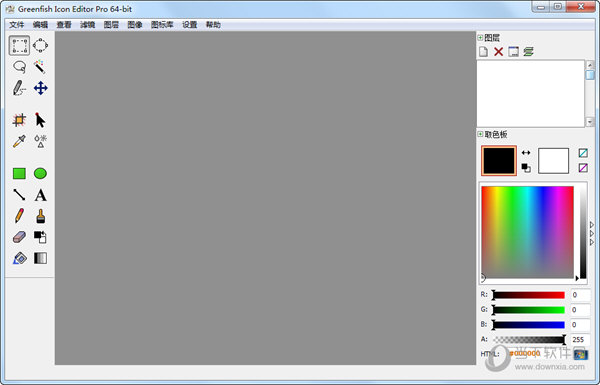
使用 Greenfish Icon Editor Pro 的基本流程很简单:首先打开软件,通过“文件”菜单新建一个图标项目或打开现有图像。然后利用左侧工具栏的绘图工具在画布上进行创作,通过右侧面板调整图层和颜色。编辑完成后,点击“文件”菜单中的“保存”或“另存为”,选择需要的图标格式(如ICO)和尺寸即可。对于动画图标,可以在底部帧面板中添加和编辑多个帧,并设置每帧的显示时间。软件内置了详细的中文帮助文档,遇到问题时可随时查阅。
Greenfish Icon Editor Pro 如何制作透明图标
制作透明图标的关键在于正确使用Alpha通道。在新建图像时,将背景内容设置为“透明”。然后使用绘图工具绘制图形,未被绘制的区域将保持透明。如果是从现有图片提取,可以使用魔棒工具点击背景区域,按Delete键删除背景。最后保存为PNG或ICO格式时,确保勾选“保存Alpha通道”选项。这样生成的图标在支持透明的系统中就会显示出透明效果。

猜你喜欢
下载地址
Greenfish Icon Editor Pro{package_version_name} 图标编辑工具
推荐合集
相关文章
- 应用信息
-
- 官网:暂无
- 包名:Greenfish Icon Editor Pro
- 名称:Greenfish Icon Editor Pro
- 版本:3.6
- MD5:3269445f074db097678ce0030d504e45
- 推荐下载下载排行





- 最新应用


热门评论