
快用苹果助手

- 免越狱管理苹果设备的实用工具
- 应用类型:
应用软件
应用大小:29.2M
更新时间:2026-09-14 19:58
- 应用平台:
Windows
应用授权:免费
应用版本:{package_version_name} 苹果设备管理
- 应用标签:
- 相关下载
 家教通智能学习平台应用软件 / 205.9M / Windows
 TexRep应用软件 / 694KB / Windows
 Objective for Windows集成实验系统应用软件 / 35.9M / Windows
 数学加课堂应用软件 / 19.1M / Windows
- 下载总览
- 应用截图
- 猜你喜欢
- 下载地址
- 相关文章
- 用户评论
应用介绍
快用苹果助手是一款面向iPhone、iPad等苹果设备用户的PC端管理工具,主打免越狱即可完成应用安装、文件传输、设备备份与系统优化等操作。对于习惯在电脑上管理手机内容的用户来说,它提供了比iTunes更轻量、更直观的交互方式。无论是批量导入照片、导出通讯录,还是安装本地IPA文件,快用苹果助手都能用简洁的界面引导用户快速完成。该版本延续了其一贯的稳定内核,兼容主流iOS系统,尤其适合不想折腾复杂步骤、希望“连上数据线就能用”的普通用户。
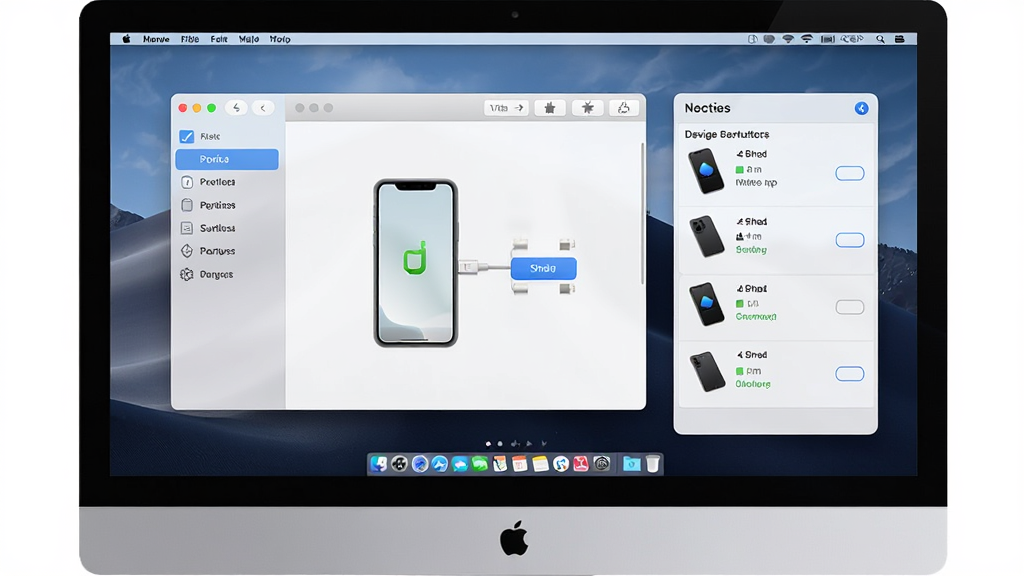
核心特色
免越狱应用安装:
无需对iPhone进行越狱操作,即可通过快用苹果助手直接安装正版与本地IPA应用。软件内置了应用库索引,支持一键下载安装,省去了在手机小屏幕上反复输入Apple ID密码的麻烦。对于喜欢尝鲜新应用或需要安装特定版本软件的用户,这一功能尤为实用。
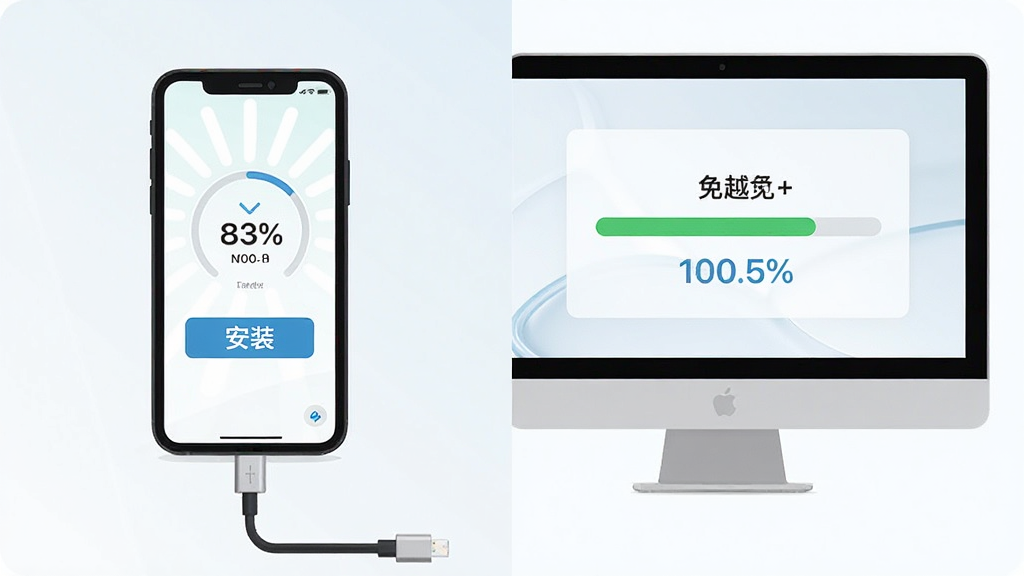
多媒体文件管理:
用户可以在电脑上直接浏览、导出、删除苹果设备中的照片、音乐、视频和铃声。快用苹果助手支持批量选择与拖拽操作,传输速度稳定,不会像iTunes那样频繁要求同步授权。对于需要定期备份手机相册或整理音乐库的用户,这一功能大大降低了操作门槛。
设备信息与备份:
连接设备后,软件会自动读取型号、系统版本、序列号、电池健康度等关键信息,并提供一键备份与恢复功能。备份文件可保存在电脑本地,方便在刷机或换机时快速还原数据。快用苹果助手还支持查看备份详情,避免盲目覆盖重要资料。
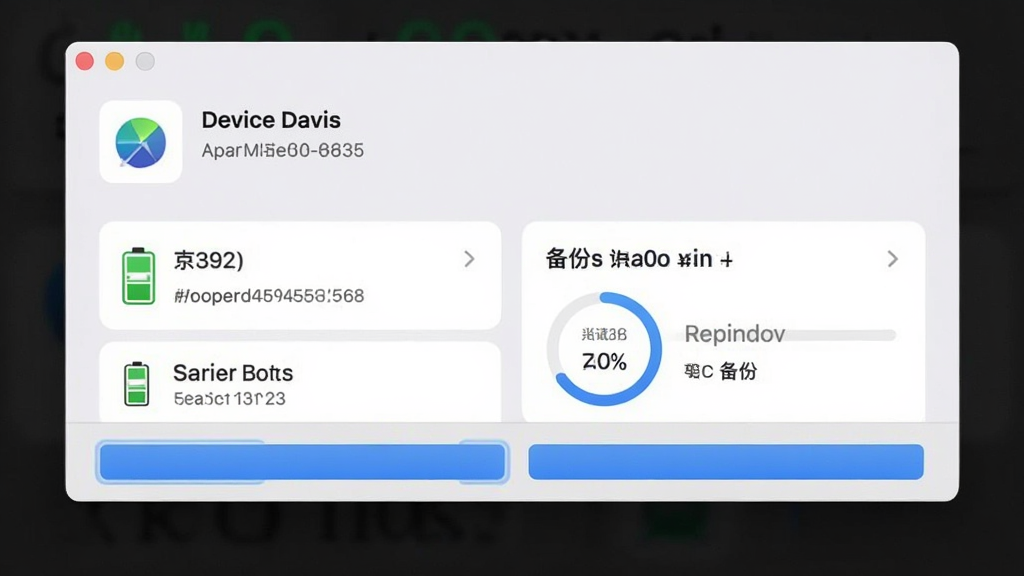
系统优化与清理:
针对苹果设备存储空间不足的痛点,快用苹果助手提供了垃圾清理、大文件扫描和内存释放功能。用户可以直观地看到各类文件占用的空间比例,并选择性删除缓存或无用数据,帮助设备保持流畅运行。
用法|亮点|操作说明|系统说明
| 功能模块 | 操作入口 | 核心亮点 | 适用场景 |
|---|---|---|---|
| 应用安装 | 主界面“应用”标签 | 免越狱、支持本地IPA | 安装内测应用或旧版本软件 |
| 照片管理 | 主界面“图片”标签 | 批量导出、拖拽传输 | 备份手机相册到电脑 |
| 音乐铃声 | 主界面“音乐”标签 | 直接导入、无需同步 | 制作个性化铃声 |
| 设备备份 | 主界面“备份”标签 | 一键备份、本地存储 | 刷机前保存数据 |
| 垃圾清理 | 主界面“清理”标签 | 扫描缓存、释放空间 | 手机提示存储不足 |
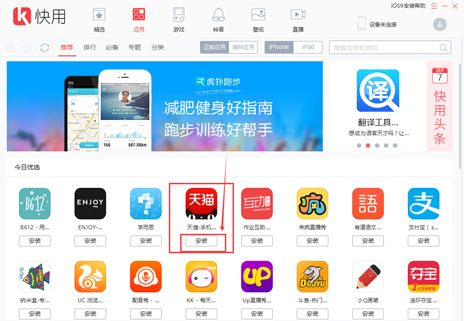
新手避坑指南
首次使用快用苹果助手时,请务必从正规渠道下载安装包,避免捆绑恶意软件。
高危避坑:安装前请暂时关闭杀毒软件或添加信任,否则驱动可能被拦截导致无法识别设备。
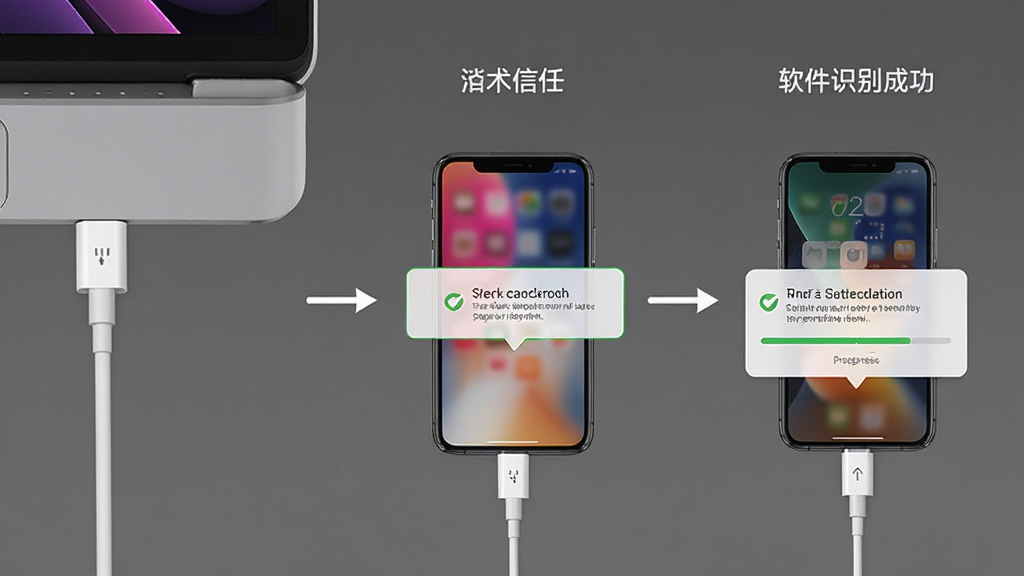
连接iPhone后,手机屏幕会弹出“信任此电脑”提示,必须点击“信任”并输入锁屏密码,否则软件无法读取设备数据。
优化技巧:若电脑USB接口供电不足,建议将数据线插在机箱后置接口,避免连接中断。
对于Windows 7系统用户,需确保已安装.NET Framework 4.0及以上版本,否则软件可能启动闪退。若遇到闪退,可尝试右键属性设置为“以管理员身份运行”。
基础温馨提示:备份文件默认保存在C盘用户目录下,建议在设置中更改到空间充足的非系统盘。
移动端用户请注意,快用苹果助手本身是PC端软件,手机端无需安装任何辅助App,仅通过数据线连接即可。
如果软件提示“无法连接设备”,请先检查数据线是否原装、换一个USB口重试,并确认iTunes驱动是否正常。部分精简版系统缺少Apple Mobile Device Support组件,可前往站内搜索“Apple驱动”获取安装包。
强制操作:每次断开连接前,请先点击软件内的“安全弹出”按钮,避免直接拔线导致数据损坏。
运行过程中若出现卡顿,可尝试关闭其他占用USB带宽的外设,或在任务管理器中结束无用进程。
对于iOS 15及以上系统,首次连接可能需要更长时间加载驱动,请耐心等待进度条走完,切勿反复插拔。
热门同款软件
| 软件名称 | 功能优势 | 评分 |
|---|---|---|
| 爱思助手 | 刷机越狱备份全能 | ★★★★★ |
| iTunes | 官方同步媒体管理 | ★★★★☆ |
| 沙漏验机 | 专业验机检测报告 | ★★★★☆ |
| 捷兔助手 | 轻量安装应用游戏 | ★★★★☆ |
| 果宝宝 | 应用多开与备份 | ★★★★☆ |
快用苹果助手怎么连接手机
首先在电脑上安装好快用苹果助手,然后用原装数据线将iPhone或iPad连接至电脑USB接口。手机屏幕会弹出“要信任此电脑吗”的提示,点击“信任”并输入锁屏密码。此时软件界面会自动识别设备,并在顶部显示设备名称和型号。如果未识别,请检查数据线是否损坏、USB接口是否正常,或尝试重启软件与设备。部分Windows系统需要提前安装iTunes驱动组件,否则无法建立连接。
快用苹果助手下载安装安全吗
从正规下载站获取的快用苹果助手安装包是安全的,软件本身不包含恶意代码,也不会私自上传用户隐私数据。但需注意,网络上存在假冒或捆绑版安装包,建议用户认准官方渠道或知名下载平台。安装过程中如遇杀毒软件误报,可添加信任后继续。使用过程中,快用苹果助手仅读取设备信息用于功能展示,备份文件均保存在本地电脑,不会外传。只要不下载来历不明的IPA文件,整体使用是可靠的。
快用苹果助手直接安装是什么意思
“直接安装”指的是用户无需通过App Store,也无需越狱,即可将本地下载的IPA文件或软件内置应用库中的程序直接安装到iPhone或iPad上。快用苹果助手通过调用苹果官方的设备管理接口,模拟正常安装流程,从而绕过App Store的账号验证环节。这一方式适合安装企业签名应用、测试版软件或已下架的老版本App,但需注意安装后可能需要在手机设置中手动信任开发者证书。

猜你喜欢
下载地址
快用苹果助手{package_version_name} 苹果设备管理
推荐合集
相关文章
- 应用信息
-
- 官网:暂无
- 包名:快用苹果助手
- 名称:快用苹果助手
- 版本:3.0.1.2
- MD5:5072fae1657b745c715aff26b97a5103
- 推荐下载下载排行





- 最新应用


热门评论