
Easy Image X

- 轻巧好用的系统镜像编辑转换工具
- 应用类型:
应用软件
应用大小:13.2M
更新时间:2026-09-15 12:52
- 应用平台:
Windows
应用授权:免费
应用版本:{package_version_name} 装机必备图像工具
- 应用标签:


- 下载总览
- 应用截图
- 猜你喜欢
- 下载地址
- 相关文章
- 用户评论
应用介绍
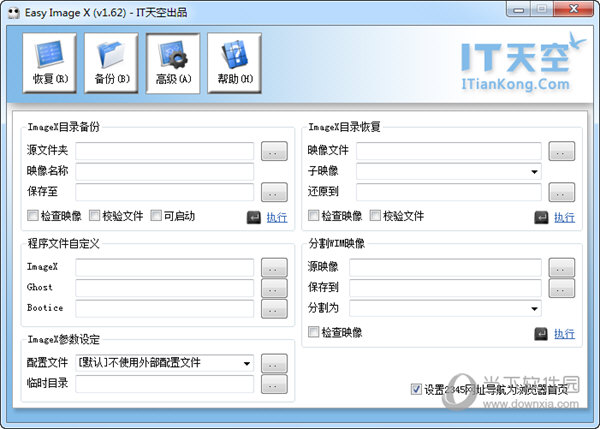
Easy Image X 是一款面向系统封装与批量装机场景打造的图像处理与镜像管理辅助工具,在IT运维圈、网吧维护、学校机房部署以及个人系统爱好者群体中拥有不错的口碑。它并非普通意义上的修图软件,而是围绕WIM、ESD、GHO等系统镜像格式的浏览、编辑、转换、导出而设计的实用型程序。对于经常需要处理系统备份、精简镜像体积、替换镜像内文件或制作无人值守安装盘的用户来说,Easy Image X 能显著减少重复劳动,把原本需要多条命令行的操作简化为几次点击。软件整体体积轻巧,界面逻辑清晰,支持在Windows PE与常规Windows环境下运行,配合其内置的挂载与卸载机制,能够在不破坏原始镜像结构的前提下完成大部分维护工作。本次提供的版本在兼容性与稳定性上做了进一步调整,适合装机人员、系统封装爱好者以及企业IT管理员日常使用。
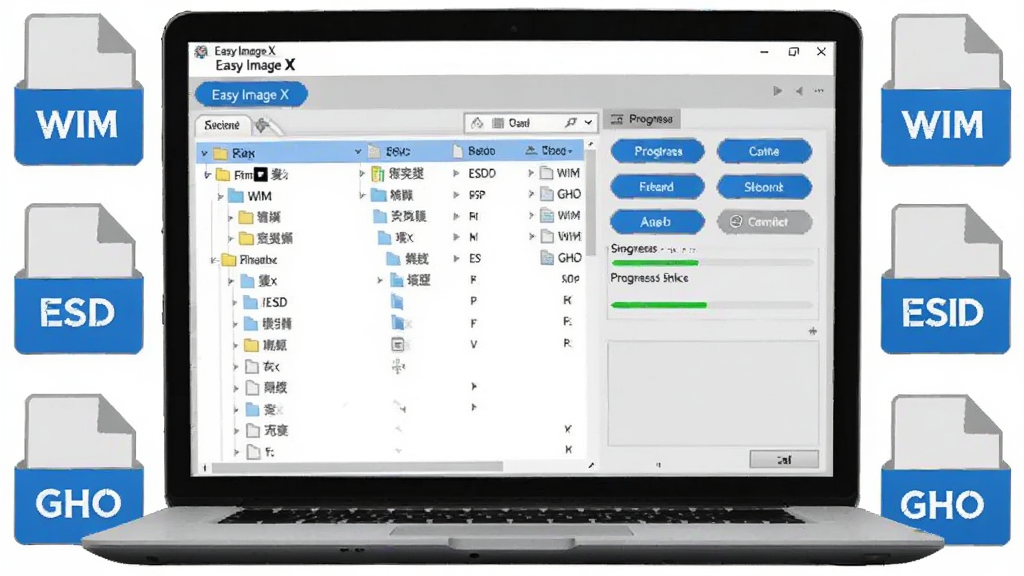
多格式镜像兼容
镜像格式支持:
Easy Image X 能够识别并处理WIM、ESD、GHO、SWM等多种主流系统镜像格式,覆盖了从Windows Vista到Windows 11各代系统的封装需求。用户无需额外安装多个工具,即可在同一界面内完成不同格式之间的转换与提取操作,有效降低工具切换带来的时间成本。
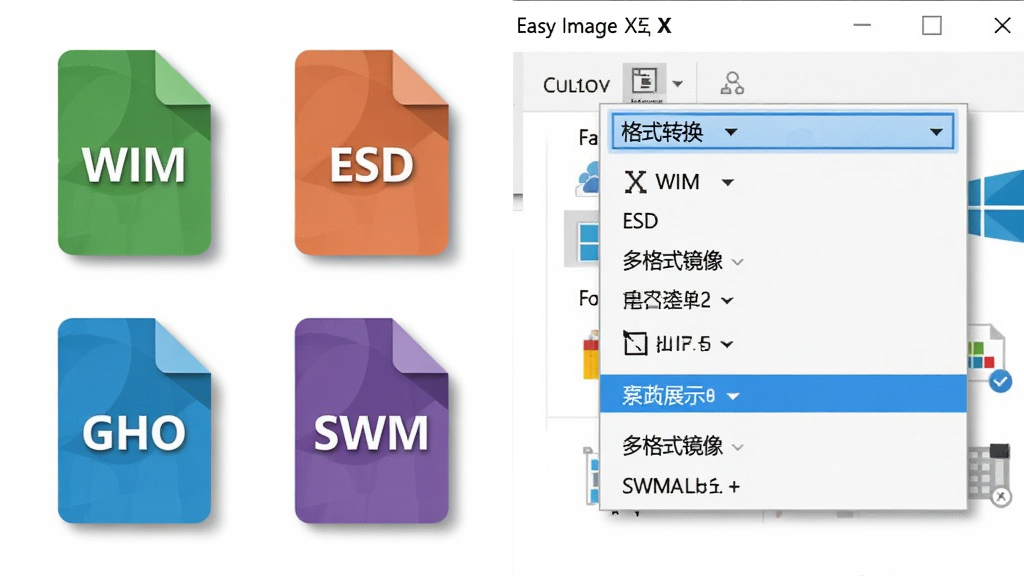
镜像挂载与编辑:
软件内置挂载功能,可将WIM或ESD镜像以只读或可写方式挂载到指定目录,用户能够像操作普通文件夹一样浏览镜像内部结构,替换驱动文件、增删组件、修改注册表配置。编辑完成后一键卸载并保存更改,整个过程无需依赖DISM命令行,对新手用户十分友好。
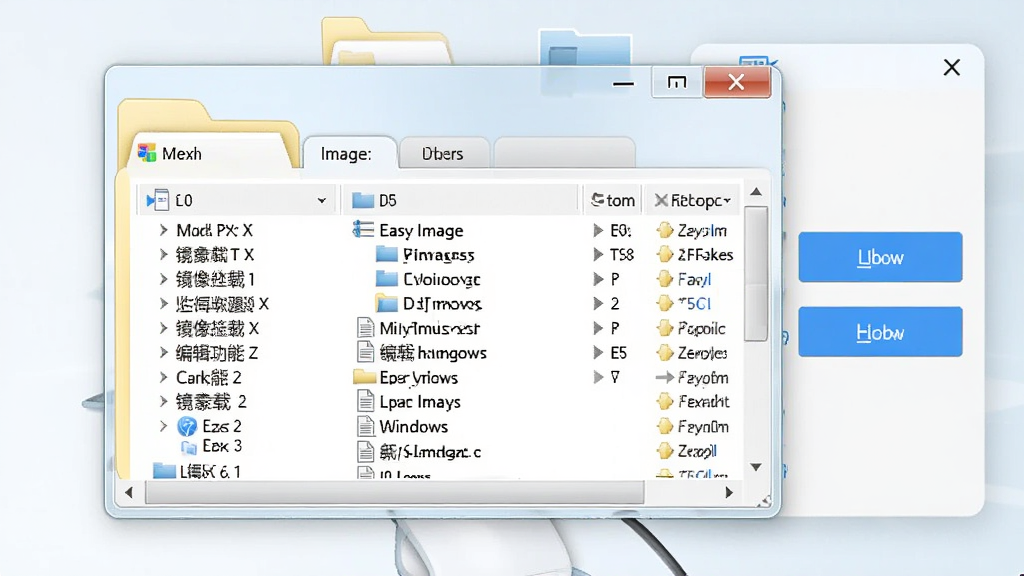
批量导出与拆分:
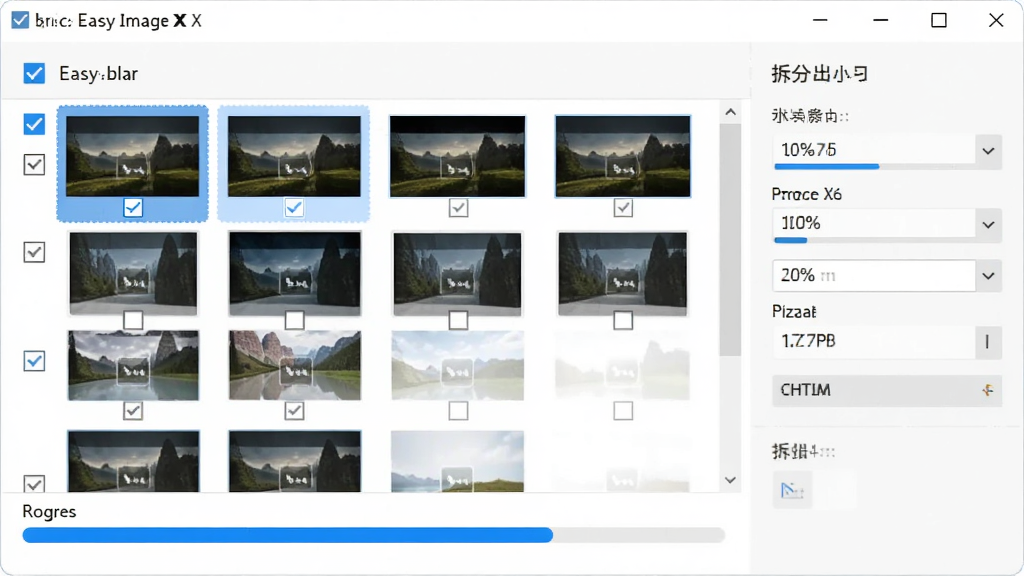
针对大体积镜像文件,Easy Image X 支持按指定大小进行拆分导出,便于在FAT32格式的U盘或光盘介质上存储。同时支持批量导出镜像内的多个卷,用户可以一次性选择所需索引并指定输出目录,软件自动完成剩余工作,适合需要频繁制作启动盘的技术人员。
用法|亮点|操作说明|系统说明
| 功能模块 | 操作说明 | 适用场景 |
| 镜像浏览 | 打开软件后点击“打开镜像”,选择本地WIM/ESD/GHO文件,界面左侧会列出所有卷索引及基本信息 | 快速查看镜像内包含的系统版本与架构 |
| 挂载编辑 | 选中目标卷后点击“挂载”,指定一个空文件夹作为挂载点,确认后即可在资源管理器中访问镜像内容 | 替换驱动、精简组件、注入注册表优化项 |
| 格式转换 | 在“转换”选项卡中选择源镜像与目标格式,设置输出路径后点击开始,软件自动完成重新封装 | 将GHO转为WIM以适应不同部署工具 |
| 拆分导出 | 进入“导出”功能,勾选需要导出的卷,设定拆分大小(如4096MB),选择输出目录后执行 | 制作FAT32启动U盘或光盘镜像 |
| 系统说明 | 支持Windows 7及以上常规系统,同时兼容Windows PE环境,建议以管理员身份运行 | 系统封装、机房部署、个人备份维护 |
实用小贴士
在移动端与电脑端使用Easy Image X时,操作逻辑存在一定差异,提前了解可以少走弯路。
高危避坑:切勿在挂载可写模式下直接对正在运行的系统盘进行操作,否则可能导致镜像损坏或系统无法启动。
优化技巧:挂载大型WIM镜像时,建议将挂载点设置在剩余空间充足的NTFS分区,并关闭杀毒软件实时监控,可明显提升挂载速度。
基础提示:软件运行需要.NET Framework 4.0及以上组件支持,若启动时报错缺少dll文件,请先在站内搜索“.NET运行库合集”进行安装。
电脑端操作时,右键菜单集成了常用功能,熟练使用可提升效率;移动端目前主要通过远程桌面或PE环境间接使用,暂未推出独立的安卓或iOS应用,因此不存在手机本地安装包。
安装过程中若遇到权限不足提示,请右键选择“以管理员身份运行”安装程序;存储路径避免使用中文目录,防止部分命令行组件解析异常。
运行中若出现闪退,可尝试清理软件目录下的临时缓存文件夹;若界面卡顿,请检查是否同时挂载了过多镜像卷,建议逐个处理。
后台管控方面,Easy Image X在挂载与转换期间会调用系统底层服务,请勿在任务管理器中强制结束相关进程,以免镜像文件损坏。
使用禁忌:不要在镜像编辑过程中直接拔掉U盘或移动硬盘,所有操作完成后务必先执行卸载再关闭软件。
精选同类应用
| 软件名称 | 功能优势 | 评分 |
| Dism++ | 系统精简与镜像管理一体 | ★★★★★ |
| GImageX | 图形化WIM挂载与捕获 | ★★★★☆ |
| WimTool | WIM镜像编辑与启动制作 | ★★★★☆ |
| EasySysprep | 系统封装与部署辅助 | ★★★★★ |
| WinNTSetup | 系统安装与镜像部署 | ★★★★★ |
| 微PE工具箱 | PE环境与镜像维护集成 | ★★★★☆ |
easyimageX2无广告怎么实现
Easy Image X 从设计之初就定位为免费工具,官方版本本身不包含弹窗广告或推广插件。用户若在第三方站点下载到带广告的安装包,通常是下载站自行捆绑所致。建议直接通过正规渠道获取原始安装程序,安装时留意取消勾选附加软件。安装完成后可在设置中检查是否有推广选项,取消勾选即可保持界面清爽。
Easy Image X 是不是安全靠谱
该软件由国内系统封装爱好者社区维护,核心功能基于微软DISM组件与自研封装逻辑,不修改系统关键文件,不驻留后台进程。只要从可信来源下载,使用过程中不随意挂载来源不明的镜像,安全性是有保障的。若担心捆绑问题,可在虚拟机或PE环境下先行测试。
Easy Image X 如何安装到电脑上
下载得到压缩包后解压到任意英文目录,双击主程序即可运行,属于绿色免安装类型。部分版本提供安装向导,按提示选择安装路径、创建桌面快捷方式即可。若系统缺少运行库,软件会弹出提示,根据指引安装对应组件后重新启动即可正常使用。

猜你喜欢
下载地址
Easy Image X{package_version_name} 装机必备图像工具
推荐合集
相关文章
- 应用信息
-
- 官网:暂无
- 包名:Easy Image X
- 名称:Easy Image X
- 版本:1.60
- MD5:b76001a0ace0b6d3b2092c2fdf605e3c
- 推荐下载下载排行





- 最新应用


热门评论