
iFunBoxiFunBox

- 苹果设备文件管理好帮手,免同步传文件
- 应用类型:
应用软件
应用大小:20.1M
更新时间:2026-09-15 13:56
- 应用平台:
Windows
应用授权:免费
应用版本:{package_version_name} 苹果设备管理
- 应用标签:
- 相关下载
 日语丸japaneseone应用软件 / 44.7M / Windows
 建工计算器应用软件 / 32.5M / Windows
 易精通视听英语学习软件(初中版)应用软件 / 160.8M / Windows
 WebStorm应用软件 / 181.7M / Windows
- 下载总览
- 应用截图
- 猜你喜欢
- 下载地址
- 相关文章
- 用户评论
应用介绍
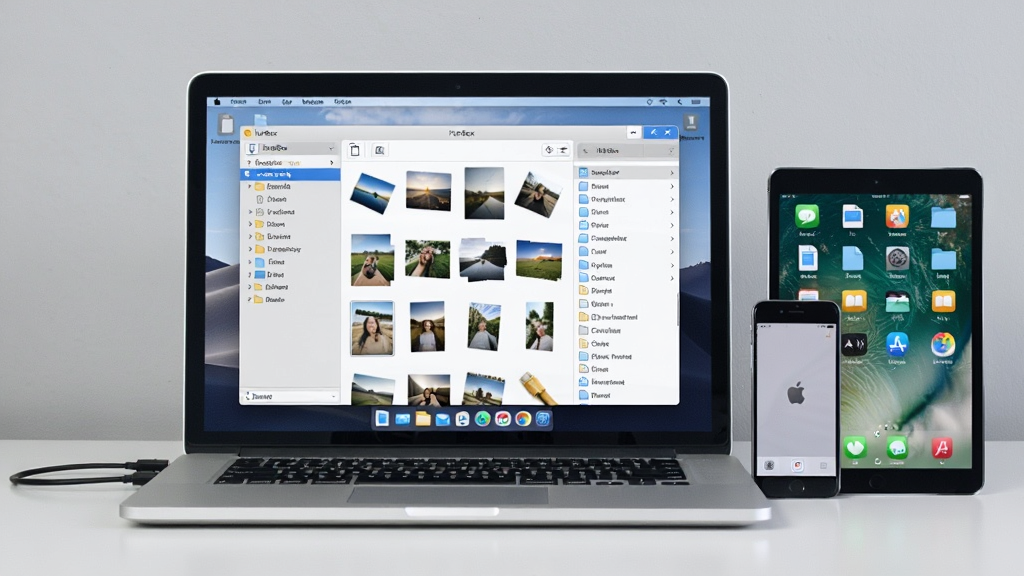
iFunBox是一款专为苹果设备用户打造的第三方文件管理与传输工具,能够在Windows电脑上轻松访问iPhone、iPad等iOS设备的文件系统。与iTunes繁琐的同步机制不同,iFunBox以直观的类资源管理器界面呈现设备内的照片、音乐、视频、应用文档等各类数据,让用户像操作U盘一样自由拖拽、复制、删除文件。它支持固件备份、应用安装包提取、铃声制作、短信导出等实用功能,尤其适合需要频繁在电脑与iOS设备之间交换数据的用户。无论你是想批量导出照片、备份微信聊天记录,还是安装测试版应用,iFunBox都能提供简洁高效的解决方案,是苹果设备爱好者不可或缺的桌面管理利器。
核心特色
免同步文件管理:
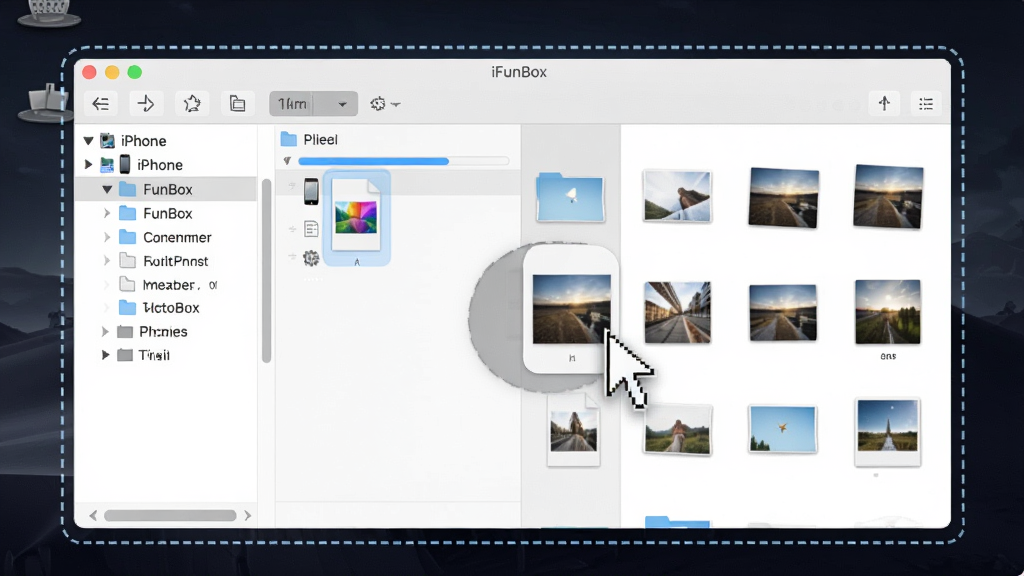
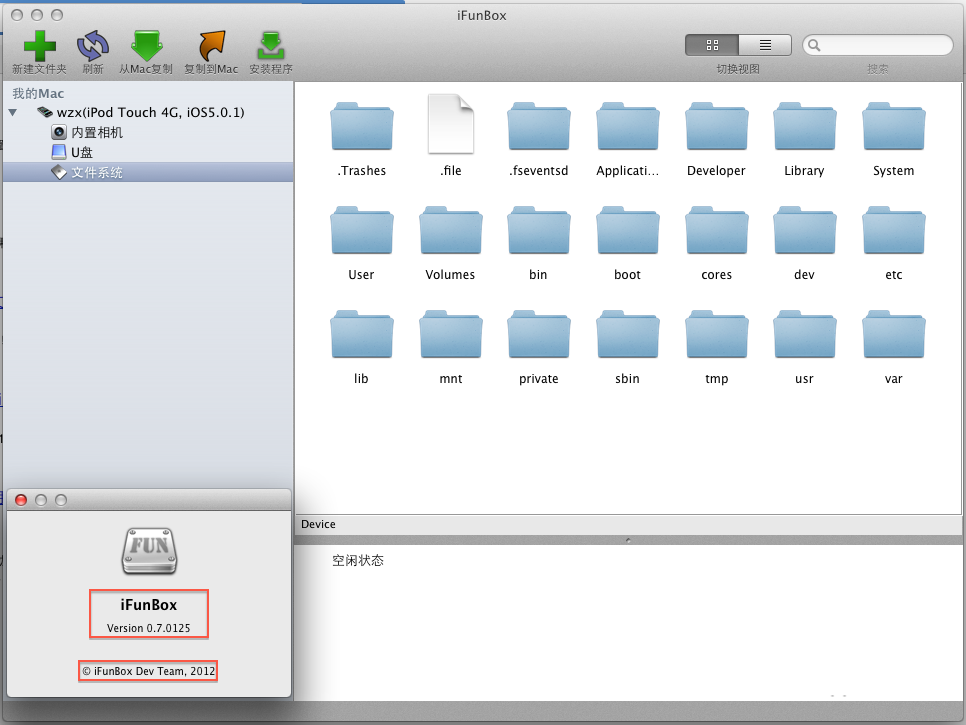
iFunBox打破了传统iTunes同步的限制,用户无需进行完整备份或同步操作,即可直接浏览iOS设备中的文件目录。通过USB连接后,软件会自动识别设备并展示媒体、应用、越狱系统等多个分区,支持拖拽式复制、粘贴、删除与重命名,操作逻辑与Windows资源管理器高度一致,极大降低了学习成本。
应用与文档提取:
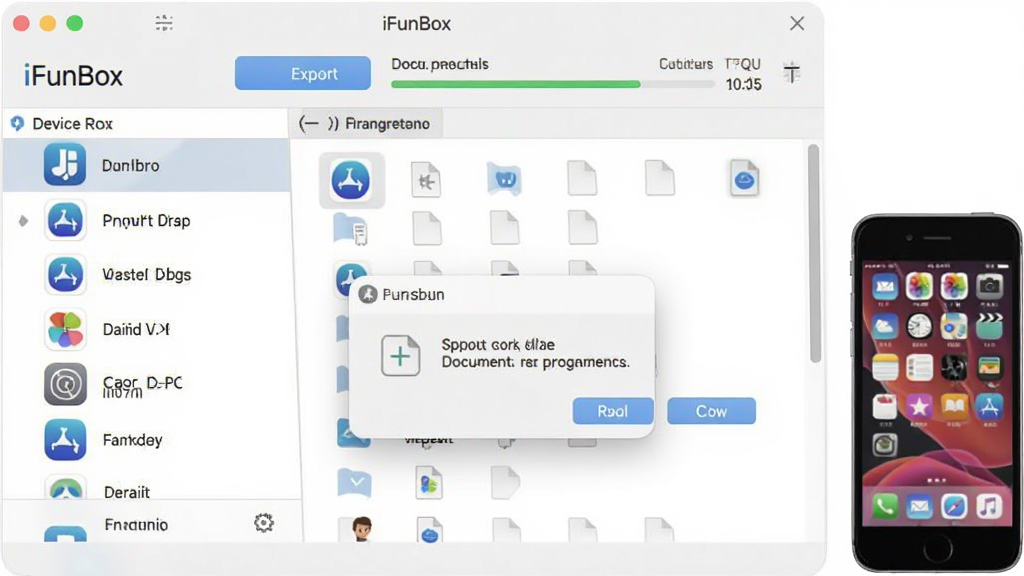
对于需要备份应用数据的用户,iFunBox提供了强大的应用管理功能。它能够列出设备中所有已安装的应用,并允许用户将应用安装包导出为IPA文件,方便在其它设备上安装或留存历史版本。同时,用户还可以访问各应用的Documents目录,导出游戏存档、聊天记录、配置文件等重要数据,避免因误删或换机导致资料丢失。
固件备份与铃声制作:
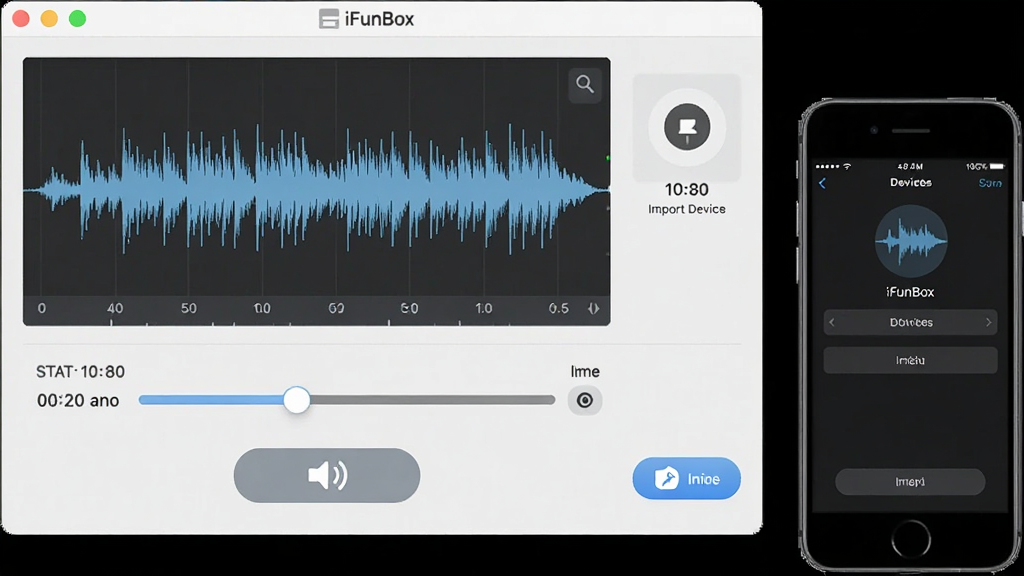
iFunBox内置了SHSH备份与固件降级辅助功能,对于喜欢折腾iOS设备的用户来说非常实用。此外,它还支持将电脑中的音乐文件直接制作成iPhone铃声并导入设备,无需通过iTunes转换格式。用户只需选择音乐片段、设置起止时间,即可一键生成m4r铃声文件并自动放入系统铃声目录,整个过程简单快捷。
短信与通讯录导出:
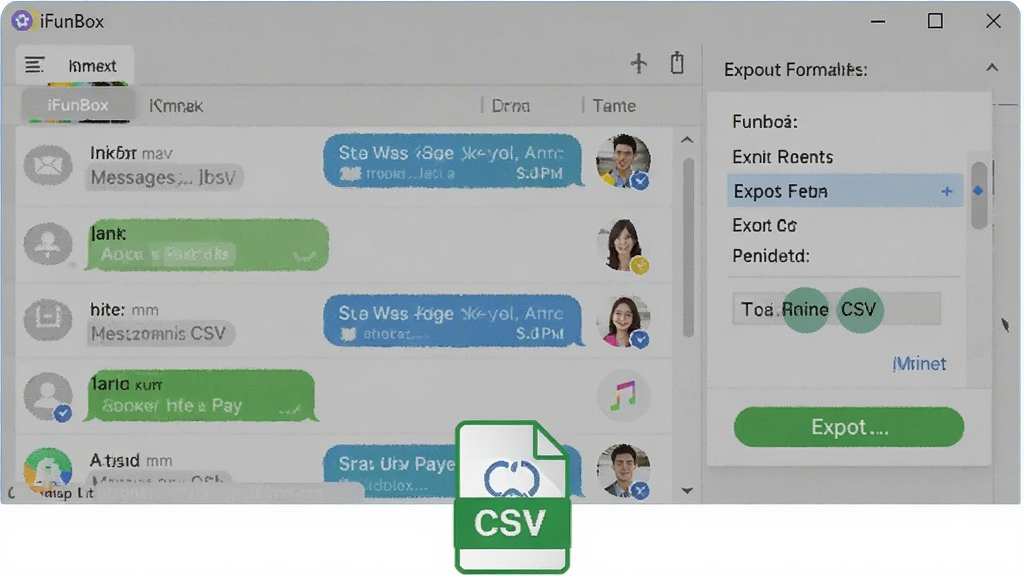
iFunBox允许用户将iPhone中的短信、iMessage对话记录以及通讯录联系人导出为TXT、CSV或HTML格式文件,方便在电脑上长期保存或打印。导出的短信会按联系人和时间顺序整理,阅读起来非常直观。对于需要保留重要聊天证据或迁移联系人的用户,这一功能显得尤为贴心。
用法|亮点|操作说明|系统说明
| 功能分类 | 操作说明 | 亮点 | 系统要求 |
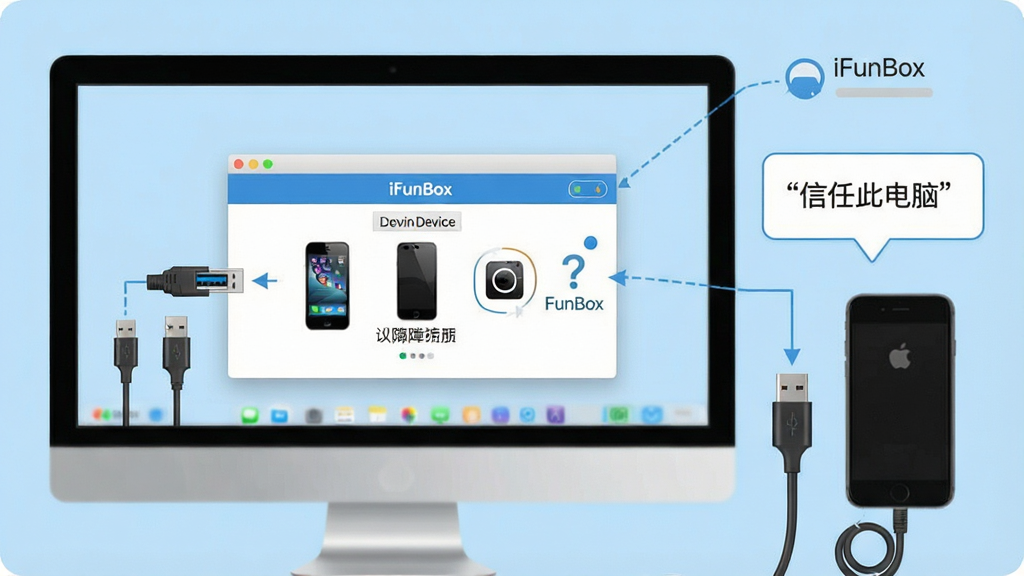
| 设备连接 | 使用原装USB数据线连接iPhone/iPad与电脑,首次连接需在设备上点击“信任此电脑”,iFunBox自动识别设备。 | 无需安装iTunes即可独立运行,兼容Windows 7/8/10/11。 | Windows系统,需安装Apple Mobile Device支持。 |
| 文件浏览 | 在左侧栏选择设备下的“媒体”或“应用”分类,右侧即显示对应文件列表,双击可预览,右键可复制/删除。 | 类资源管理器界面,支持缩略图预览,响应速度快。 | 建议USB 2.0以上接口。 |
| 应用管理 | 点击“应用”选项卡,选中目标应用,点击“导出IPA”或“打开文档目录”进行数据备份。 | 可提取历史版本IPA,访问应用沙盒文档。 | 需设备已越狱或使用iTunes备份授权。 |
| 铃声制作 | 进入“工具箱”选择“制作铃声”,导入音乐文件,选取片段,点击“生成并导入”。 | 无需格式转换,直接生成m4r并同步到设备。 | 音乐文件需为MP3或AAC格式。 |
| 数据导出 | 在“短信”或“通讯录”界面点击“导出”,选择CSV或HTML格式保存到电脑。 | 支持批量导出,保留时间戳和联系人信息。 | 导出大量数据时建议分批操作。 |
新手避坑指南
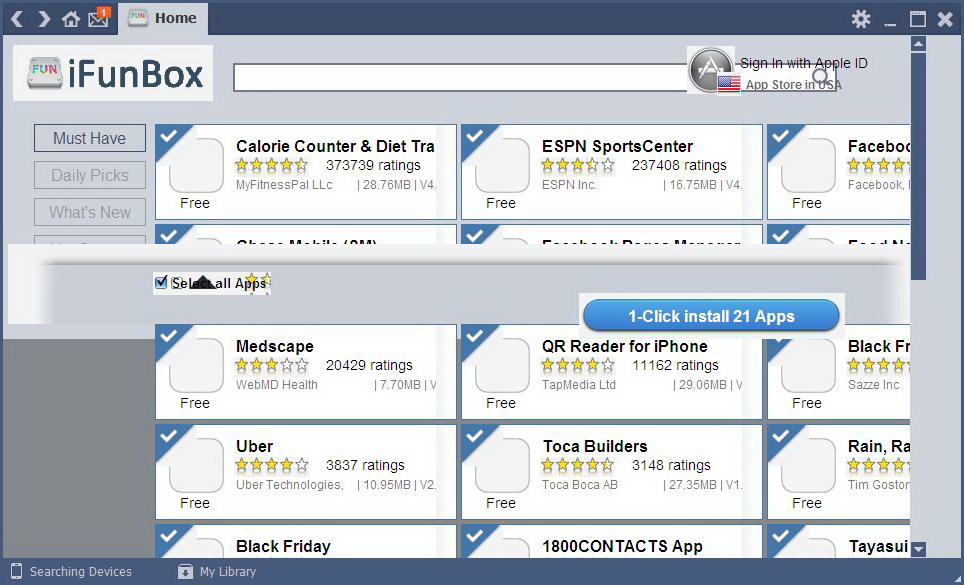
首次使用iFunBox时,请务必使用苹果原装或MFi认证数据线连接电脑,劣质线缆可能导致设备无法识别或传输中断。
高危警示:切勿在连接状态下随意删除系统目录中的文件,尤其是/System和/var/mobile/Library下的核心文件,误删可能导致设备白苹果或应用闪退。
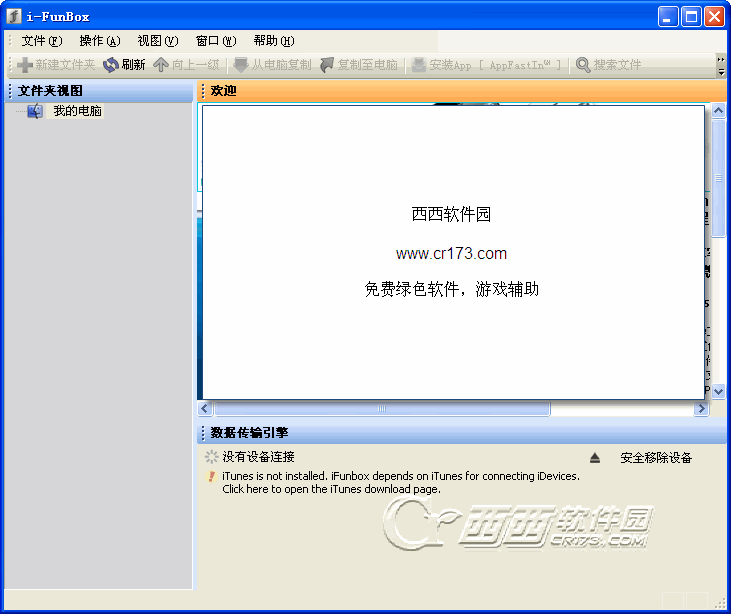
如果电脑上未安装iTunes,iFunBox可能提示缺少Apple Mobile Device Support组件,此时需前往站内搜索“Apple Mobile Device”下载安装。
优化技巧:在“设置”中将传输模式改为“高速模式”,可提升大文件复制速度;定期清理iFunBox缓存目录,避免软件启动变慢。
移动端用户请注意,iFunBox本身没有手机版,它是一款Windows桌面软件,安卓手机无法直接安装使用。若需在手机上管理文件,可搜索“ES文件浏览器”等替代工具。
温馨提示:连接设备后若iFunBox无反应,请先检查设备是否已解锁并点击“信任”,再尝试重新插拔数据线或重启Apple Mobile Device服务。
当遇到软件闪退、卡顿或黑屏时,可以尝试右键iFunBox快捷方式,在“兼容性”选项卡中勾选“以管理员身份运行”,并关闭杀毒软件的实时防护后重新打开。
对于存储空间不足的设备,建议在导出照片或视频后及时删除设备内已备份的文件,释放空间。iFunBox的“磁盘分析”功能可以直观查看各分类占用情况,帮助清理大文件。
进阶技巧:在“工具箱”中开启“显示隐藏文件”选项,可以访问iOS系统中更多高级目录,但请谨慎操作。
如果设备连接后频繁掉线,请检查USB接口是否松动,或更换电脑后置USB接口尝试。部分Windows 11系统需关闭“USB选择性暂停”设置。
使用iFunBox安装IPA文件时,请确保该IPA文件未经过篡改且与设备系统版本兼容,否则可能导致安装失败或应用闪退。
强制操作:在导出短信或通讯录前,务必先通过iTunes或iCloud对设备进行完整备份,以防导出过程中出现意外导致数据丢失。
热门同款软件
iFunBox现在还能用吗
iFunBox目前仍然可以正常使用,但需要注意兼容性问题。该软件最后一次大版本更新停留在数年前,对于较新的iOS系统(如iOS 15及以上),部分功能可能受限,例如无法访问某些系统目录或应用沙盒。不过基础的文件浏览、照片导出、铃声制作等功能依旧可用。建议在Windows 10或Windows 11系统上以兼容模式运行,并确保已安装最新版Apple Mobile Device支持。如果遇到无法识别设备的情况,可以尝试降级iTunes版本或使用爱思助手等替代工具。
iFunBox怎么使用
使用iFunBox非常简单,首先在电脑上下载安装iFunBox,然后用数据线将iPhone或iPad连接至电脑,设备上弹出“信任此电脑”提示时点击信任。打开iFunBox软件,左侧栏会自动显示已连接的设备名称,点击设备下方的“媒体”、“应用”或“工具箱”等分类,即可在右侧区域浏览和管理文件。例如要导出照片,进入“媒体”下的“照片”目录,选中文件后右键复制到电脑即可。要制作铃声,则进入“工具箱”选择“制作铃声”,按提示操作。整个过程无需iTunes同步,直接拖拽就能完成文件传输。
iFunBox有手机版吗
iFunBox没有官方手机版,它是一款专门为Windows电脑设计的桌面端软件,无法直接在安卓或iOS手机上安装运行。它的工作原理是通过USB连接电脑与iOS设备,在电脑端管理手机文件。如果你需要在手机上管理文件,可以搜索“ES文件浏览器”、“文件管理器”等安卓应用,或者使用苹果设备自带的“文件”App。对于iOS用户,若想在手机上直接访问沙盒文件,通常需要越狱后安装Filza等工具。因此,想要使用iFunBox,请务必在电脑上下载安装。


猜你喜欢
下载地址
iFunBoxiFunBox{package_version_name} 苹果设备管理
推荐合集
相关文章
- 应用信息
-
- 官网:暂无
- 包名:iFunBox
- 名称:iFunBox
- 版本:2.94.2520.758
- MD5:4794059844fee3b227610fd527d75ea4
- 推荐下载下载排行





- 最新应用


热门评论