
Objective for Windows集成实验系统

- 实验室集成实验好帮手,设备管理与数据采集一站式搞定
- 应用类型:
应用软件
应用大小:35.9M
更新时间:2026-09-15 14:09
- 应用平台:
Windows
应用授权:免费
应用版本:{package_version_name} 集成实验平台
- 应用标签:
- 相关下载
 方直金太阳学习软件应用软件 / 35.5M / Windows
 慧龙视频文件恢复软件应用软件 / 547KB / Windows
 小猪心情日记本应用软件 / 245KB / Windows
 Doro PDF Writer虚拟打印机应用软件 / 8.7M / Windows
- 下载总览
- 应用截图
- 猜你喜欢
- 下载地址
- 相关文章
- 用户评论
应用介绍
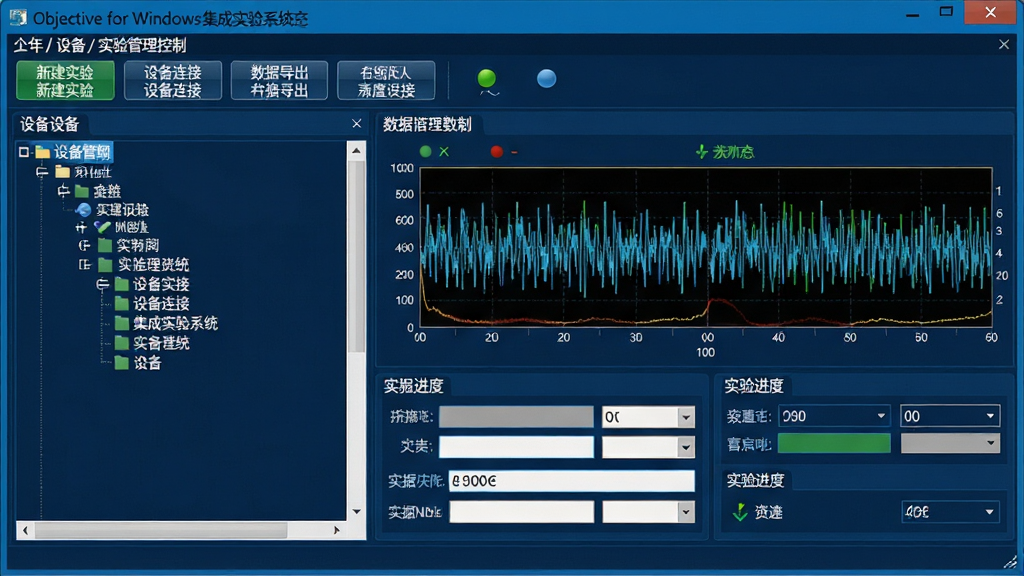
Objective for Windows集成实验系统是一款面向高校实验室、科研机构与工业测试场景打造的专业级集成实验管理平台。该软件将实验设备管理、数据采集、流程编排、结果分析与报告输出整合在同一套Windows桌面环境中,帮助实验人员摆脱多个工具来回切换的繁琐操作。无论您是负责集成电路验证的工程师,还是承担集成测试课程教学的老师,都可以借助Objective for Windows集成实验系统快速搭建标准化的实验流程,降低人为操作误差,提升实验数据的可追溯性。软件界面采用模块化布局,初次接触的用户也能在短时间内熟悉主要功能区域,从设备接入到实验报告生成形成完整闭环。
核心特色
多设备统一接入:
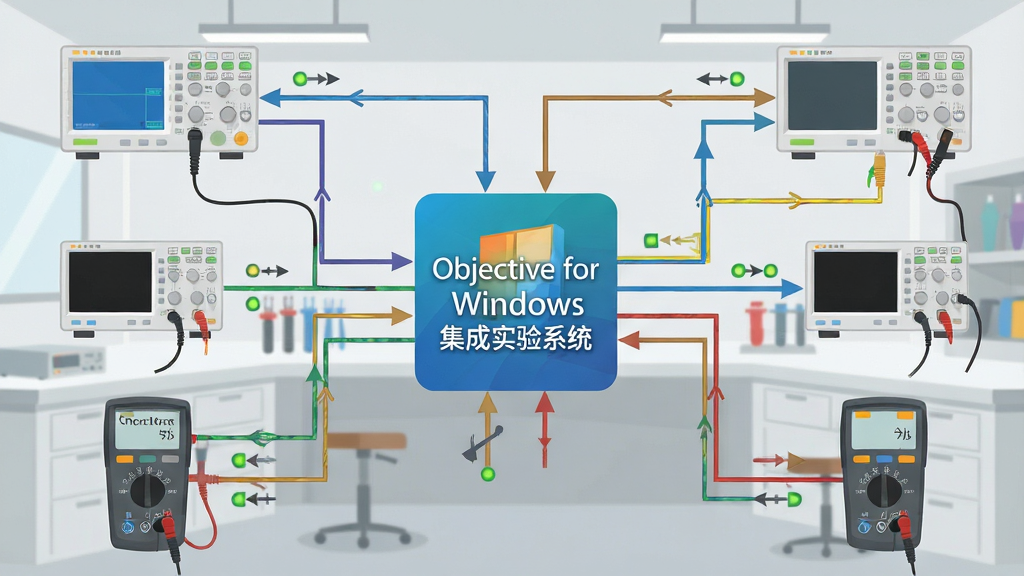
Objective for Windows集成实验系统内置丰富的设备驱动接口,支持串口、USB、GPIB、TCP/IP等多种通信方式,可将示波器、信号发生器、电源、万用表等常见实验仪器统一纳入同一管理界面。用户无需分别打开各家厂商的上位机软件,在Objective for Windows集成实验系统中即可完成设备发现、参数配置与状态监控,显著减少实验准备时间。
可视化实验流程编排:
软件提供拖拽式的实验流程编辑器,用户可以将采集、计算、判断、循环、延时等步骤以图形化节点方式排列组合,形成可重复执行的实验序列。每个节点均可独立设置参数与触发条件,实验逻辑一目了然。对于集成测试中常见的多步骤验证场景,这一功能能够大幅缩短脚本编写周期,同时降低对编程基础的依赖。
实时数据采集与波形显示:
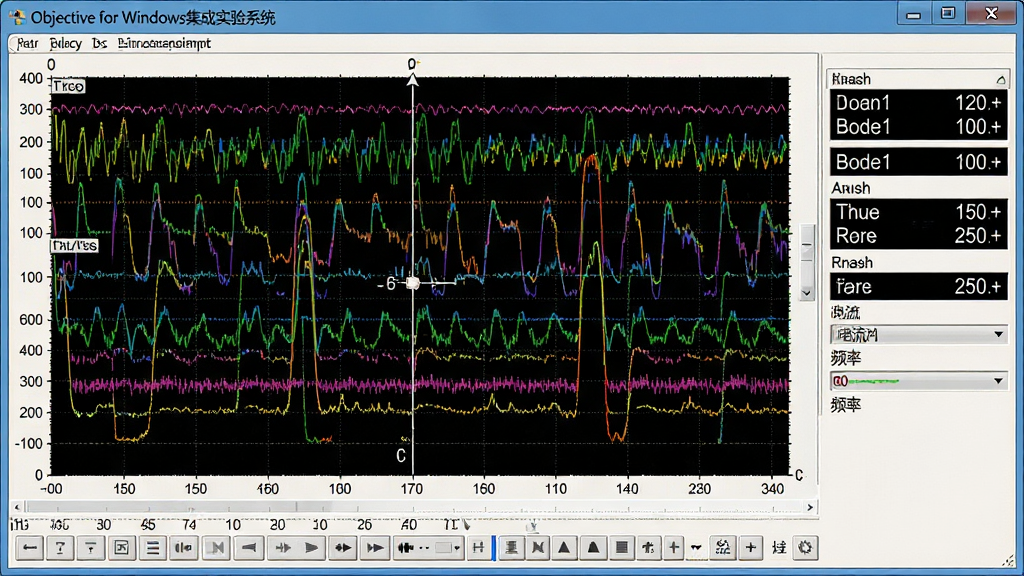
Objective for Windows集成实验系统支持多通道同步采集,采样率可根据设备能力灵活调整。采集到的数据以实时波形、数值表格、仪表盘等多种形式呈现在同一面板中,用户可自由缩放时间轴、添加参考线、标记关键数据点。系统还提供数据缓存与断点续采机制,避免因意外中断导致实验数据丢失。
实验报告一键生成:
实验完成后,Objective for Windows集成实验系统可自动汇总采集数据、流程执行记录、设备配置信息与判定结果,按照用户预设的模板生成结构化实验报告。报告支持导出为Word、PDF、HTML等常用格式,方便存档、打印或提交审核。模板中的图表与数据表会随实验记录自动填充,减少人工整理工作量。
权限管理与审计追踪:
针对实验室多人共用的场景,软件提供账户权限分级功能,可区分管理员、实验员、访客等角色,限制不同人员对设备配置、流程修改、数据删除等操作的权限。系统同时记录关键操作日志,便于后续追溯实验过程与排查异常,满足科研实验对数据合规性的基本要求。
操作说明与系统适配
| 项目 | 说明 |
| 支持系统 | Windows 7 / Windows 10 / Windows 11(32位与64位均可运行) |
| 安装方式 | 下载安装包后双击运行,按向导提示选择安装路径,建议预留至少2GB磁盘空间 |
| 设备连接 | 通过菜单栏“设备管理”添加仪器,选择对应通信接口并安装厂商驱动后即可识别 |
| 流程创建 | 在“实验编排”面板中拖拽节点至画布,连线定义执行顺序,双击节点修改参数 |
| 数据导出 | 采集结束后右键数据区选择导出格式,支持CSV、Excel、TXT等 |
| 报告生成 | 点击工具栏“生成报告”,选择模板后系统自动填充图表与结论 |
| 运行环境 | 建议CPU双核以上、内存4GB以上,部分设备驱动需.NET Framework支持 |
上手须知
首次安装Objective for Windows集成实验系统时,建议关闭杀毒软件的实时防护,避免安装进程被误拦截导致组件注册失败。
安装路径尽量选择英文目录,中文路径可能造成部分设备驱动加载异常。
若安装后无法识别仪器,请先确认设备厂商驱动是否已正确安装,再检查通信端口是否被其他程序占用。
移动端用户如果想远程查看实验进度,可以通过浏览器访问实验室内部署的Web服务页面,但完整的流程编辑与设备配置功能仍需在Windows电脑端完成。
建议将常用实验流程保存为模板文件,后续同类实验可直接调用,减少重复配置时间。
软件运行过程中如果出现界面卡顿,可以先关闭实时波形刷新,降低显示负载后再重新开启。
实验数据默认保存在安装目录下的Data文件夹中,定期备份该文件夹可防止数据意外丢失。
遇到闪退或黑屏情况,请检查显卡驱动是否为最新版本,并尝试以管理员身份运行程序。
如果提示缺少依赖组件,可在站内搜索“.NET运行库”或“设备驱动合集”获取对应安装包。
长时间连续采集时,建议关闭Windows自动休眠与屏幕保护,避免系统中断导致采集中断。
切勿在实验运行过程中强制结束进程,否则可能造成数据文件损坏。
多人共用一台电脑时,建议为每位实验人员创建独立账户,避免配置互相覆盖。
精选同类应用
集成测试的过程包括有哪些
集成测试的过程通常包括制定集成计划、设计集成用例、搭建测试环境、执行集成测试、记录缺陷与回归验证、输出测试报告等环节。Objective for Windows集成实验系统能够将上述流程中的环境搭建、用例执行与结果记录整合在同一个平台内,帮助团队按照规范的步骤推进集成测试工作,减少环节之间的信息断层。
集成测试步骤有哪些
常见的集成测试步骤大致分为:确定集成策略(如自顶向下、自底向上或三明治集成)、准备被测模块与桩模块、按策略逐步组装并执行测试、对比预期结果与实际输出、对发现的问题进行定位与修复、重复回归直至通过。使用Objective for Windows集成实验系统时,用户可以通过图形化流程节点将上述步骤固化下来,后续实验直接调用即可,避免每次重复手工配置。
集成测试是什么意思
集成测试是指在单元测试的基础上,将多个已通过测试的软件模块或硬件组件按设计要求组合在一起,验证它们之间的接口、数据传递与协同工作是否符合预期的过程。其核心目的是发现模块之间交互时才会暴露的问题,例如数据格式不匹配、时序冲突、资源竞争等。Objective for Windows集成实验系统为这类测试提供了设备接入、流程编排与数据采集的一体化支撑,适合实验室环境下开展集成验证工作。

猜你喜欢
下载地址
Objective for Windows集成实验系统{package_version_name} 集成实验平台
推荐合集
相关文章
- 应用信息
-
- 官网:暂无
- 包名:Objective for Windows集成实验系统
- 名称:Objective for Windows集成实验系统
- 版本:2015.3.5
- MD5:3966aa21edabc7befc2f1a0bf239fb0d
- 推荐下载下载排行







- 最新应用


热门评论