
品胜随身WiFi驱动Pisen随身WiFi管理软件

- 品胜随身WiFi驱动,电脑端管理随身WiFi的必备工具,一键安装即插即用。
- 应用类型:
网络工具
应用大小:38.5M
更新时间:2026-09-14 18:40
- 应用平台:
Windows
应用授权:免费
应用版本:{package_version_name} 官方驱动管理工具
- 应用标签:
- 相关下载
 TeamViewer远程控制网络工具 / 79.4M / Windows
 英特尔Intel PROSet/无线Wifi软件网络工具 / 27.8M / Windows
 星愿浏览器网络工具 / 95.2M / Windows
 Free Download Manager FDM网络工具 / 38.5M / Windows
- 下载总览
- 应用截图
- 猜你喜欢
- 下载地址
- 相关文章
- 用户评论
应用介绍
品胜随身WiFi驱动是品胜官方为旗下随身WiFi系列硬件设备量身打造的一款PC端管理工具与驱动合集。很多用户在初次购买品胜随身WiFi后,将设备插入电脑USB接口却发现无法识别,或者网络连接频繁掉线,这往往是因为系统缺少对应的驱动程序。品胜随身WiFi驱动正是为解决这一问题而生,它内置了覆盖主流Windows操作系统的驱动模块,能够自动识别设备型号并完成匹配安装。除了基础的驱动安装功能外,该软件还集成了网络状态查看、WiFi名称与密码修改、连接设备管理、流量统计以及固件升级等实用功能,让用户在电脑端就能轻松完成对随身WiFi的全面管控。无论是出差办公、临时组网还是家庭备用网络,品胜随身WiFi驱动都能帮助你快速搭建稳定的无线网络环境,免去手动查找驱动、反复调试的烦恼。
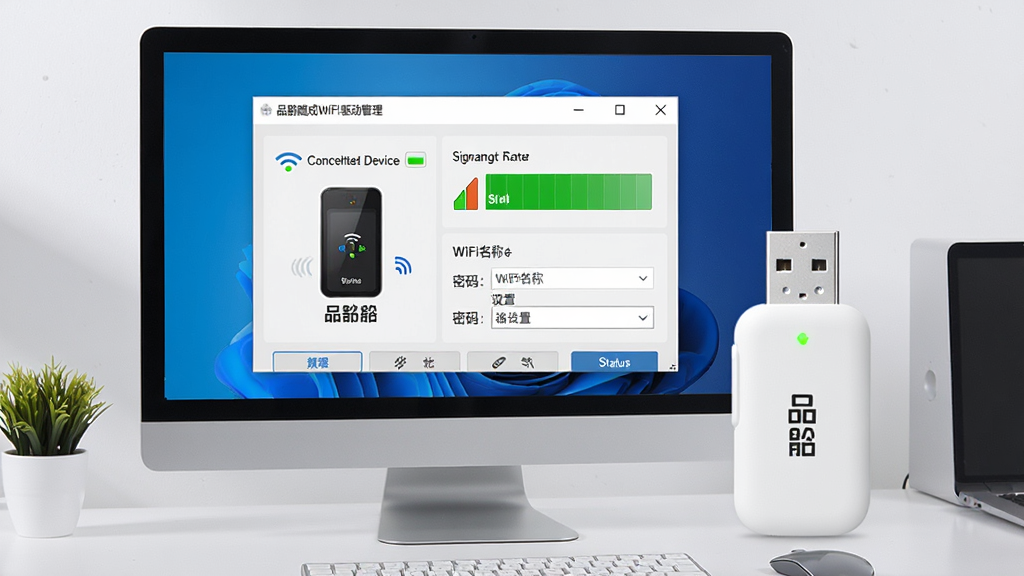
核心特色
一键智能安装驱动:
品胜随身WiFi驱动内置了智能识别模块,当用户将品胜随身WiFi设备插入电脑USB接口后,软件会自动检测设备型号与当前系统版本,从内置驱动库中匹配最合适的驱动程序并完成静默安装。整个过程无需用户手动选择inf文件或指定安装路径,真正实现即插即用。对于不熟悉硬件驱动的普通用户来说,这一功能大幅降低了使用门槛,避免了因驱动不匹配导致的设备无法识别、网络连接失败等问题。
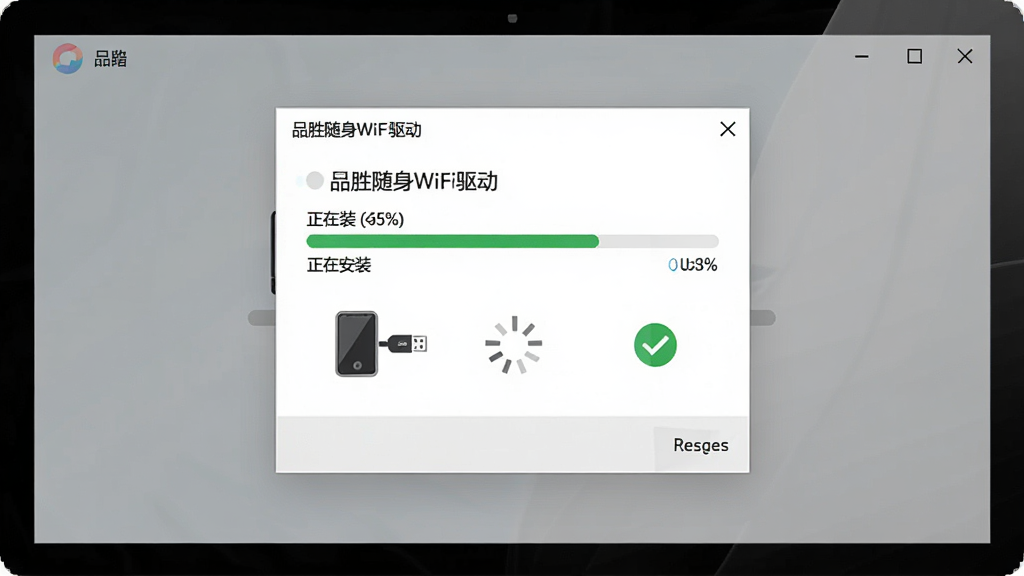
网络状态实时监控:
软件主界面提供了直观的网络状态仪表盘,实时显示当前随身WiFi的信号强度、网络制式、上下行速率以及已连接设备数量。用户可以通过曲线图查看一段时间内的网络波动情况,判断当前网络质量是否满足使用需求。当信号较弱时,软件会给出位置调整建议,帮助用户将设备放置在信号更佳的位置,从而获得更稳定的上网体验。
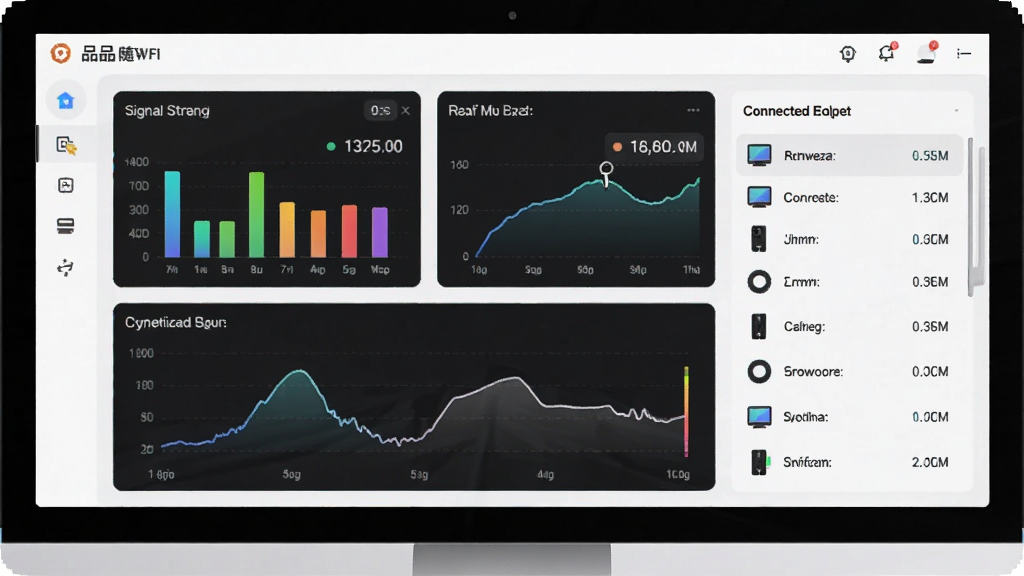
WiFi名称与密码管理:
通过品胜随身WiFi驱动,用户可以直接在电脑上修改随身WiFi的SSID名称和连接密码,无需登录网页后台或使用手机APP。软件支持隐藏SSID广播、设置最大连接数、开启MAC地址过滤等进阶功能,满足用户对网络安全性和私密性的个性化需求。修改后的配置会立即生效并同步到设备,下次开机自动沿用新设置。
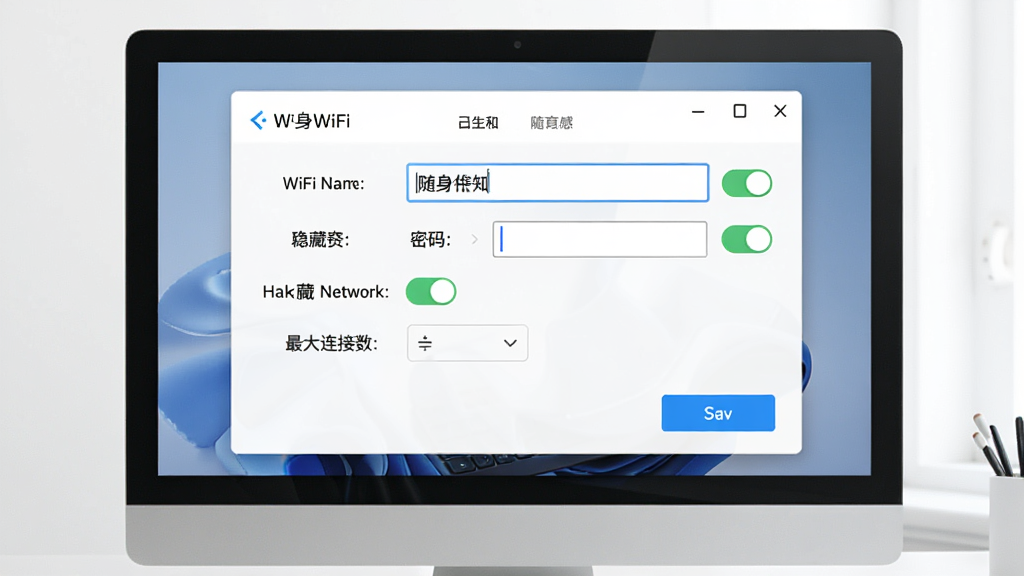
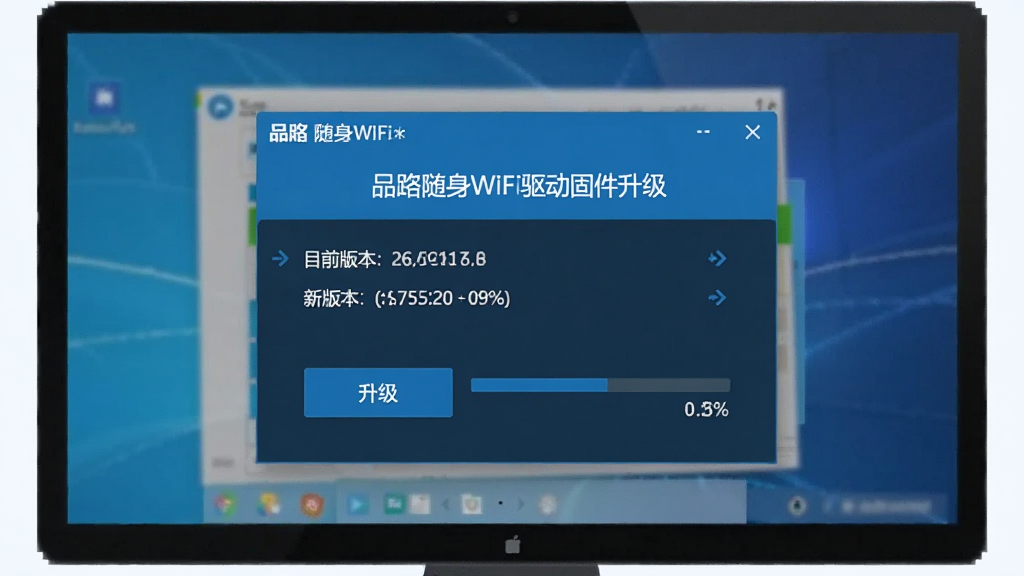
固件在线升级:
品胜会不定期发布随身WiFi设备的固件更新,用于修复已知问题、提升网络兼容性或增加新功能。品胜随身WiFi驱动内置了固件检测与升级模块,当检测到新版本固件时会主动提醒用户,用户只需点击升级按钮即可完成固件刷写,全程无需手动下载固件包,有效降低了因固件不匹配导致设备变砖的风险。
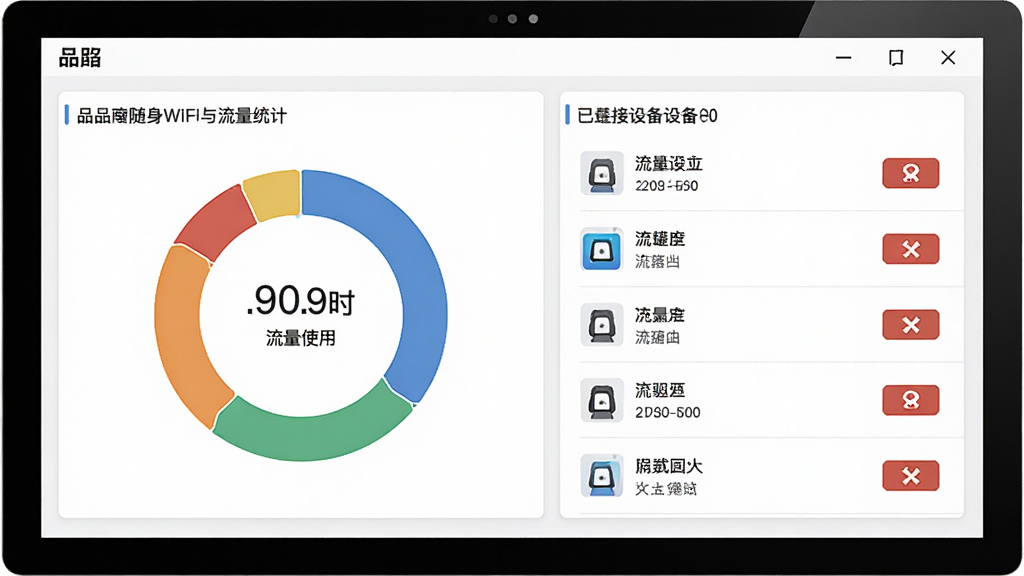
流量统计与设备管控:
对于使用流量套餐的随身WiFi用户来说,流量消耗是关注的重点。品胜随身WiFi驱动提供了流量统计功能,可以按日、按月查看已用流量和剩余流量,帮助用户合理规划网络使用。同时软件还支持查看当前连接的所有设备,识别陌生设备并一键拉黑,防止他人蹭网导致流量超额。
用法与操作说明
| 操作场景 | 具体步骤 | 注意事项 |
|---|---|---|
| 驱动安装 | 将品胜随身WiFi插入电脑USB接口,运行品胜随身WiFi驱动安装程序,等待自动识别并安装驱动,安装完成后任务栏会出现设备图标 | 安装过程中请勿拔出设备;若系统提示数字签名问题,请选择允许安装 |
| 网络连接 | 驱动安装成功后,打开品胜随身WiFi驱动主界面,点击“连接网络”按钮,软件会自动拨号并建立无线网络连接 | 首次连接可能需要等待10-20秒;若连接失败请检查SIM卡是否欠费 |
| 修改WiFi密码 | 在主界面点击“WiFi设置”选项卡,输入新的SSID名称和密码,点击保存后设备会自动重启使配置生效 | 密码建议使用8位以上字母数字组合;修改后所有已连接设备需重新输入新密码 |
| 固件升级 | 进入“关于”或“系统设置”页面,点击“检查更新”,若有新版本则点击“立即升级”,等待进度条走完设备自动重启 | 升级过程中务必保持电脑供电和USB连接稳定,切勿强制关机或拔插设备 |
| 设备管控 | 在“已连接设备”列表中查看当前连接的所有终端,点击陌生设备右侧的“禁用”按钮即可将其踢出并加入黑名单 | 禁用操作会立即生效;如需恢复请在同一界面解除禁用 |
新手避坑指南
很多新手用户第一次使用品胜随身WiFi时,最容易遇到的问题就是设备插入电脑后没有任何反应。
这通常是因为电脑没有安装对应的驱动程序,系统无法识别USB设备。
此时请先下载并安装品胜随身WiFi驱动,安装完成后再重新插入设备。
特别注意:安装驱动前请暂时关闭杀毒软件或安全卫士,部分安全软件会误拦截驱动安装过程,导致安装不完整。
如果你使用的是Windows 7系统,可能需要提前安装.NET Framework 4.0或更高版本组件,否则驱动安装程序可能无法正常启动,遇到这种情况可以在站内搜索“.NET Framework 安装包”获取依赖组件。
优化技巧:建议将品胜随身WiFi驱动安装在非系统盘(如D盘),避免系统盘空间不足影响驱动更新和日志写入。
在移动端使用场景中,品胜随身WiFi通常通过手机APP进行管理,但部分功能如固件升级、高级网络设置仍建议在电脑端完成,因为电脑端驱动界面信息展示更全面,操作更稳定。
温馨提示:品胜随身WiFi设备长时间工作后会有一定发热,属于正常现象,但请避免放置在阳光直射或密闭不透气的环境中,以免过热导致网络断流。
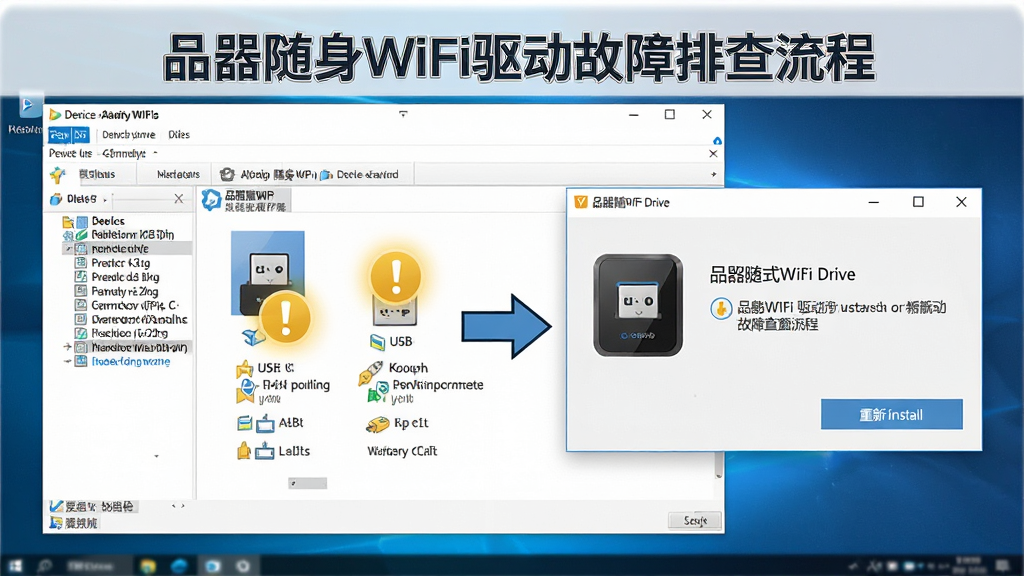
如果遇到驱动安装成功但无法连接网络的情况,可以先在设备管理器中查看是否存在黄色感叹号,若有则右键选择“更新驱动程序”,手动指向品胜随身WiFi驱动的安装目录。
强制操作:当软件出现闪退或卡顿时,请先断开随身WiFi设备,然后卸载品胜随身WiFi驱动并重新启动电脑,再次安装最新版本驱动,通常可以解决大部分兼容性问题。
另外,部分用户反馈在Windows 11系统下驱动安装后设备管理器显示正常,但软件界面提示“未检测到设备”,这可能是USB接口供电不足导致的,建议更换到电脑机箱后置的USB接口,或使用带供电的USB扩展坞。
优化技巧:在品胜随身WiFi驱动的设置中开启“开机自动启动”和“自动连接网络”,可以让电脑每次开机后自动完成网络连接,省去手动操作。
如果你需要将随身WiFi共享给多台设备使用,建议在软件中将最大连接数设置为5-8台,过多的连接设备会导致网络延迟增加和带宽分摊严重。
精选同类应用
品胜随身WiFi驱动怎么安装
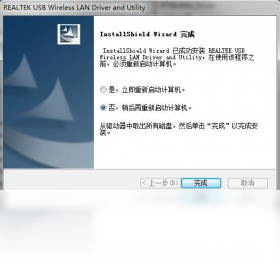
安装品胜随身WiFi驱动其实非常简单。首先从正规下载站获取安装包,双击运行后按照向导提示点击“下一步”,软件会自动完成驱动文件的释放和注册。安装完成后建议重启一次电脑,让驱动彻底加载。然后将品胜随身WiFi设备插入USB接口,系统会自动识别并安装设备驱动,任务栏右下角出现无线网络图标即表示安装成功。如果你在安装过程中遇到“无法安装驱动”或“代码52”等报错,可以尝试右键安装程序选择“以管理员身份运行”,并暂时关闭Windows Defender的实时保护。另外,部分精简版系统可能缺少必要的系统组件,建议提前安装好VC++运行库和.NET Framework。
品胜随身WiFi无法使用怎么办
当品胜随身WiFi无法使用时,可以按照以下步骤逐一排查。第一步,检查设备指示灯是否正常亮起,若不亮则说明供电不足,换一个USB接口试试。第二步,打开电脑的设备管理器,查看“网络适配器”下是否有品胜相关的设备,若显示黄色感叹号则说明驱动异常,需要重新安装品胜随身WiFi驱动。第三步,确认SIM卡是否插好且未欠费,可以将SIM卡插入手机测试能否正常上网。第四步,在品胜随身WiFi驱动软件中查看是否显示“未检测到设备”,若是则尝试卸载驱动后重新安装。第五步,如果以上方法都无效,可以在软件中尝试恢复出厂设置,或联系品胜官方客服获取技术支持。
品胜随身WiFi怎样修改密码
修改品胜随身WiFi的密码有两种常用方法。第一种是通过电脑端的品胜随身WiFi驱动软件,在主界面找到“WiFi设置”或“网络设置”选项卡,直接输入新的WiFi名称和密码,点击保存后设备会自动重启,重启完成后新密码即生效。第二种方法是通过手机浏览器登录管理后台,通常地址是192.168.0.1或192.168.1.1,具体地址可以参考设备背面的标签说明。登录后找到无线设置页面,修改密码后保存即可。建议密码设置为8位以上,包含字母和数字的组合,避免使用纯数字或生日等容易被破解的密码。修改密码后,所有之前连接过的设备都需要重新输入新密码才能连接。

猜你喜欢
下载地址
品胜随身WiFi驱动Pisen随身WiFi管理软件{package_version_name} 官方驱动管理工具
推荐合集
相关文章
- 应用信息
-
- 官网:暂无
- 包名:品胜随身wifi驱动
- 名称:品胜随身wifi驱动
- 版本:1.0.0.0
- MD5:56d20633d6557a3a16c0e50ed9c06248
- 推荐下载下载排行





- 最新应用


热门评论