
Sticker桌面便签

- 轻巧桌面便签,随手记录不遗漏
- 应用类型:
管理软件
应用大小:4.9M
更新时间:2026-09-14 14:07
- 应用平台:
Windows
应用授权:免费
应用版本:{package_version_name} 桌面便签工具
- 应用标签:
- 相关下载
 ZCOM杂志订阅器管理软件 / 2.2M / Windows
 联信企业版管理软件 / 34.0M / Windows
 宏方销售发货单打印软件管理软件 / 10.8M / Windows
 嘀嗒闹钟管理软件 / 2.4M / Windows
- 下载总览
- 应用截图
- 猜你喜欢
- 下载地址
- 相关文章
- 用户评论
应用介绍
Sticker桌面便签是一款专为Windows用户打造的轻量级桌面记事工具,官方定位为“随手记录、一目了然”的效率助手。它把便签直接贴在电脑桌面上,无需打开复杂软件就能快速查看和编辑待办事项、灵感碎片、会议提醒。相比系统自带便笺,Sticker桌面便签在个性化外观、贴边隐藏、定时提醒等方面做得更细致,安装包小巧、运行安静,不会拖慢电脑速度。无论你是学生党整理作业清单,还是上班族记录临时任务,它都能帮你把重要信息固定在视线范围内,减少遗忘和反复切换窗口的麻烦。
核心特色
桌面直接贴附:
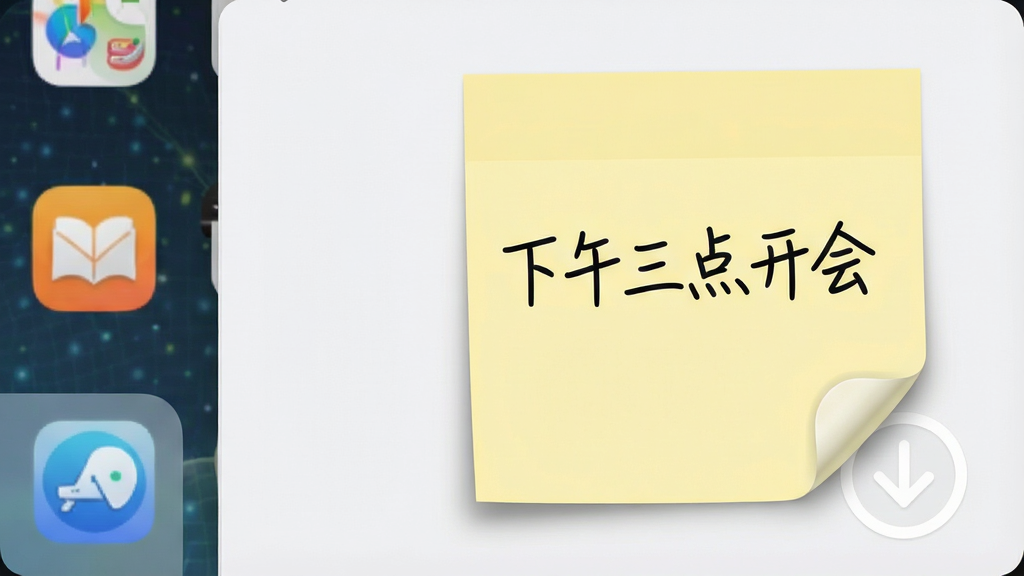
便签创建后直接悬浮在桌面壁纸之上,不会像普通窗口那样被其他程序遮挡。你可以把它拖到屏幕任意角落,也可以设置“总在最前”让便签始终可见。关闭主界面后便签依然保留,下次开机自动恢复,真正做到随开随用。
个性化外观设置:
内置多种便签颜色、字体大小和透明度调节选项。你可以根据心情或用途给便签换上不同底色,比如用红色标记紧急事项、绿色标记已完成任务。字体支持加粗、倾斜和下划线,透明度可调让便签既不遮挡壁纸又足够醒目。
定时提醒与闹钟:
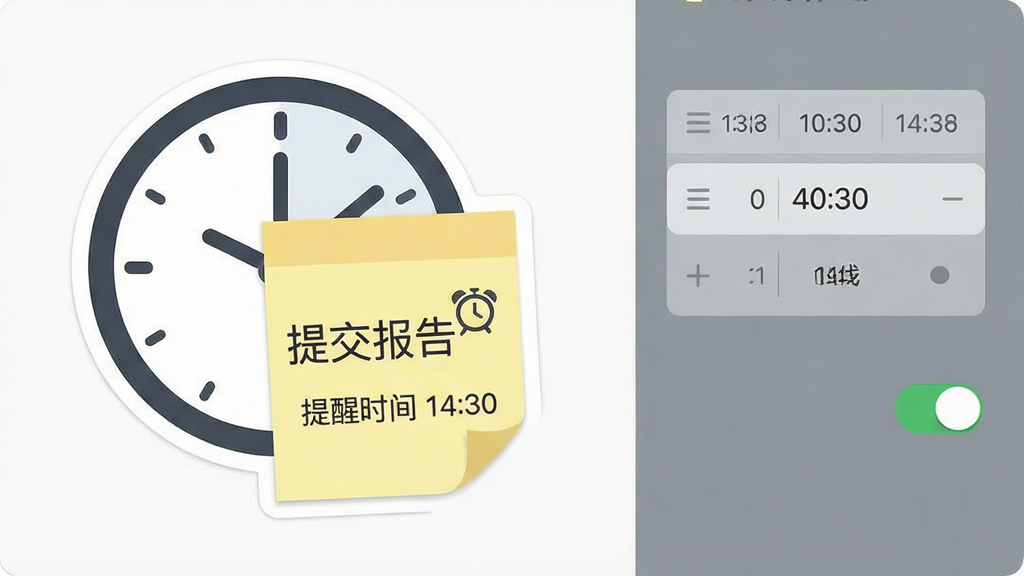
针对重要事项可以设置单次或重复提醒,到点后便签会弹出浮窗并播放提示音。提醒时间支持自定义,比如提前10分钟、30分钟或指定日期。对于每天固定要做的事情,还能设置每日循环提醒,避免遗漏。
快速搜索与分类:
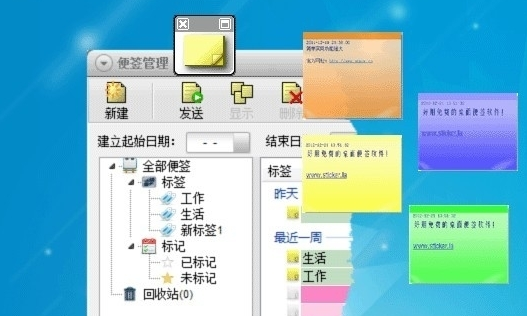
当便签数量增多时,可以通过关键词搜索快速定位内容。支持按颜色、创建时间或提醒状态筛选便签,也能把便签分组管理,比如工作、生活、学习各建一个分组,查找起来更高效。
数据备份与导出:
所有便签内容自动保存在本地,并支持一键导出为TXT或HTML文件。换电脑时只需复制数据文件夹即可迁移,不用担心记录丢失。对于需要长期保存的内容,导出后还能打印成纸质清单。
用法与操作说明
| 操作动作 | 具体方法 | 适用场景 |
| 新建便签 | 双击桌面空白处,或右键任务栏图标选择“新建便签” | 临时记录灵感、电话留言 |
| 修改内容 | 单击便签文字区域直接输入,支持复制粘贴和拖拽文字 | 更新任务清单、补充备注 |
| 设置提醒 | 点击便签右上角铃铛图标,选择日期和时间后保存 | 会议提醒、还款日提醒 |
| 更换颜色 | 右键便签选择“外观设置”,从色板中挑选喜欢的底色 | 区分工作与个人事项 |
| 隐藏/显示 | 点击便签顶部图钉图标可切换贴边隐藏,鼠标移入自动展开 | 保持桌面整洁,临时遮挡时使用 |
| 导出备份 | 菜单栏选择“文件-导出”,指定保存路径和格式 | 换机迁移、打印纸质版 |
新手避坑指南
刚接触Sticker桌面便签的朋友,建议先看完这段再动手,能帮你省去不少折腾时间。
第一,下载时认准正规渠道,比如腾讯软件中心或官网,不要从陌生链接下载所谓的“破解版”或“绿色版”,这类安装包常捆绑广告插件甚至木马,容易导致浏览器主页被改、弹窗不断。
第二,安装过程中留意每一步的复选框,有些第三方下载站会默认勾选“安装某某全家桶”,记得手动取消。
第三,建议把软件安装到D盘或非系统盘,避免C盘空间不足影响系统运行。
第四,首次启动后如果便签不显示,先检查是否被安全软件拦截,把Sticker桌面便签加入白名单即可。
第五,移动端用户注意,安卓版需要开启“悬浮窗”权限,否则便签无法贴在桌面上;iOS版受系统限制,便签只能放在通知中心或小组件里,不能像Windows那样自由拖动。
第六,如果遇到闪退或卡顿,先检查是否缺少.NET Framework或VC++运行库,可以到站内搜索“运行库合集”安装补齐;若问题依旧,尝试右键快捷方式选择“以管理员身份运行”。
第七,定期备份便签数据,虽然软件会自动保存,但重装系统前手动导出一次更稳妥。
第八,不要同时运行多个桌面便签类软件,容易造成桌面图标冲突和快捷键失效。
第九,善用贴边隐藏功能,把不常用的便签拖到屏幕边缘,需要时鼠标一划就能调出,桌面清爽不少。
第十,如果提醒不响,检查系统音量是否静音,以及软件是否被Windows专注助手屏蔽。
热门同款桌面便签工具
sticker桌面便签官网下载安全吗
只要从正规渠道获取安装包就是安全的。Sticker桌面便签本身不包含恶意代码,但网上存在一些打着“官网”旗号的仿冒站点,提供的安装包可能被二次打包。建议优先访问腾讯软件中心(pc.qq.com)或百度搜索“Sticker桌面便签 官方下载”时认准带“官方”标识的链接。安装前用安全软件扫描一下安装包,安装时留意取消捆绑勾选,基本不会出问题。软件运行过程中不会上传你的便签内容,隐私方面可以放心。
桌面便签StickyNote怎么设置开机自启
Sticker桌面便签支持开机自动启动,设置方法很简单:打开软件主界面,点击右上角的“菜单”按钮,选择“设置”或“选项”,在常规设置里找到“开机时自动启动”并勾选即可。如果你用的是Windows系统,也可以按Win+R输入shell:startup打开启动文件夹,把Sticker桌面便签的快捷方式复制进去。移动端安卓版需要在系统设置里允许自启动,否则重启手机后便签不会自动恢复。
Sticker桌面便签数据存在哪里
便签数据默认保存在软件安装目录下的Data文件夹中,文件格式为数据库或文本文件。如果你在安装时选择了自定义路径,就到对应盘符查找。想手动备份的话,直接复制整个Data文件夹到U盘或网盘即可。重装系统前记得先导出一次,或者把Data文件夹备份到其他分区,这样便签内容就不会丢失。

猜你喜欢
下载地址
Sticker桌面便签{package_version_name} 桌面便签工具
推荐合集
相关文章
- 应用信息
-
- 官网:暂无
- 包名:Sticker桌面便签
- 名称:Sticker桌面便签
- 版本:4.3.0.1023
- MD5:be626ba3be2413988bd23e1324b1b74f
- 推荐下载下载排行







- 最新应用


热门评论