
WinSCP

- 开源免费SFTP客户端,服务器文件管理利器
- 应用类型:
网络工具
应用大小:10.6M
更新时间:2026-09-14 11:13
- 应用平台:
Windows
应用授权:免费
应用版本:{package_version_name} 文件传输工具
- 应用标签:
- 相关下载
 Firefox 多功能版网络工具 / 56.2M / Windows
 IP地址信息查询器网络工具 / 28KB / Windows
 玩客浏览器网络工具 / 418KB / Windows
 Serv-U FTP Server网络工具 / 18.3M / Windows
- 下载总览
- 应用截图
- 猜你喜欢
- 下载地址
- 相关文章
- 用户评论
应用介绍
WinSCP是一款运行在Windows平台上的开源图形化SFTP客户端,同时也支持SCP、FTP、WebDAV和S3等多种文件传输协议。它的核心定位是帮助用户在本地电脑与远程服务器之间安全地复制和移动文件,尤其适合需要频繁管理网站文件、维护服务器数据的运维人员和网站管理员使用。对于普通用户来说,WinSCP最大的价值在于把复杂的命令行传输操作变成了直观的窗口化操作,左边是本地目录,右边是远程目录,拖拽即可完成上传下载。软件内置了强大的文本编辑器,支持语法高亮,可以直接在远程服务器上修改配置文件而无需先下载再上传。此外,WinSCP还提供了脚本自动化、目录同步、断点续传等实用功能,能够显著提升日常文件管理的工作效率。无论是连接Linux服务器还是管理虚拟主机空间,WinSCP都能提供稳定可靠的传输体验。
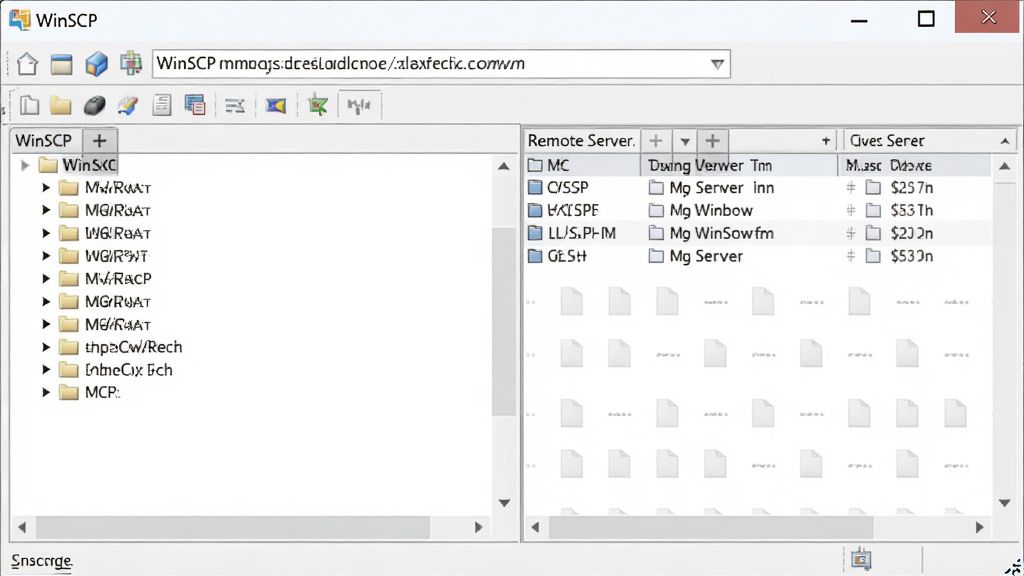
核心特色
多协议安全连接:
WinSCP支持SFTP、SCP、FTP、WebDAV、S3等多种文件传输协议,其中SFTP和SCP基于SSH加密通道,能够有效保障数据传输过程中的安全性。用户可以根据服务器配置灵活选择连接方式,无论是传统的FTP空间还是现代化的云存储服务,都能找到合适的协议进行对接。软件还支持SSH密钥认证和密码认证两种登录方式,满足不同安全等级的需求。
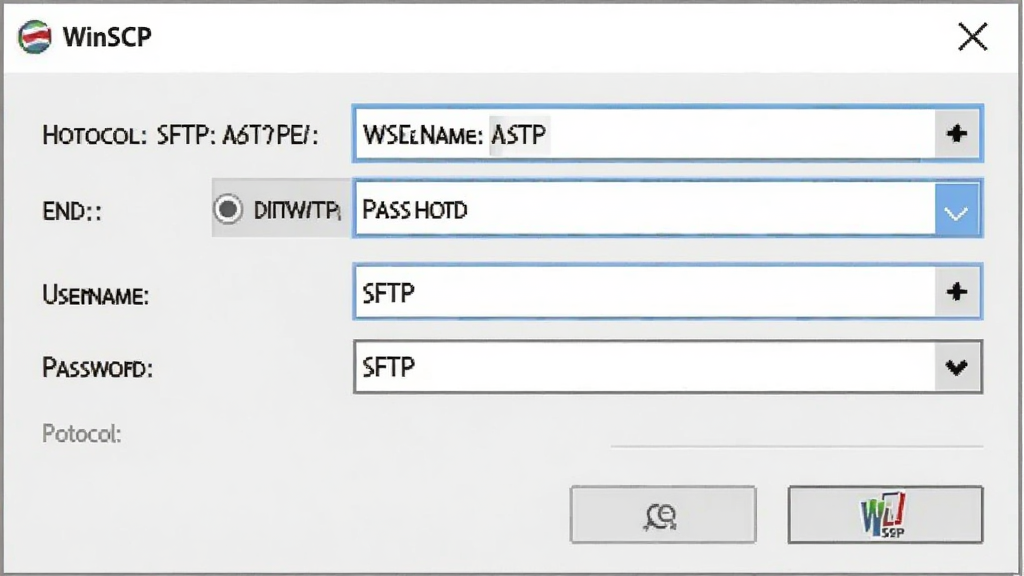
双栏文件管理与拖拽操作:
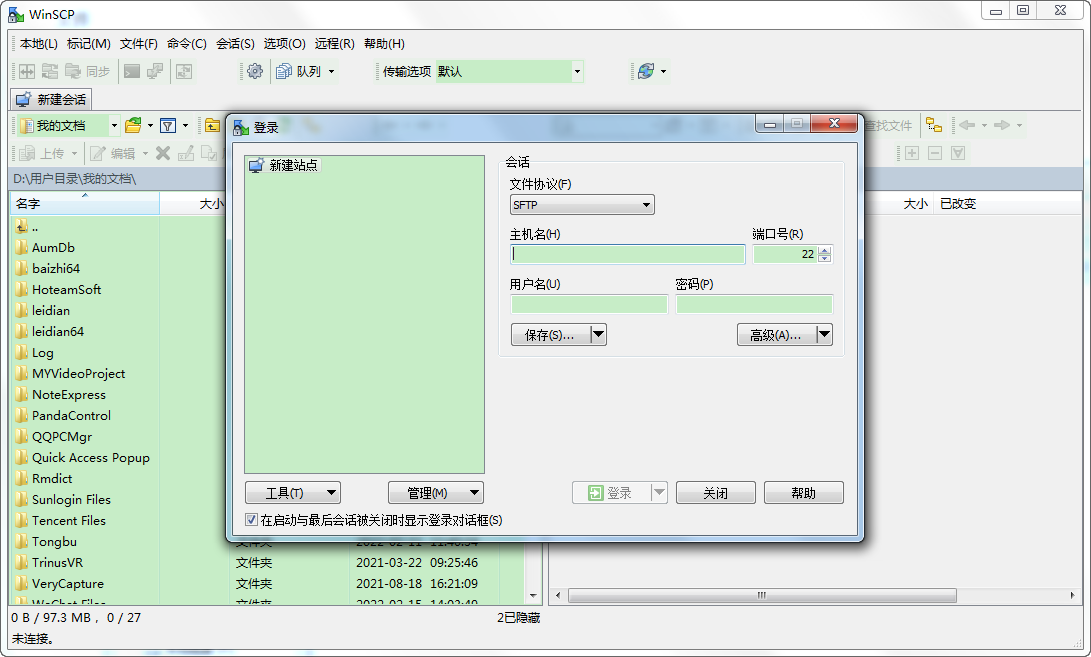
软件采用经典的双面板布局,左侧为本地文件系统,右侧为远程服务器文件系统。用户可以通过简单的拖拽动作完成文件的上传和下载,也可以使用右键菜单进行复制、移动、删除、重命名等操作。双栏设计让文件对比和批量操作变得非常直观,大大降低了文件管理的学习成本。同时支持多标签页连接,方便同时管理多台服务器。
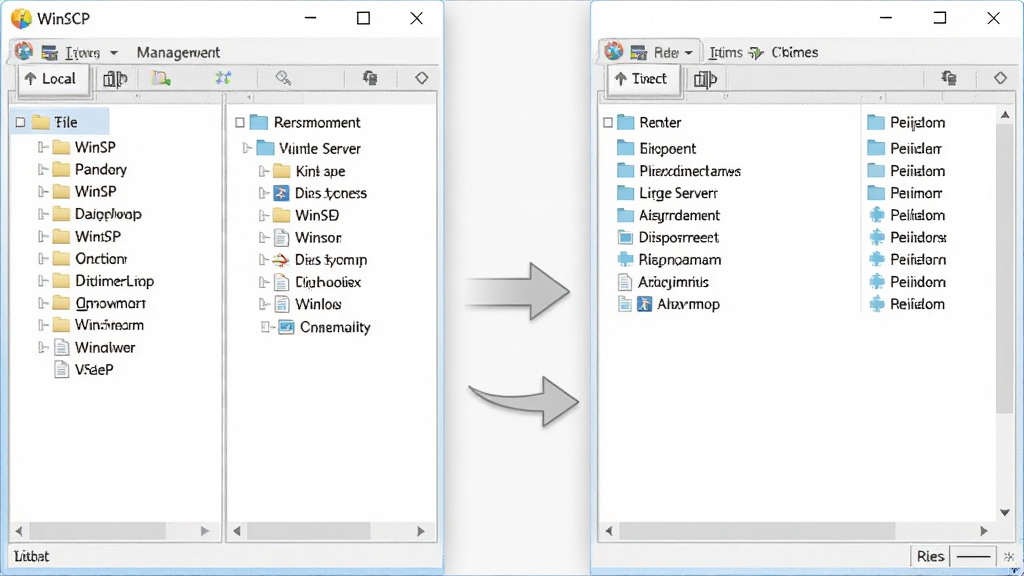
内置文本编辑器与语法高亮:
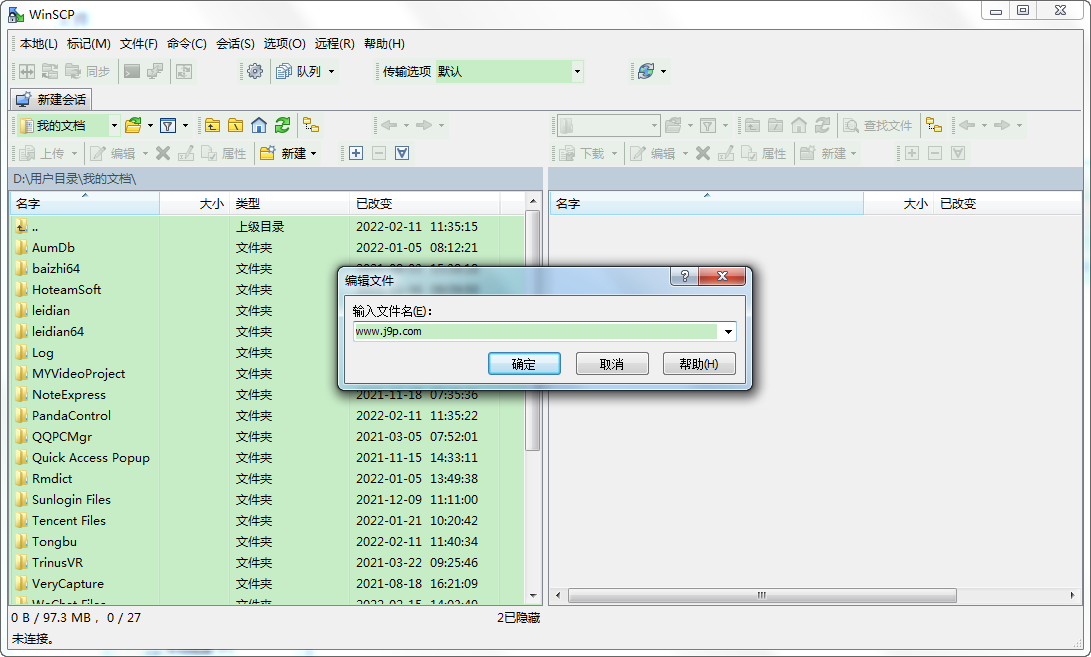
WinSCP自带一个功能实用的文本编辑器,支持HTML、PHP、JavaScript、CSS等多种编程语言的语法高亮显示。用户可以直接双击远程服务器上的文件进行在线编辑,保存后自动上传回服务器,省去了下载修改再上传的繁琐步骤。编辑器还支持字符编码转换、行号显示、查找替换等常用功能,对于需要频繁修改网站源码的用户来说非常便捷。
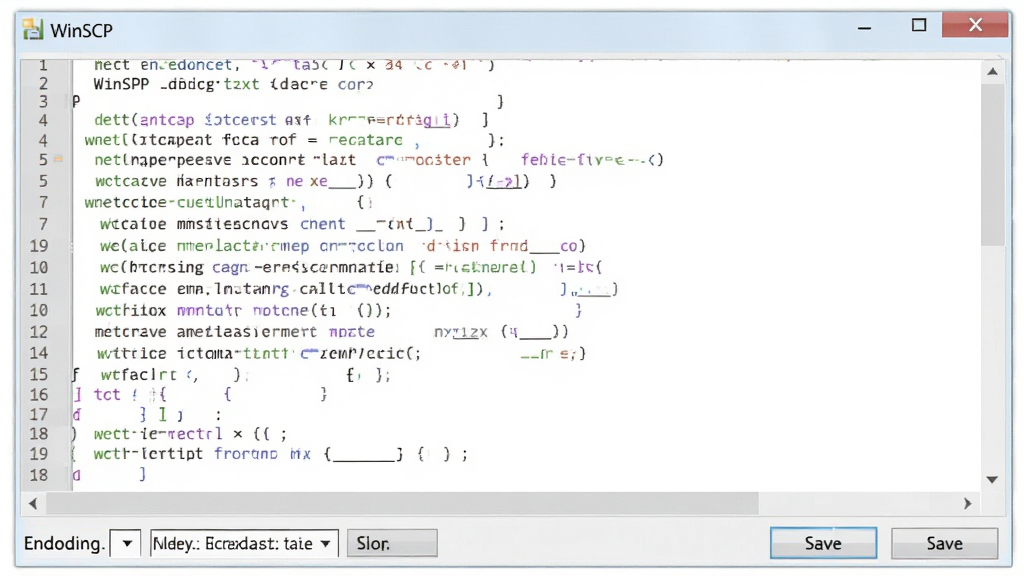
目录同步与断点续传:
WinSCP提供了强大的目录同步功能,可以按照多种规则比较本地和远程目录的差异,然后自动传输有变化的文件。断点续传功能确保在大文件传输过程中即使网络中断,重新连接后也能从上次中断的位置继续传输,避免了重复传输带来的时间和流量浪费。这些功能对于需要定期备份网站或同步大量数据的用户来说非常实用。
用法|亮点|操作说明|系统说明
| 功能类别 | 具体说明 | 适用场景 |
|---|---|---|
| 文件传输 | 支持拖拽上传下载、批量传输、断点续传,传输速度稳定,支持大文件操作 | 网站文件更新、服务器数据备份、远程文件管理 |
| 远程编辑 | 内置编辑器支持语法高亮、编码转换,可直接修改远程文件并自动保存上传 | 网站源码修改、配置文件调整、脚本编辑 |
| 目录同步 | 支持多种比较规则,可自动识别差异文件并执行传输,支持定时同步 | 网站镜像更新、定期备份、多服务器文件一致性维护 |
| 脚本自动化 | 支持命令行脚本和批处理操作,可集成到自动化任务中执行 | 定时备份任务、批量文件处理、无人值守传输 |
| 安全认证 | 支持SSH密钥、密码认证、双因素认证,可保存会话信息方便快速连接 | 高安全服务器连接、频繁登录管理、多服务器切换 |
实用小贴士
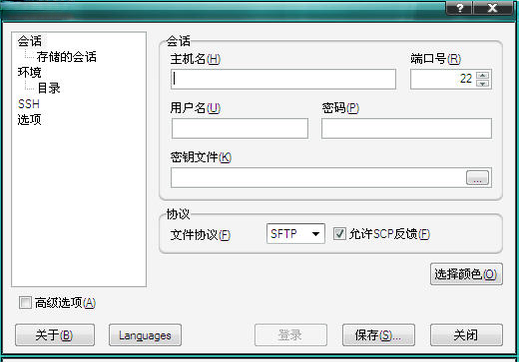
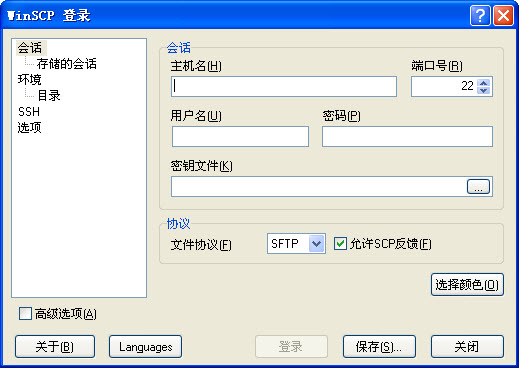
初次使用WinSCP时,建议先确认远程服务器的连接信息是否准确,包括主机地址、端口号、用户名和密码。
对于SFTP连接,默认端口为22,如果服务器管理员修改过端口,需要手动填写正确的端口号。
高危避坑:首次连接陌生服务器时,软件会弹出主机密钥确认窗口,务必核对指纹信息后再点击接受,避免连接到恶意服务器导致密码泄露。
在移动端使用类似功能时,Android用户可以选择AndFTP或JuiceSSH等工具,iOS用户可选用FTPManager等应用,但移动端在批量操作和大文件传输方面不如PC端便捷。
优化技巧:在传输大量小文件时,可以在传输设置中开启“保留时间戳”和“传输后校验”选项,确保文件完整性并方便后续比对。
如果遇到连接超时或传输中断的情况,首先检查本地网络是否稳定,然后确认服务器防火墙是否放行了对应端口。
基础温馨提示:建议定期清理WinSCP保存的会话密码,尤其是在公共电脑上使用后,应及时删除敏感连接信息。
当软件出现闪退或界面卡顿时,可以尝试更新到最新版本,或者检查系统中是否缺少.NET Framework等运行库组件,如有缺失可前往站内搜索“运行库合集”进行安装。
对于需要管理多个网站的用户,可以利用WinSCP的会话管理功能,将不同服务器的连接信息分类保存,方便快速切换。
在进行目录同步操作前,务必先使用“比较”功能预览差异文件,确认同步方向无误后再执行传输,防止误删或覆盖重要数据。
如果需要在命令行环境下调用WinSCP,可以将其安装目录添加到系统PATH变量中,然后在CMD或PowerShell中直接使用winscp.com命令执行脚本。
优化技巧:调整传输并发数可以提升小文件批量传输的效率,但并发数过高可能导致服务器拒绝连接,建议根据服务器性能适当设置。
热门同款文件传输工具
WinSCP是什么
WinSCP是一款Windows平台下的开源SFTP和FTP客户端软件,主要用于在本地计算机和远程服务器之间安全地传输文件。它提供了图形化操作界面,让用户无需记忆复杂的命令行指令就能完成文件上传、下载、编辑和同步等操作。软件支持SSH加密传输,能够有效保护数据安全,广泛应用于网站管理、服务器维护和远程文件管理等领域。
WinSCP使用教程步骤
使用WinSCP的基本步骤分为三步:第一步是新建连接,在登录界面填写远程服务器的主机地址、端口号、用户名和密码,选择对应的协议后点击登录;第二步是浏览和操作文件,连接成功后主界面左侧显示本地目录,右侧显示远程目录,通过拖拽或右键菜单即可完成文件传输;第三步是断开连接,使用完毕后点击工具栏的断开按钮或直接关闭软件即可。对于需要频繁连接的用户,可以在登录时勾选保存会话,下次直接双击即可快速连接。
WinSCP官方免费下载安全吗
WinSCP是一款完全开源免费的文件传输软件,从官方渠道或正规下载站获取的安装包是安全的。软件本身不包含任何恶意代码或广告插件,安装过程中也不会捆绑其他无关软件。用户在下载时应注意核对文件数字签名和版本信息,避免从不明来源下载修改版。安装完成后建议及时更新到最新版本,以获得更好的安全性和功能体验。
猜你喜欢
下载地址
WinSCP{package_version_name} 文件传输工具
推荐合集
相关文章
- 应用信息
-
- 官网:暂无
- 包名:WinSCP
- 名称:WinSCP
- 版本:5.17.10.11087
- MD5:f4f7c0be34a548598f91c27359984227
- 推荐下载下载排行





- 最新应用


热门评论