
DeskAngel

- 桌面乱糟糟?DeskAngel一键帮你整理干净
- 应用类型:
系统程序
应用大小:200KB
更新时间:2026-09-13 20:07
- 应用平台:
Windows
应用授权:免费
应用版本:{package_version_name} 桌面整理工具
- 应用标签:
- 相关下载
 AutoHotkey系统程序 / 2.9M / Windows
 诺基亚PC套件Nokia PC Suite系统程序 / 64.8M / Windows
 ASTRA32系统硬件检测工具系统程序 / 2.1M / Windows
 Alwact Clock系统程序 / 154KB / Windows
- 下载总览
- 应用截图
- 猜你喜欢
- 下载地址
- 相关文章
- 用户评论
应用介绍
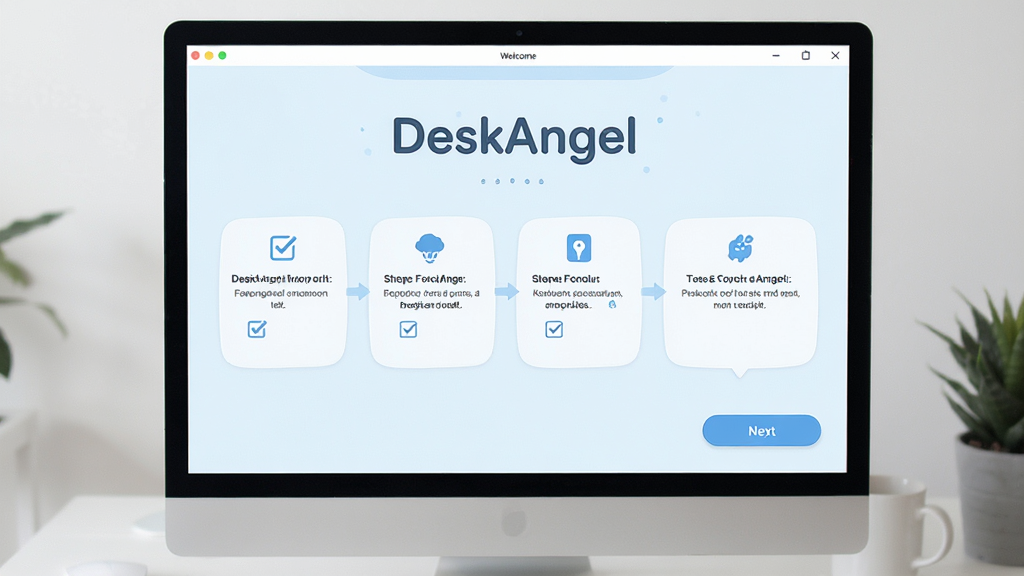
DeskAngel是一款专注于Windows平台桌面美化与图标管理的轻量级工具,旨在帮助用户告别杂乱无章的桌面环境。它通过智能分区、图标收纳与个性化定制功能,让电脑桌面焕然一新。无论你是追求极简风格的办公人士,还是喜欢收藏各类快捷方式的游戏玩家,DeskAngel都能提供简洁高效的整理方案。软件体积小巧,运行流畅,不占用过多系统资源,是提升桌面颜值与操作效率的得力助手。
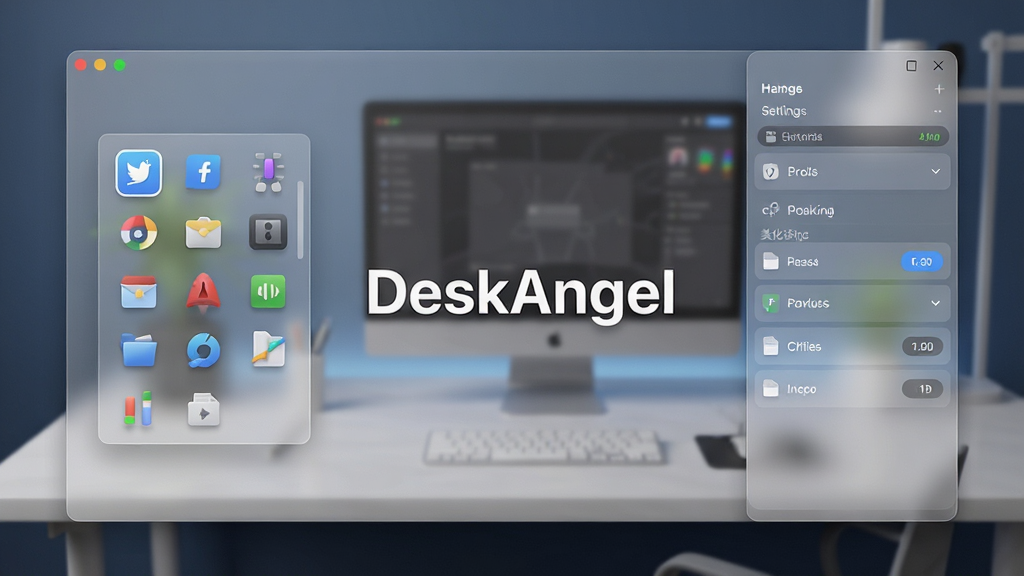
核心特色
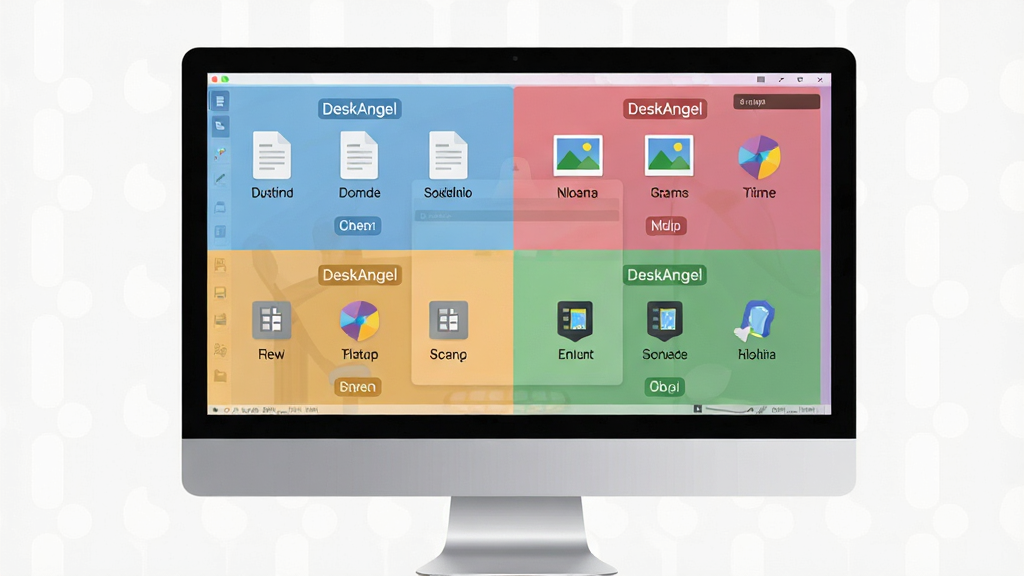
智能桌面分区:
DeskAngel支持将桌面划分为多个独立区域,用户可根据文件类型或使用频率自由创建栅栏,实现图标自动归类,让桌面井然有序。
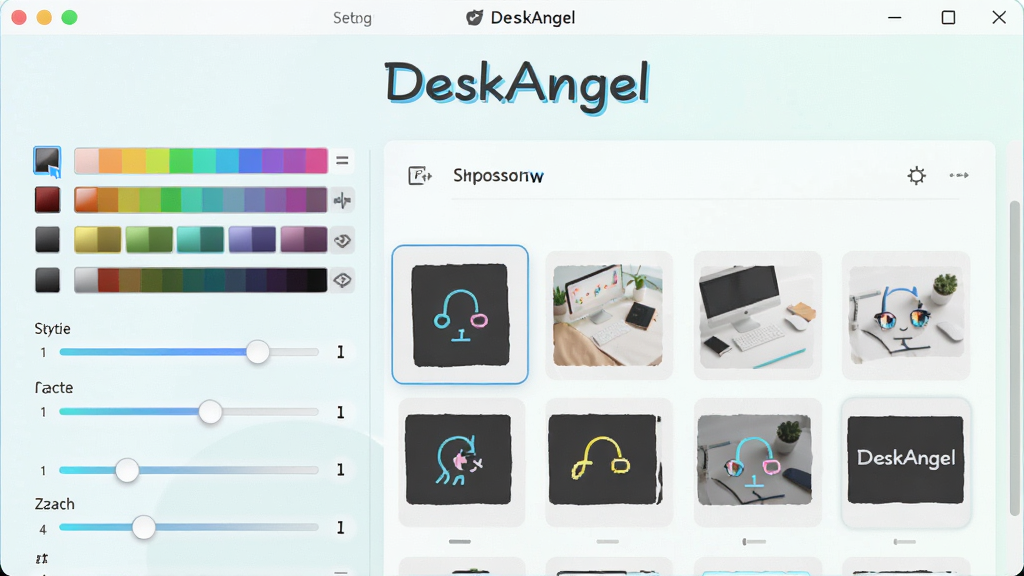
个性化美化定制:
内置丰富的主题与图标包,用户可一键更换桌面风格,调整图标大小、间距与透明度,打造专属的个性化视觉体验。
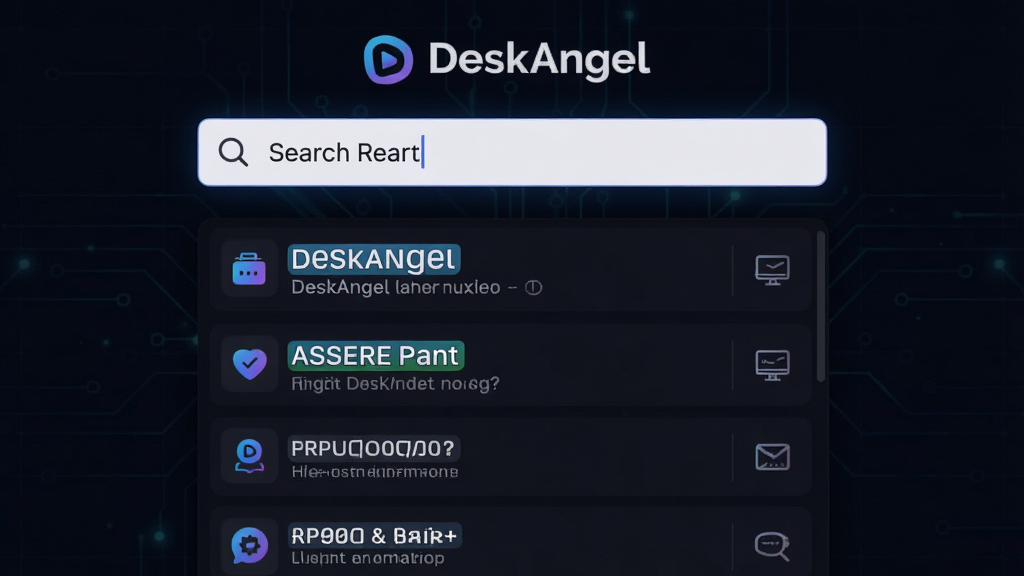
快捷搜索与启动:
集成快速搜索栏,支持键盘呼出,输入关键词即可秒速定位桌面文件或已安装程序,无需在茫茫图标中逐一查找。
低资源占用:
软件采用轻量级内核设计,后台运行内存占用极低,不影响系统性能与游戏帧率,确保电脑始终流畅运行。
用法|亮点|操作说明|系统说明
| 功能模块 | 操作说明 | 亮点特色 | 系统要求 |
|---|---|---|---|
| 桌面分区 | 右键桌面选择新建分区,拖拽图标进入区域即可完成归类 | 支持自动记忆分区位置,重启后保持不变 | Windows 7/8/10/11 |
| 图标美化 | 在设置中心选择图标包,一键应用到所有桌面图标 | 内置多套高清图标,支持自定义替换 | Windows 7/8/10/11 |
| 快速搜索 | 按下快捷键Alt+Space呼出搜索框,输入名称回车启动 | 毫秒级响应,支持模糊匹配与拼音首字母 | Windows 7/8/10/11 |
| 主题切换 | 在主题商店浏览并点击应用,实时预览效果 | 支持透明、毛玻璃、纯色等多种风格 | Windows 10/11 |
| 开机自启 | 在常规设置中勾选开机自动运行,确保桌面始终整洁 | 可设置延迟启动,避免拖慢开机速度 | Windows 7/8/10/11 |
| 数据备份 | 在高级设置中导出配置文件,重装系统后可快速恢复 | 支持云端同步与本地备份双模式 | Windows 7/8/10/11 |
新手避坑指南
初次使用DeskAngel时,建议先创建系统还原点,以防配置冲突导致桌面异常。
安装过程中请务必取消勾选捆绑的第三方软件,选择自定义安装路径,避免C盘空间被占用。
高危操作:切勿在分区设置中勾选“隐藏系统图标”,否则可能导致“此电脑”与“回收站”无法显示,恢复较为麻烦。
若软件启动后桌面图标消失,请按Ctrl+Alt+Del打开任务管理器,结束DeskAngel进程后重新启动即可恢复。
优化技巧:在设置中将“图标缓存刷新频率”调整为“仅启动时”,可显著降低CPU占用,提升系统响应速度。
移动端用户请注意,DeskAngel目前仅支持Windows系统,安卓与iOS设备无法安装使用,请勿下载错误版本。
若遇到闪退问题,请检查系统是否缺少.NET Framework 4.5或更高版本组件,可前往站内搜索“微软常用运行库合集”进行安装修复。
温馨提示:定期清理桌面分区中的无效快捷方式,可保持软件运行轻快,避免因图标过多导致加载缓慢。
对于高分辨率屏幕用户,建议在兼容性设置中勾选“替代高DPI缩放行为”,以防止界面模糊。
软件卸载后,建议手动删除残留的配置文件夹,路径通常位于C:\Users\用户名\AppData\Roaming\DeskAngel,以免影响后续重新安装。
热门同款桌面工具精选
| 软件名称 | 功能优势 | 评分 |
|---|---|---|
| 腾讯电脑管家 | 桌面整理与安全防护二合一 | ★★★★★ |
| 火绒安全 | 轻量无打扰,附带桌面管理 | ★★★★☆ |
| Fences | 经典栅栏桌面,自动分类图标 | ★★★★☆ |
| 桌面整理大师 | 一键整理,支持多显示器 | ★★★★☆ |
| Stardock Groupy | 窗口标签化,提升多任务效率 | ★★★★☆ |
| Rainmeter | 高度自定义桌面小部件 | ★★★★★ |
DeskAngel怎么设置开机自动启动
打开DeskAngel主界面,点击右上角的“设置”按钮,进入“常规”选项卡,找到“开机自动运行”选项并勾选即可。若希望加快开机速度,可同时勾选“延迟启动”并设置延迟时间为30秒,这样系统进入桌面后DeskAngel才会开始整理图标,避免与系统启动项抢占资源。
DeskAngel安全吗
DeskAngel是一款正规的桌面辅助工具,不包含任何恶意代码与广告弹窗。软件通过腾讯官方平台提供下载,经过安全检测,可放心使用。安装时建议选择自定义安装,取消勾选任何附加推广软件,以确保获得纯净的使用体验。
DeskAngel如何恢复默认桌面布局
若想撤销所有分区与美化设置,可在设置中心找到“恢复默认”按钮,点击后软件将清除所有自定义配置并重启资源管理器,桌面即可回到初始状态。操作前请确保已导出重要配置文件,以免丢失个性化设置。

猜你喜欢
下载地址
DeskAngel{package_version_name} 桌面整理工具
推荐合集
相关文章
- 应用信息
-
- 官网:暂无
- 包名:DeskAngel
- 名称:DeskAngel
- 版本:2.2.3.1
- MD5:b03272609a1f775111c93bd6fd0d66db
- 推荐下载下载排行





- 最新应用


热门评论