
DisplayFusion多显示器管理工具

- 多屏用户必备的窗口管理神器
- 应用类型:
系统程序
应用大小:91.5M
更新时间:2026-09-13 17:34
- 应用平台:
Windows
应用授权:免费
应用版本:{package_version_name} 多屏窗口管理
- 应用标签:
- 相关下载
 PEIDPEiD查壳工具系统程序 / 402KB / Windows
 Vopt硬盘碎片整理工具系统程序 / 3.5M / Windows
 显示器调校工具Display Tuner系统程序 / 737KB / Windows
 CrystalDiskInfo硬盘检测工具系统程序 / 5.7M / Windows
- 下载总览
- 应用截图
- 猜你喜欢
- 下载地址
- 相关文章
- 用户评论
应用介绍
DisplayFusion是一款专为多显示器用户打造的专业级窗口管理与桌面增强工具,能够帮助用户轻松驾驭双屏、三屏乃至更多显示器的工作环境。无论你是需要同时处理多个项目的设计师、程序员,还是喜欢一边看视频一边浏览网页的普通用户,DisplayFusion都能让你对每一个屏幕的控制变得游刃有余。它提供了强大的窗口定位、任务栏增强、壁纸管理和快捷键操作等功能,让多屏协作不再是负担,而是效率的倍增器。通过本页面,你可以快速了解DisplayFusion的核心功能、安装方法以及常见问题的解决思路,帮助你第一时间上手这款多屏神器。
核心特色
多显示器任务栏增强:
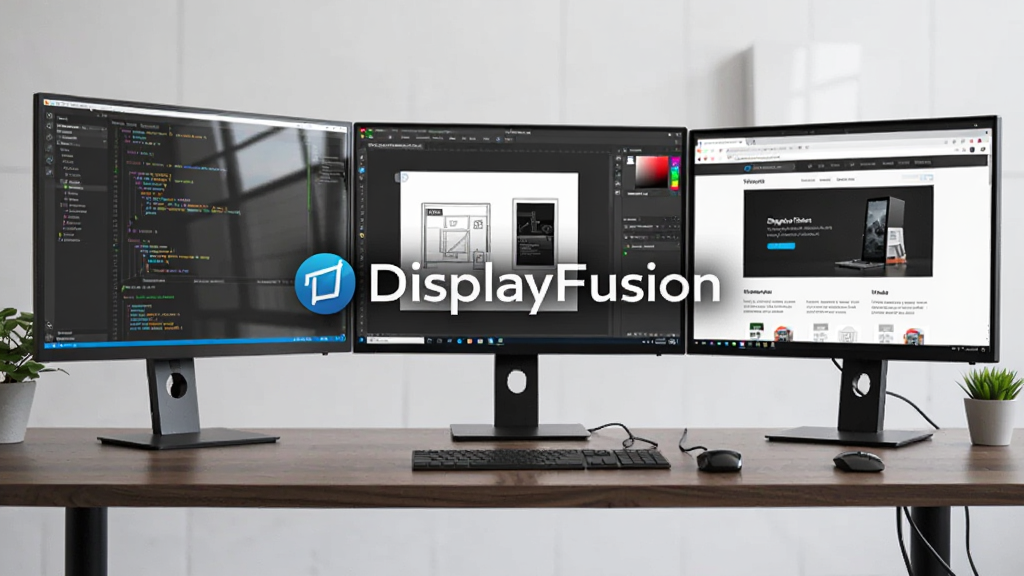
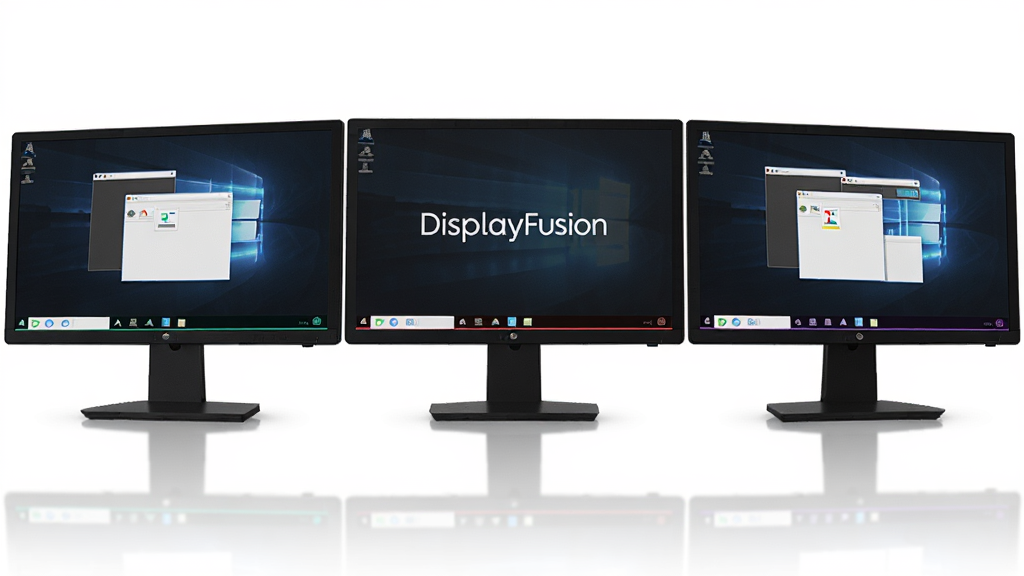
DisplayFusion最受好评的功能之一,就是它为Windows多显示器环境提供了独立的任务栏支持。原生Windows在多屏下只能在主屏显示任务栏,而DisplayFusion允许你在每一块屏幕上添加独立任务栏,每个任务栏只显示该屏幕上的窗口按钮,并支持系统托盘、开始按钮和时钟等元素。这样一来,你无需把鼠标移回主屏就能切换副屏上的程序,极大提升了操作效率。你还可以对每个任务栏的透明度、颜色、大小和位置进行个性化设置,让多屏桌面既美观又实用。
窗口管理与快捷键定位:
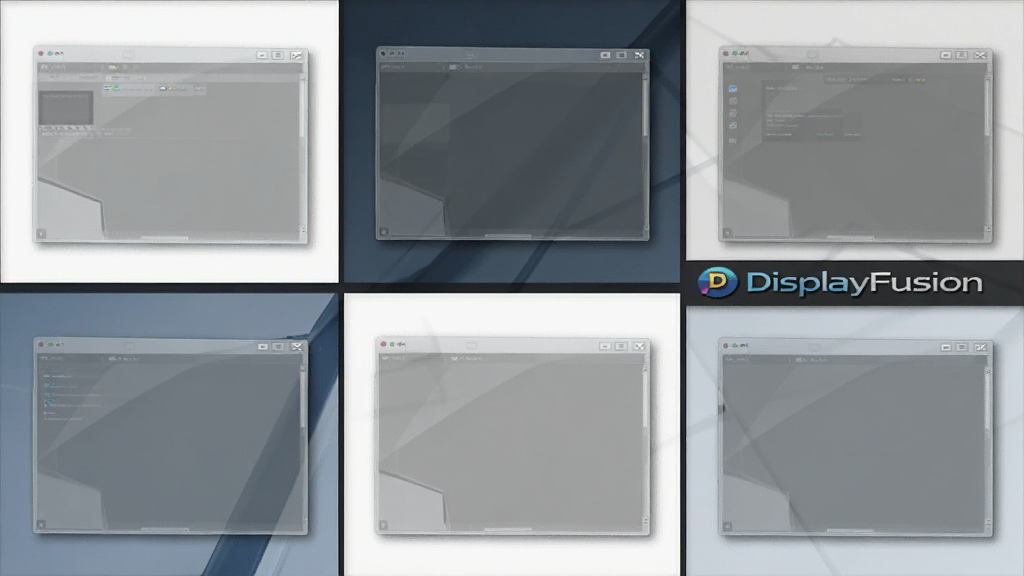
在多屏环境中移动和排列窗口往往非常繁琐,DisplayFusion为此内置了丰富的窗口管理功能。你可以通过预设的快捷键将窗口快速移动到指定显示器的左半屏、右半屏、四分之一区域或居中位置,也可以一键将窗口跨屏拉伸。软件支持创建自定义窗口布局,保存后可以随时调用,非常适合需要固定工作区布局的用户。此外,DisplayFusion还支持窗口对齐、窗口吸附和鼠标跟随焦点等细节功能,让多屏操作如同单屏一样顺手。
壁纸管理与多屏幻灯片:
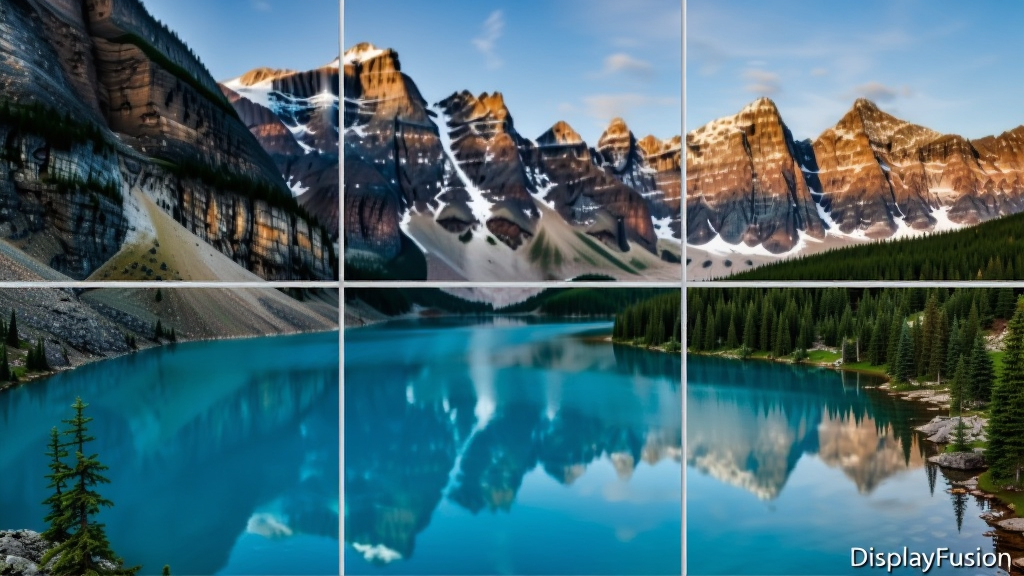
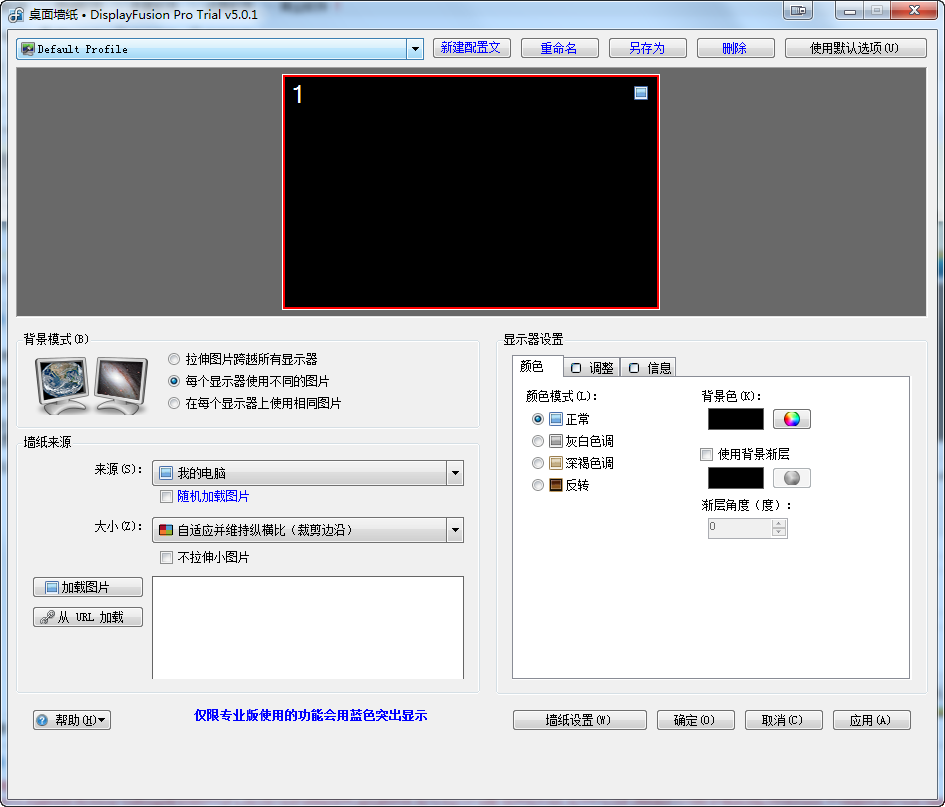
DisplayFusion提供了远超系统自带功能的壁纸管理能力。你可以为每台显示器分别设置不同的壁纸,也可以将一张超宽图片智能裁剪后跨越所有屏幕显示。软件内置了壁纸库和在线壁纸搜索功能,支持从Flickr、WallpaperFusion等来源自动下载并轮播壁纸。你可以设置幻灯片切换时间、随机顺序以及不同屏幕使用不同图源,让多屏桌面始终保持新鲜感。对于喜欢个性化桌面的用户来说,这一功能非常实用。
触发规则与自动化操作:
DisplayFusion的触发规则系统允许用户根据特定条件自动执行操作。例如,当某个程序启动时自动将其移动到指定显示器,或者当窗口标题包含特定文字时自动调整窗口大小和位置。你可以创建多条规则并设置优先级,实现高度自动化的多屏工作流。对于需要频繁切换工作环境的用户,这一功能可以节省大量手动调整的时间。触发规则支持窗口匹配、显示器匹配、时间条件等多种触发方式,灵活度非常高。
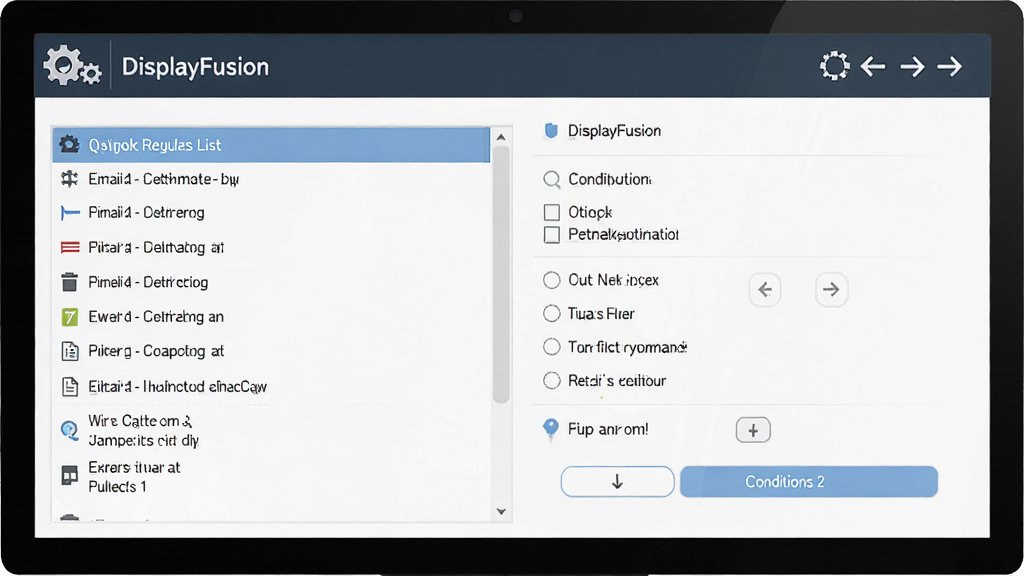
用法|亮点|操作说明|系统说明
| 项目 | 说明 |
|---|---|
| 核心用法 | 安装后运行DisplayFusion,在设置界面中配置显示器布局、任务栏、壁纸和快捷键,即可开始多屏管理。 |
| 亮点功能 | 多显示器独立任务栏、窗口快速定位、跨屏壁纸轮播、触发规则自动化、窗口对齐与吸附。 |
| 操作说明 | 通过主界面左侧菜单进入各项设置,支持拖拽调整任务栏位置,快捷键可在设置中自定义。 |
| 系统说明 | 支持Windows 7/8/10/11操作系统,兼容32位与64位,需.NET Framework 4.0以上环境。 |
| 授权方式 | 提供免费版与Pro版,免费版已包含大部分核心功能,Pro版解锁更多高级特性。 |
| 语言支持 | 内置多国语言界面,包括简体中文,安装后自动匹配系统语言。 |
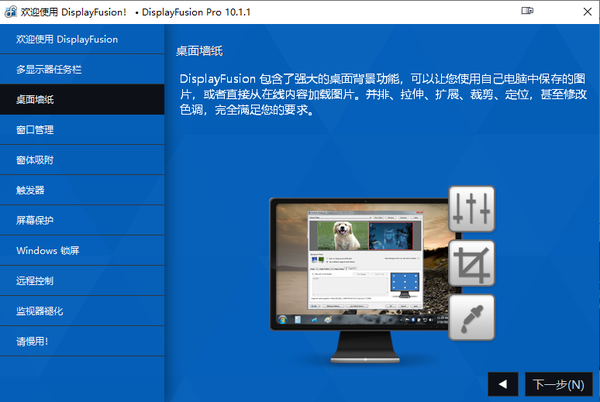
新手避坑指南
初次使用DisplayFusion时,建议先完成软件安装并重启电脑,确保任务栏增强功能正常加载。
在Windows 10/11系统中,部分安全软件可能会拦截DisplayFusion的任务栏注入行为,请务必将DisplayFusion加入杀毒软件白名单,否则可能导致任务栏无法显示或软件闪退。
安装过程中如果提示缺少.NET Framework组件,请先前往微软官网下载并安装对应版本,这是软件运行的基础依赖,缺少它会导致程序无法启动。
对于移动端用户,DisplayFusion目前没有手机版本,它是一款纯粹的Windows桌面工具,不要在应用商店中搜索,以免下载到仿冒应用。
在设置多显示器任务栏时,建议先确认显示器排列顺序与Windows显示设置一致,如果顺序错乱,任务栏可能会出现在错误的屏幕上,此时可以在显示设置中拖动屏幕图标进行调整。
如果遇到软件启动后窗口无法移动或快捷键失效,可以尝试以管理员身份运行DisplayFusion,权限不足是导致部分功能失效的常见原因。
壁纸轮播功能需要保持软件在后台运行,如果关闭主窗口,请确认系统托盘图标仍然存在。
当出现闪退或卡顿时,可以尝试重置配置文件,路径通常在用户目录的AppData文件夹下,删除或重命名配置文件后重启软件即可恢复默认设置。
对于多显卡用户,建议在显卡驱动中关闭多屏拼接模式,让Windows独立识别每台显示器,这样DisplayFusion才能正确管理每个屏幕。
如果任务栏时钟不显示或时间不同步,可以检查系统时间设置,或在DisplayFusion的任务栏设置中手动启用时钟模块。
最后,建议定期备份DisplayFusion的配置文件,这样在重装系统或更换电脑时可以快速恢复所有自定义设置。
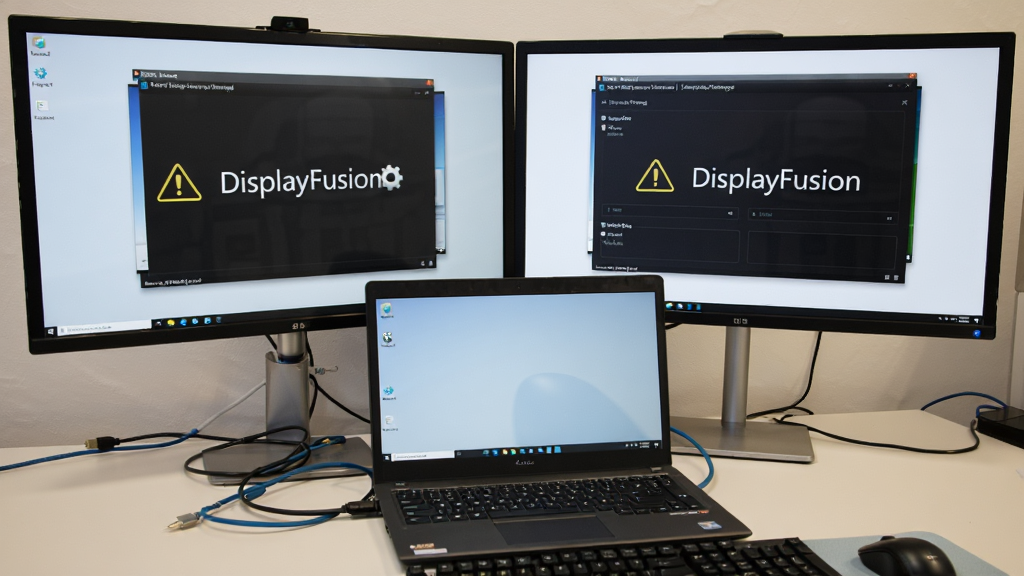
精选同类应用
| 软件名称 | 功能优势 | 评分 |
|---|---|---|
| 双屏工具 | 轻量级多屏窗口管理 | ★★★★☆ |
| UltraMon | 经典多屏任务栏与壁纸 | ★★★★☆ |
| Dual Monitor Taskbar | 免费副屏任务栏扩展 | ★★★☆☆ |
| Actual Multiple Monitors | 多屏窗口与任务栏增强 | ★★★★☆ |
| MaxTo | 窗口区域布局管理 | ★★★☆☆ |
| GridMove | 自定义网格窗口排列 | ★★★☆☆ |
| WindowGrid | 快速窗口对齐工具 | ★★★☆☆ |
displayfusion如何使用
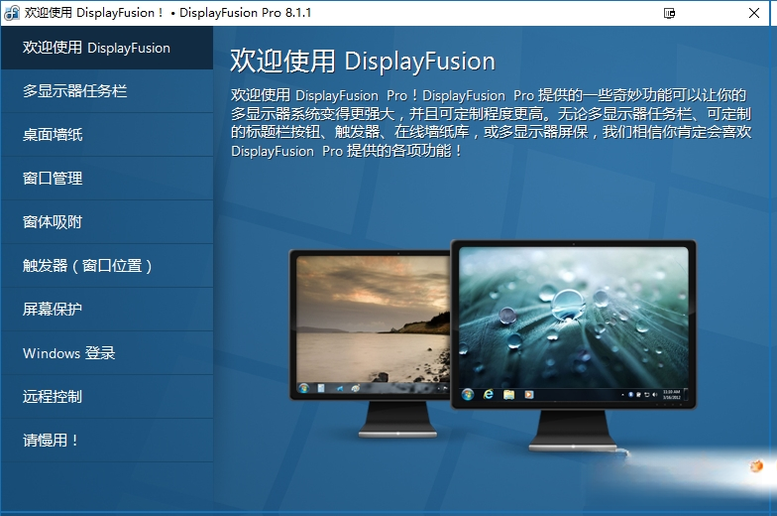
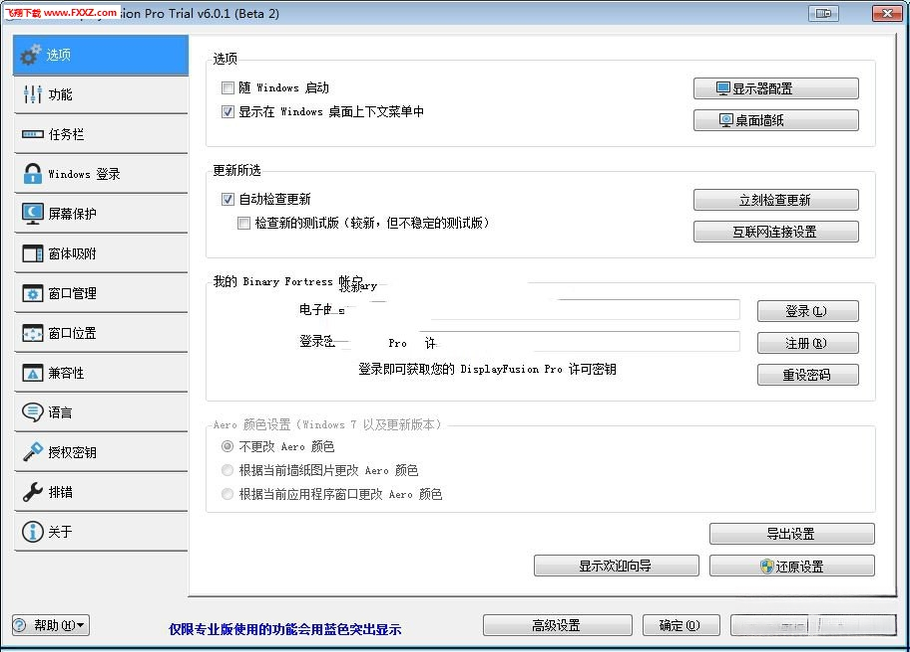
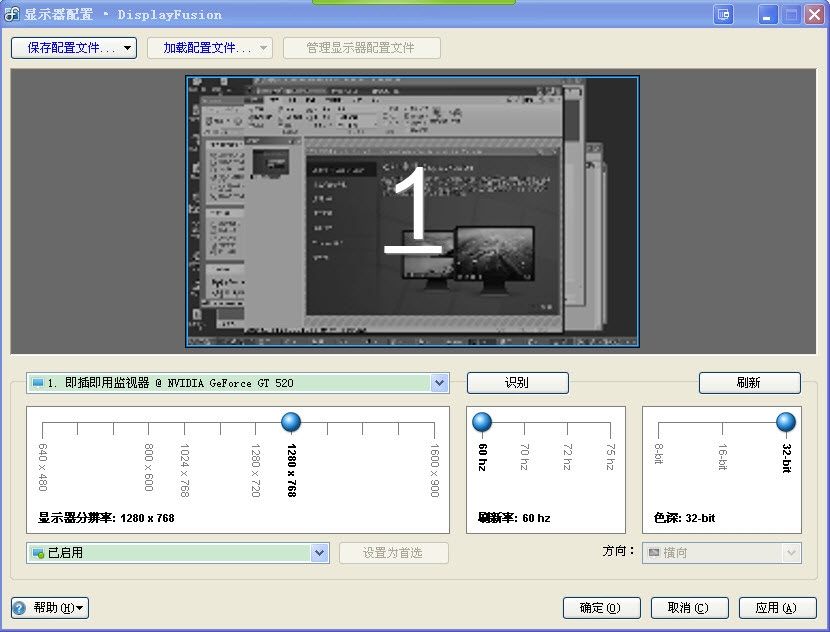
DisplayFusion的使用方法并不复杂,安装完成后软件会自动检测当前连接的显示器数量。首次启动时,你会看到一个功能丰富的设置窗口,左侧是功能分类,右侧是具体选项。建议先从“显示器配置”入手,确认每台显示器的位置和分辨率是否正确。接着进入“任务栏”设置,勾选“启用多显示器任务栏”,然后选择要在哪些屏幕上显示任务栏。如果你希望每个任务栏只显示本屏窗口,可以勾选“仅显示当前显示器窗口”选项。完成基础设置后,可以尝试设置几个常用快捷键,比如将窗口移动到下一个显示器、最大化到当前屏幕等。最后,在“壁纸”选项卡中可以为每台显示器指定不同的壁纸或启用幻灯片。整个设置过程都有实时预览,调整起来非常直观。
displayfusion双屏双鼠标怎么设置方法
DisplayFusion本身并不直接提供双鼠标独立控制功能,但可以通过配合Windows内置的“多显示器”设置和第三方鼠标隔离软件来实现类似效果。具体思路是:首先在DisplayFusion中为每台显示器创建独立的任务栏和窗口规则,确保两个屏幕的工作互不干扰。然后使用专门的鼠标隔离工具(如MouseMux或MultiMouse)将两个鼠标分别绑定到不同的显示器上。在DisplayFusion的触发规则中,你可以设置当某个程序在副屏启动时自动将其窗口定位到副屏,这样配合双鼠标就能实现两人同时在一台电脑上操作不同屏幕。需要注意的是,双鼠标方案对硬件和驱动有一定要求,建议先确认主板USB控制器是否支持多设备独立输入。如果只是想在双屏间快速切换鼠标焦点,DisplayFusion的“鼠标跟随窗口”功能也能提供一定便利。
displayfusion是什么软件
DisplayFusion是一款运行在Windows系统上的多显示器管理软件,主要解决原生系统在多屏环境下功能不足的问题。它可以让每个显示器拥有独立的任务栏、独立的壁纸和独立的窗口管理规则。简单来说,如果你有两台或更多显示器,DisplayFusion能让你像使用多台独立电脑一样管理每个屏幕,同时又能保持它们之间的协同工作。它适用于需要多屏办公、多任务处理、股票盯盘、视频剪辑、程序开发等场景。软件提供免费版和Pro版,免费版已经包含任务栏增强、窗口定位、壁纸管理等核心功能,对于大多数普通用户来说完全够用。
猜你喜欢
下载地址
DisplayFusion多显示器管理工具{package_version_name} 多屏窗口管理
推荐合集
相关文章
- 应用信息
-
- 官网:暂无
- 包名:DisplayFusion
- 名称:DisplayFusion
- 版本:9.8.0.0
- MD5:0e283540a105671020fb7794ef94d368
- 推荐下载下载排行





- 最新应用


热门评论