
驱动文件查看

- 轻巧免安装,驱动文件路径一查便知
- 应用类型:
系统程序
应用大小:16KB
更新时间:2026-09-13 15:22
- 应用平台:
Windows
应用授权:免费
应用版本:{package_version_name} 驱动信息查看工具
- 应用标签:
- 相关下载
 DeskAngel系统程序 / 200KB / Windows
 分区魔术师Pqmagic系统程序 / 12.3M / Windows
 窗口管理工具GridMove系统程序 / 737KB / Windows
 SQLDumpSplitterSQL文件分割工具系统程序 / 179KB / Windows
- 下载总览
- 应用截图
- 猜你喜欢
- 下载地址
- 相关文章
- 用户评论
应用介绍
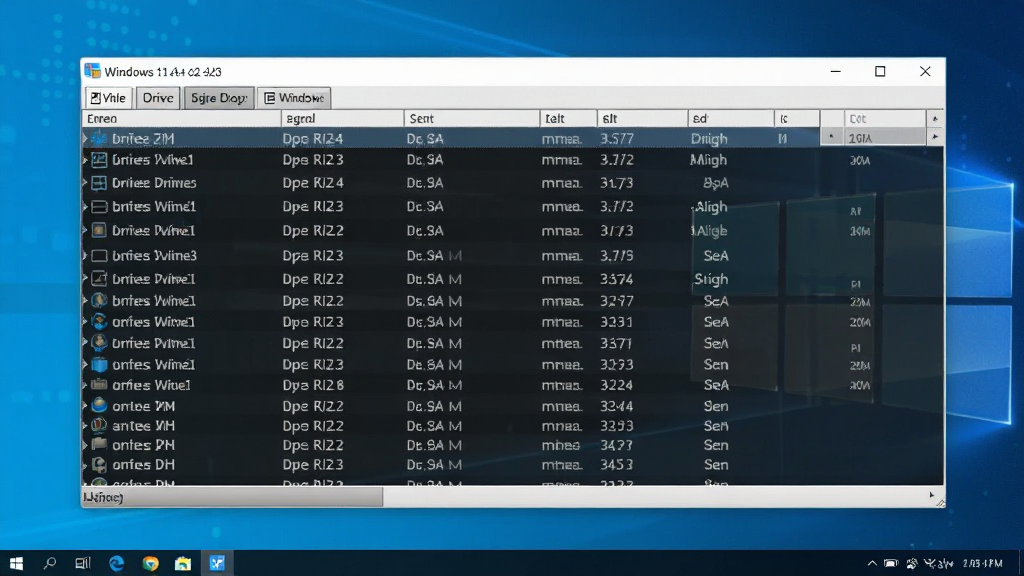
驱动文件查看是一款专为Windows系统用户打造的轻量级驱动信息查询工具,能够快速扫描并展示电脑中所有已安装驱动的详细文件信息。无论是系统自带的基础驱动,还是用户后期手动安装的显卡、声卡、网卡等硬件驱动,该软件都能精准定位其文件存储路径、版本号、发布日期及数字签名状态。对于经常需要排查硬件故障、重装系统后补装驱动或进行驱动备份的用户来说,驱动文件查看提供了一种无需专业知识即可上手的便捷方案。其绿色免安装的特性,让用户下载后可直接运行,不写入注册表,不产生系统垃圾,真正做到即用即走,安全无忧。
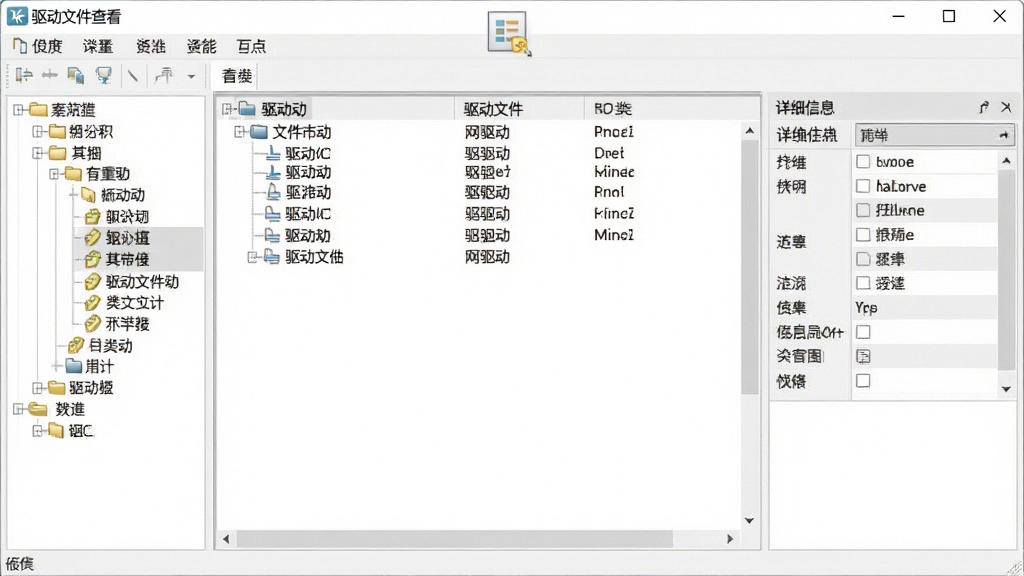
核心特色
驱动信息全面扫描:
驱动文件查看能够深度遍历Windows驱动存储目录,将系统内所有已加载的驱动模块以列表形式清晰呈现。用户无需通过设备管理器逐个点选属性,即可一览无余地查看每个驱动的名称、硬件ID、文件版本以及发布者信息,极大缩短了排查驱动冲突所需的时间。
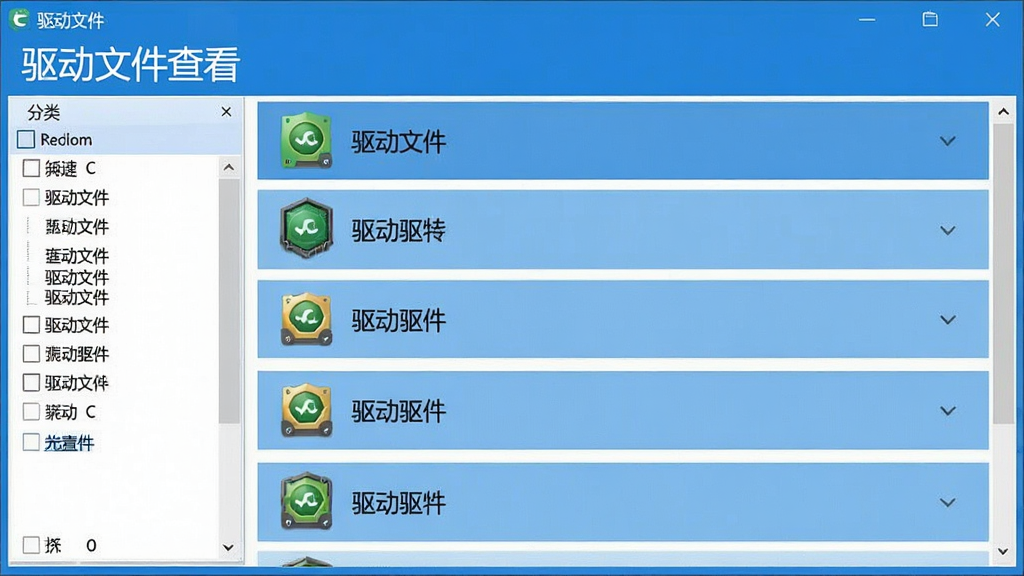
文件路径精准定位:
很多用户在遇到驱动问题时,往往苦于找不到驱动文件究竟存放在哪个文件夹。驱动文件查看直接列出每个驱动对应的.sys、.inf、.cat等核心文件的完整路径,并支持一键复制路径或直接打开文件所在目录,方便用户进行手动备份、替换或删除操作,省去了在C盘Windows目录下盲目翻找的烦恼。
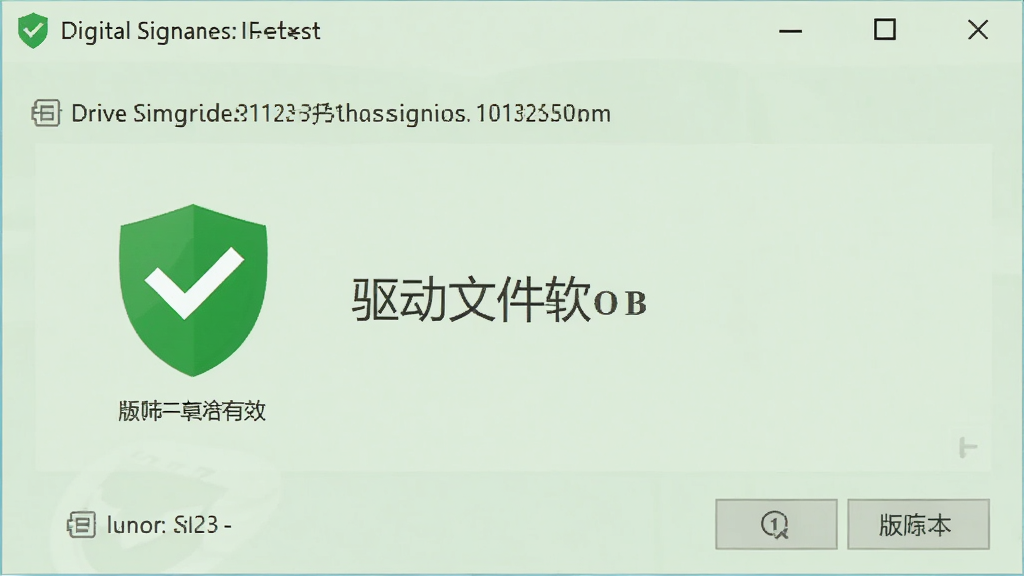
版本与签名验证:
驱动文件查看不仅显示驱动的版本号,还能检测驱动文件的数字签名状态,帮助用户判断驱动是否来自官方可信来源。对于从第三方渠道下载的驱动,用户可以通过该功能快速验证其安全性,避免因安装未签名或篡改驱动而导致系统蓝屏或不稳定。
轻量绿色免安装:
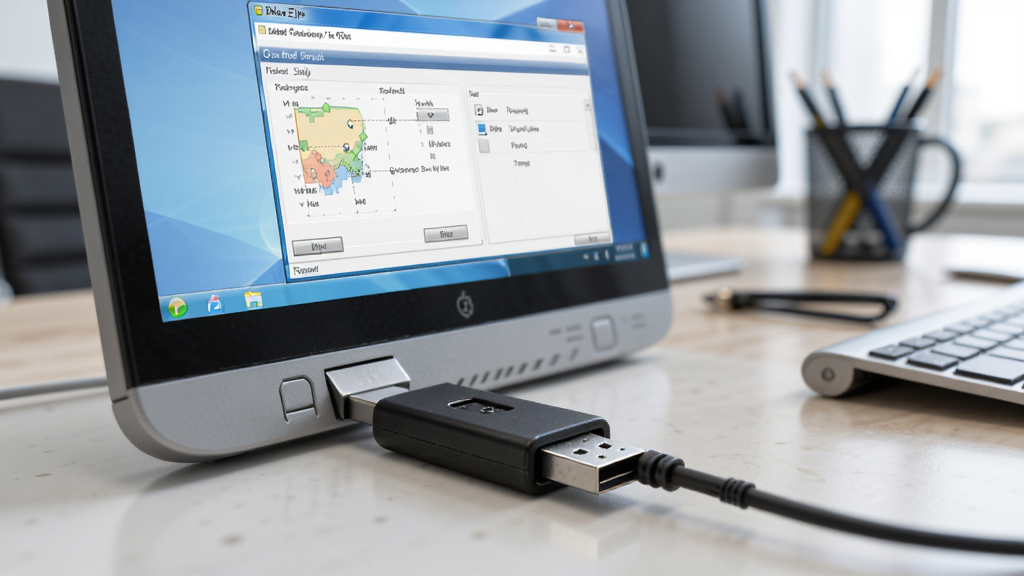
软件本身体积小巧,下载后无需安装,解压即可运行。它不会在系统中留下冗余文件,也不会修改注册表关键项,非常适合需要频繁在多个电脑上使用的技术人员或电脑维修人员随身携带,随时插上U盘即可开始工作。
使用指南与常见问题解决
| 操作步骤 | 详细说明 |
| 下载与解压 | 从腾讯软件中心下载驱动文件查看压缩包,使用WinRAR或7-Zip解压到任意文件夹,建议不要放在系统盘根目录。 |
| 启动软件 | 双击文件夹内的主程序图标,若系统提示“用户账户控制”,请点击“是”以管理员权限运行,否则部分驱动信息可能无法读取。 |
| 查看驱动列表 | 软件启动后会自动扫描,左侧为驱动分类(如显示适配器、网络适配器等),点击分类可在右侧查看具体驱动条目。 |
| 查看文件详情 | 选中任意驱动,下方会显示该驱动的文件路径、版本、日期、签名状态。点击“打开文件位置”可直接跳转到文件夹。 |
| 导出信息 | 支持将当前驱动列表导出为TXT或CSV格式,方便存档或发送给技术支持人员分析。 |
在使用过程中,部分用户可能会遇到驱动文件查看无法显示全部驱动的情况。请务必右键以管理员身份运行程序,否则受系统权限限制,部分核心驱动信息将无法读取。如果软件启动后闪退,请检查是否安装了.NET Framework 4.0或更高版本,建议前往微软官网下载并安装最新的.NET运行库。若在移动端使用类似功能,安卓用户可尝试“Device Info HW”等应用,但功能侧重与PC端有所不同。请注意,任何驱动文件的删除或替换操作都存在风险,建议操作前先创建系统还原点。对于Windows 11用户,若遇到界面显示模糊,可右键程序图标,在“属性-兼容性”中勾选“替代高DPI缩放行为”。

用户问答专区
怎么查看驱动文件在哪个文件夹?
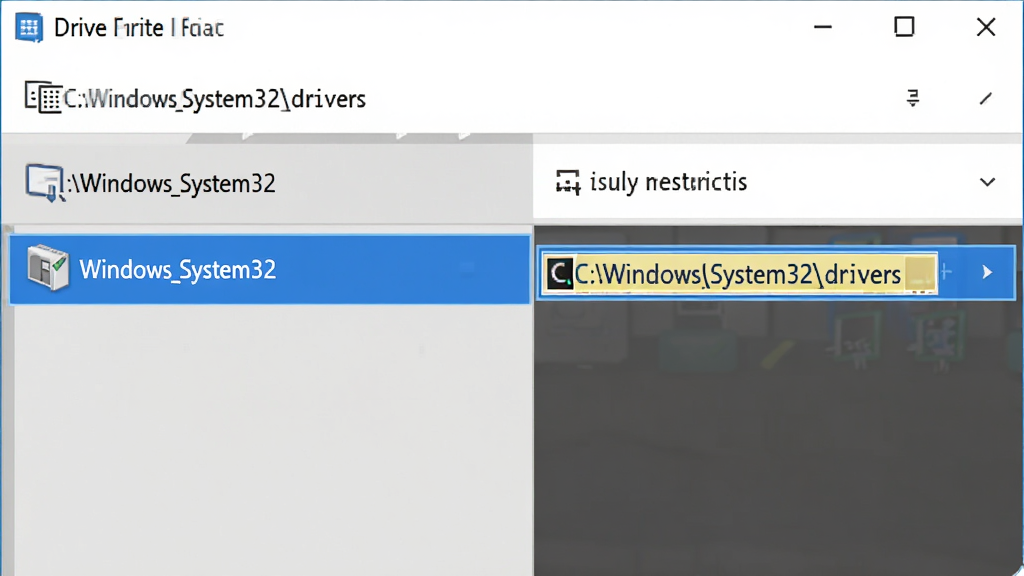
使用驱动文件查看软件,选中任意驱动后,右侧详情面板会直接显示该驱动所有相关文件的完整路径。通常核心驱动文件位于C:\Windows\System32\drivers目录下,而.inf安装信息文件则存放在C:\Windows\INF文件夹中。您可以直接复制路径到文件资源管理器地址栏打开,也可以点击软件内的“打开文件位置”按钮快速跳转。
如何查找驱动文件的位置?
除了使用驱动文件查看工具外,您也可以通过设备管理器右键点击设备选择“属性”,在“驱动程序”选项卡中点击“驱动程序详细信息”来查看部分文件路径。但这种方法只能看到已加载的驱动文件,且操作步骤较为繁琐。驱动文件查看的优势在于一次性列出所有驱动及其文件路径,无需逐个点击,效率更高,信息更全。
驱动文件用什么方式打开?
驱动文件通常为.sys、.inf、.cat等格式,这些文件不能像普通文档一样双击打开。.inf文件可以用记事本查看其配置内容,.sys文件是二进制文件,需要专业工具解析。驱动文件查看软件已经为您解析了这些文件的元数据信息,您无需手动打开文件本身,直接在软件界面即可阅读驱动名称、版本、厂商等关键信息。
同类型实用工具精选
| 软件名称 | 功能优势 | 评分 |
|---|---|---|
| 驱动精灵 | 驱动安装备份一体 | ★★★★★ |
| 驱动人生 | 智能检测硬件驱动 | ★★★★☆ |
| 驱动大师 | 轻巧无广告驱动更新 | ★★★★☆ |
| DDU | 显卡驱动彻底卸载 | ★★★★★ |
| Snappy驱动安装 | 离线驱动包自动匹配 | ★★★★☆ |
| Driver Booster | 游戏驱动一键优化 | ★★★★☆ |

猜你喜欢
下载地址
驱动文件查看{package_version_name} 驱动信息查看工具
推荐合集
相关文章
- 应用信息
-
- 官网:暂无
- 包名:驱动文件查看
- 名称:驱动文件查看
- 版本:3.10.0.0
- MD5:e7bca25a65edcc035c0afba2e4cfba35
- 推荐下载下载排行





- 最新应用


热门评论