
Zubu Reader 电子杂志阅读器

- 专注电子杂志阅读管理的小巧工具
- 应用类型:
媒体工具
应用大小:13.3M
更新时间:2026-09-13 09:24
- 应用平台:
Windows
应用授权:免费
应用版本:{package_version_name} 电子杂志阅读
- 应用标签:
- 相关下载
 翔基视频GIF转换器媒体工具 / 22.8M / Windows
 Reaper数字音频工作站媒体工具 / 11.2M / Windows
 暴风飞屏暴风影音飞屏 电脑端媒体工具 / 10.0M / Windows
 苹果录屏大师(AirPlayer)媒体工具 / 6.1M / Windows
- 下载总览
- 应用截图
- 猜你喜欢
- 下载地址
- 相关文章
- 用户评论
应用介绍
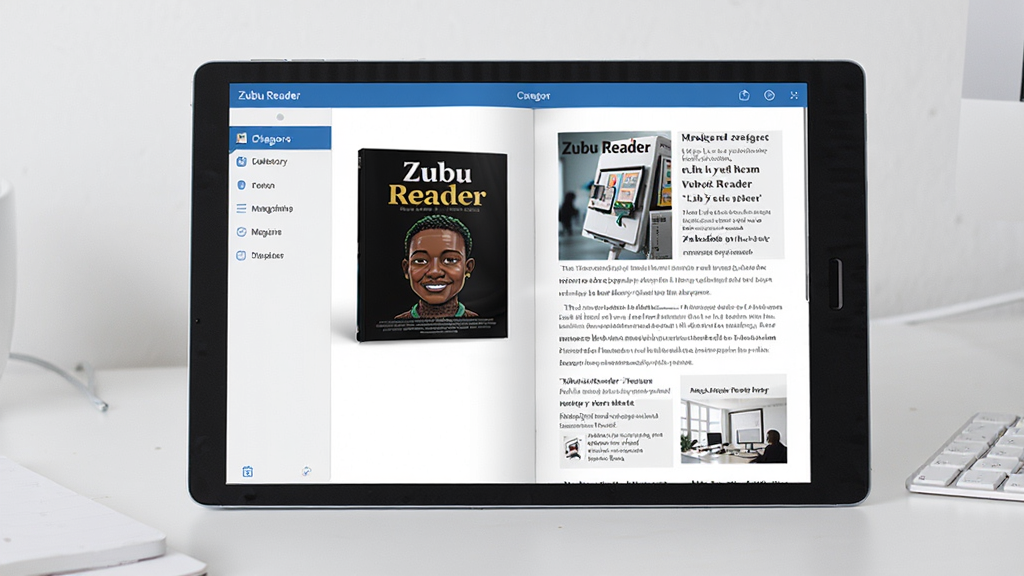
在数字阅读日益普及的今天,如何高效管理与阅读海量电子杂志成为许多用户的痛点。Zubu Reader 电子杂志阅读器正是为解决这一需求而生的专业工具,它专注于电子杂志的浏览、管理与阅读体验优化,支持多种主流电子杂志格式,能够将用户收藏的各类期刊、画报、周刊进行统一整理与分类。无论你是热衷于时尚杂志的潮流达人,还是需要查阅专业期刊的学术研究者,Zubu Reader 电子杂志阅读器都能提供流畅、清晰的阅读界面与便捷的资源管理方案。其轻量化的设计理念让软件在低配置电脑上也能流畅运行,同时兼顾了高分辨率屏幕的显示效果,真正做到了小而美、专而精。<\/p>
核心特色
多格式全面兼容:<\/h4>
Zubu Reader 电子杂志阅读器 支持包括 PDF、EPUB、MOBI、TXT 以及多种专业电子杂志格式在内的主流文件类型,用户无需额外安装转换工具即可直接导入阅读。软件内置智能解析引擎,能够自动识别杂志的排版结构与图文混排内容,最大程度还原原版杂志的阅读体验,避免出现乱码或排版错位等问题。<\/p>
智能分类管理:<\/h4>
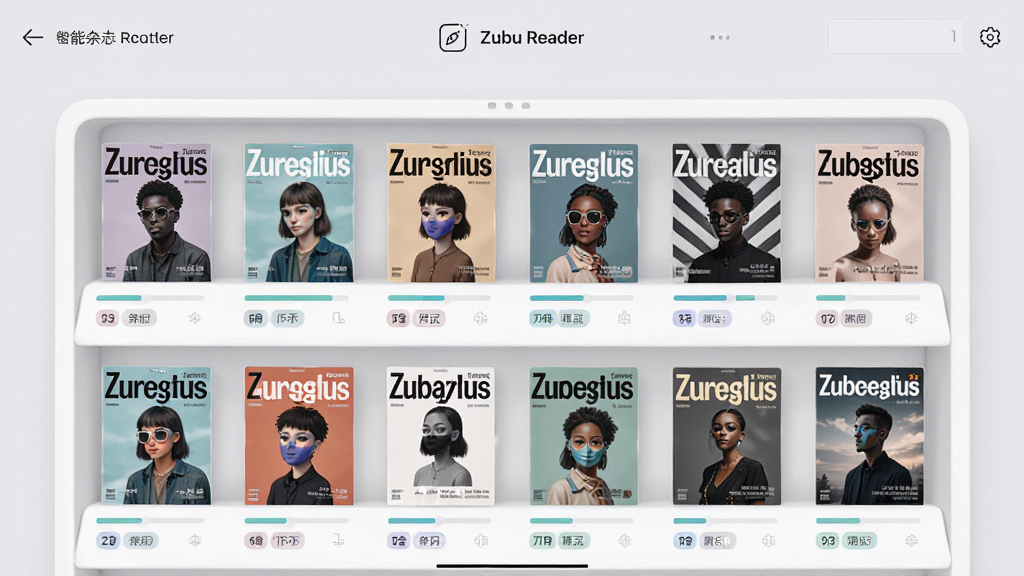
面对数量庞大的电子杂志资源,Zubu Reader 电子杂志阅读器 提供了强大的书架管理功能。用户可以按照杂志名称、出版日期、阅读进度、添加时间等多种维度进行自动归类,也支持手动创建自定义标签与收藏夹。软件还会记录每本杂志的阅读进度,下次打开时自动跳转至上次阅读位置,省去反复查找的麻烦。<\/p>
高清阅读体验:<\/h4>
针对电子杂志中大量高清图片与精细排版的特点,Zubu Reader 电子杂志阅读器 采用了先进的图像渲染技术,支持无损缩放与平滑滚动。用户可以根据屏幕尺寸自由调整页面显示比例,也可以切换单页、双页、连续滚动等多种阅读模式。夜间模式与护眼配色方案的加入,让长时间阅读变得更加舒适。<\/p>
便捷书签与笔记:<\/h4>
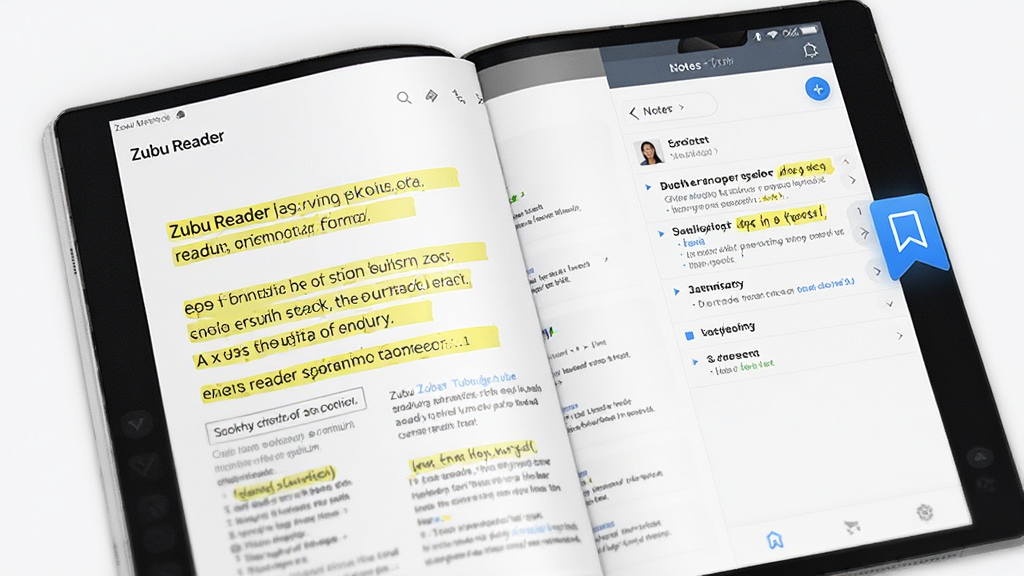
阅读过程中,用户可以随时添加书签标记重要页面,也可以对感兴趣的内容进行高亮标注或文字笔记。所有书签与笔记都会与对应的杂志文件关联保存,方便日后快速回顾与整理。对于需要引用杂志内容的用户来说,这一功能尤其实用。<\/p>
用法与操作说明<\/h3>
| 操作项目<\/th> | 具体说明<\/th> | 注意事项<\/th><\/tr> |
|---|---|---|
| 软件安装<\/td> | 从官方渠道下载安装包后,双击运行,按照向导提示选择安装路径即可完成安装<\/td> | 建议选择非系统盘安装,避免占用C盘空间<\/td><\/tr> |
| 导入杂志<\/td> | 点击主界面“添加文件”按钮,或直接将杂志文件拖拽至软件窗口即可导入<\/td> | 支持批量导入,单次可添加多个文件<\/td><\/tr> |
| 阅读操作<\/td> | 双击书架中的杂志封面即可打开阅读,使用鼠标滚轮或方向键翻页<\/td> | 按Ctrl+鼠标滚轮可快速缩放页面<\/td><\/tr> |
| 书签添加<\/td> | 在阅读界面点击书签图标或按快捷键B即可添加当前页为书签<\/td> | 书签会随文件保存,移动文件后需重新关联<\/td><\/tr> |
| 笔记标注<\/td> | 选中文字后右键选择“添加笔记”,或使用高亮工具标记重点内容<\/td> | 笔记内容支持导出为TXT文本<\/td><\/tr> |
| 阅读模式切换<\/td> | 在视图菜单中选择单页、双页或连续滚动模式,也可切换夜间模式<\/td> | 双页模式适合大屏显示器使用<\/td><\/tr><\/table>
使用经验技巧<\/h3>对于初次接触 Zubu Reader 电子杂志阅读器 的用户来说,掌握一些基础操作技巧可以大幅提升使用效率。 |





热门评论