
苹果录屏大师(AirPlayer)

- 苹果投屏录屏好帮手,简单好用
- 应用类型:
媒体工具
应用大小:6.1M
更新时间:2026-09-13 19:53
- 应用平台:
Windows
应用授权:免费
应用版本:{package_version_name} 投屏录屏工具
- 应用标签:
- 相关下载
 翔基视频GIF转换器媒体工具 / 22.8M / Windows
 Reaper数字音频工作站媒体工具 / 11.2M / Windows
 暴风飞屏暴风影音飞屏 电脑端媒体工具 / 10.0M / Windows
 稞麦综合视频站下载媒体工具 / 15.5M / Windows
- 下载总览
- 应用截图
- 猜你喜欢
- 下载地址
- 相关文章
- 用户评论
应用介绍
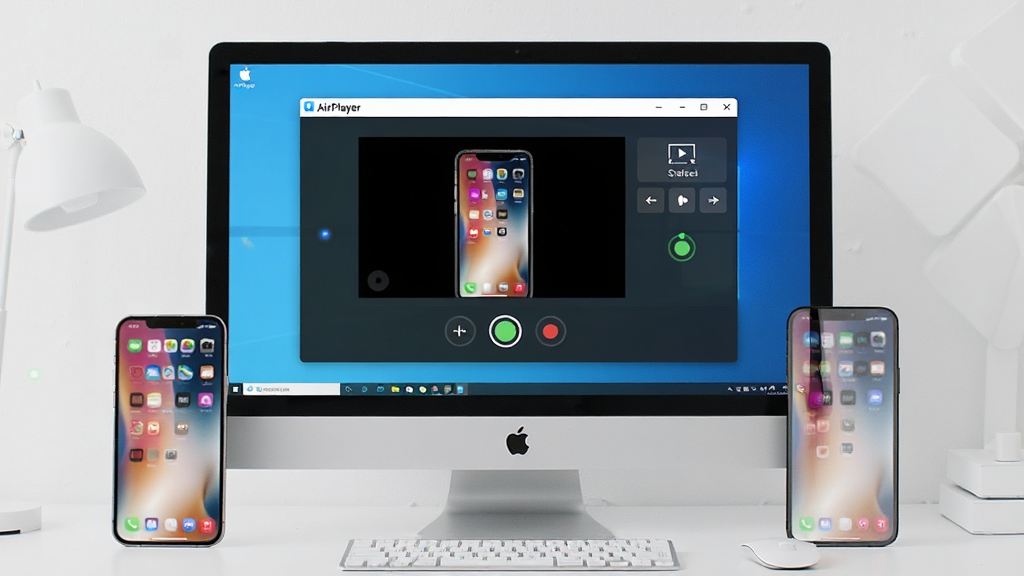
苹果录屏大师(AirPlayer)是一款专为iOS设备用户打造的投屏与录屏辅助工具,能够将iPhone、iPad等苹果设备的屏幕画面实时投射到Windows电脑上,并对投屏内容进行高清录制与保存。无论是手游直播、线上会议演示、教学课件录制,还是想要把手机上的精彩操作分享给朋友,这款软件都能轻松胜任。它打破了苹果设备与Windows系统之间的隔阂,让跨平台投屏变得简单高效,无需复杂配置即可快速上手,是众多苹果用户日常投屏录屏的实用选择。
核心特色
高清投屏不延迟:
苹果录屏大师(AirPlayer)采用先进的投屏传输协议,能够将iPhone或iPad的屏幕画面以高清画质实时同步到电脑端,画面延迟极低,几乎感受不到卡顿与拖影。无论是滑动浏览网页、播放视频还是进行游戏操作,投屏画面都能保持流畅跟手,满足用户对实时性的高要求。
一键录制轻松保存:
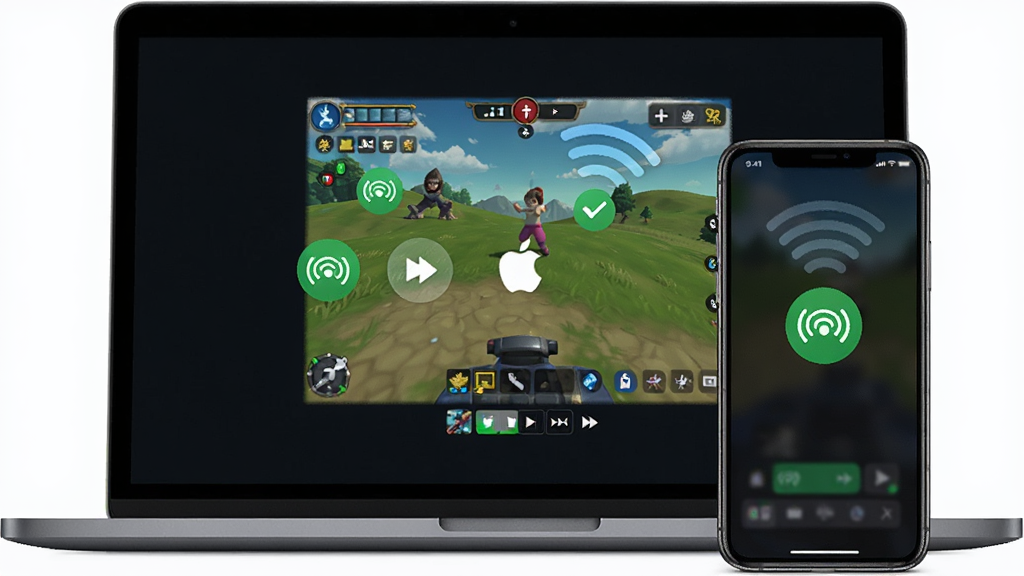
软件内置了专业的录屏模块,用户在投屏成功后只需点击录制按钮,即可将手机屏幕上的所有操作完整记录下来。录制完成的视频文件会自动保存到电脑本地,支持常见的MP4等格式,方便后续进行剪辑、上传或分享,省去了在手机上反复操作存储的麻烦。
无线连接免数据线:
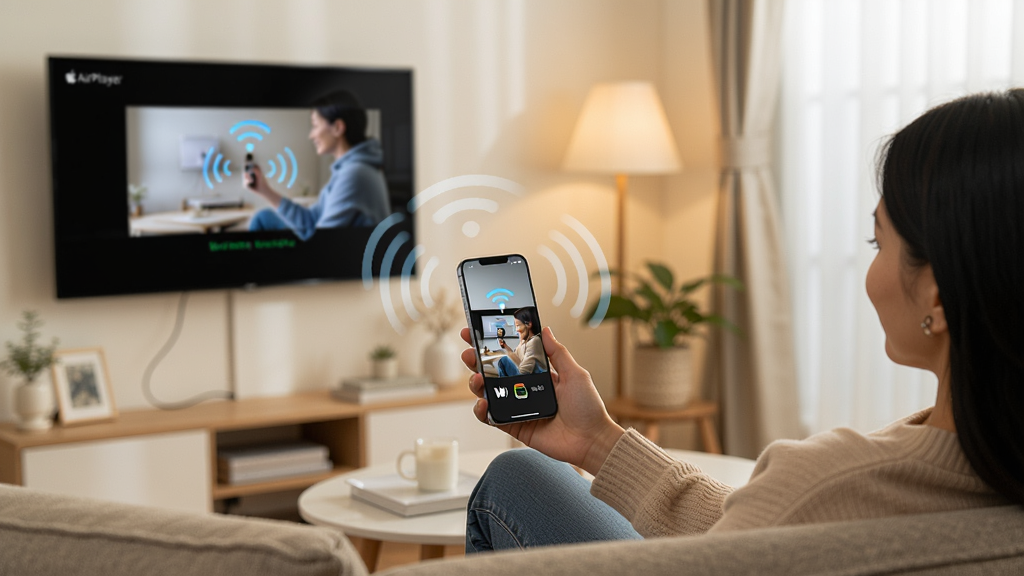
苹果录屏大师(AirPlayer)支持WiFi无线连接方式,只要手机和电脑处于同一局域网内,即可快速建立投屏连接,彻底摆脱数据线的束缚。用户可以在房间内自由走动,不用担心线缆长度限制,让投屏体验更加自在灵活。
兼容多种iOS设备:
该软件广泛兼容市面上的各类苹果设备,包括不同尺寸的iPhone、iPad以及iPod touch等,无论用户使用的是新款还是旧款机型,只要系统版本在支持范围内,都能顺利实现投屏与录屏操作,兼容性表现出色。
简洁界面易上手:
苹果录屏大师(AirPlayer)的界面设计简洁直观,功能分区清晰明了,新手用户打开软件后也能快速找到投屏和录制入口。无需查阅复杂教程,几步简单操作即可完成从连接到录制的全部流程,大大降低了使用门槛。
用法|亮点|操作说明|系统说明
| 项目 | 详细说明 |
|---|---|
| 核心用途 | 将苹果手机/平板画面投屏到Windows电脑,并同步录制保存 |
| 连接方式 | 支持WiFi无线连接,也可通过数据线进行有线投屏,灵活选择 |
| 录制格式 | 默认保存为MP4格式,兼容主流播放器与剪辑软件 |
| 画质表现 | 高清画质输出,投屏画面清晰细腻,色彩还原度高 |
| 系统要求 | Windows 7/8/10/11操作系统,iOS设备需支持AirPlay协议 |
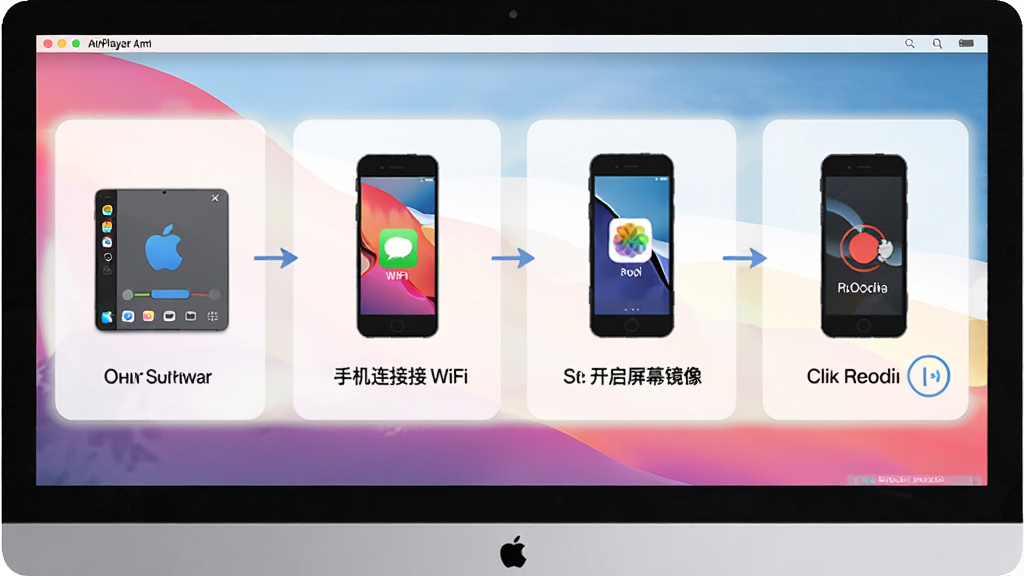
| 操作难度 | 极低,三步完成:打开软件→手机连接→点击录制 |
| 存储位置 | 可自定义电脑本地保存路径,方便管理录制文件 |
新手避坑指南
初次使用苹果录屏大师(AirPlayer)时,建议先确保手机和电脑连接在同一个WiFi网络下,否则可能无法搜索到设备。
注意:如果电脑安装了防火墙或安全软件,请将本软件加入白名单,否则投屏连接会被拦截导致失败。
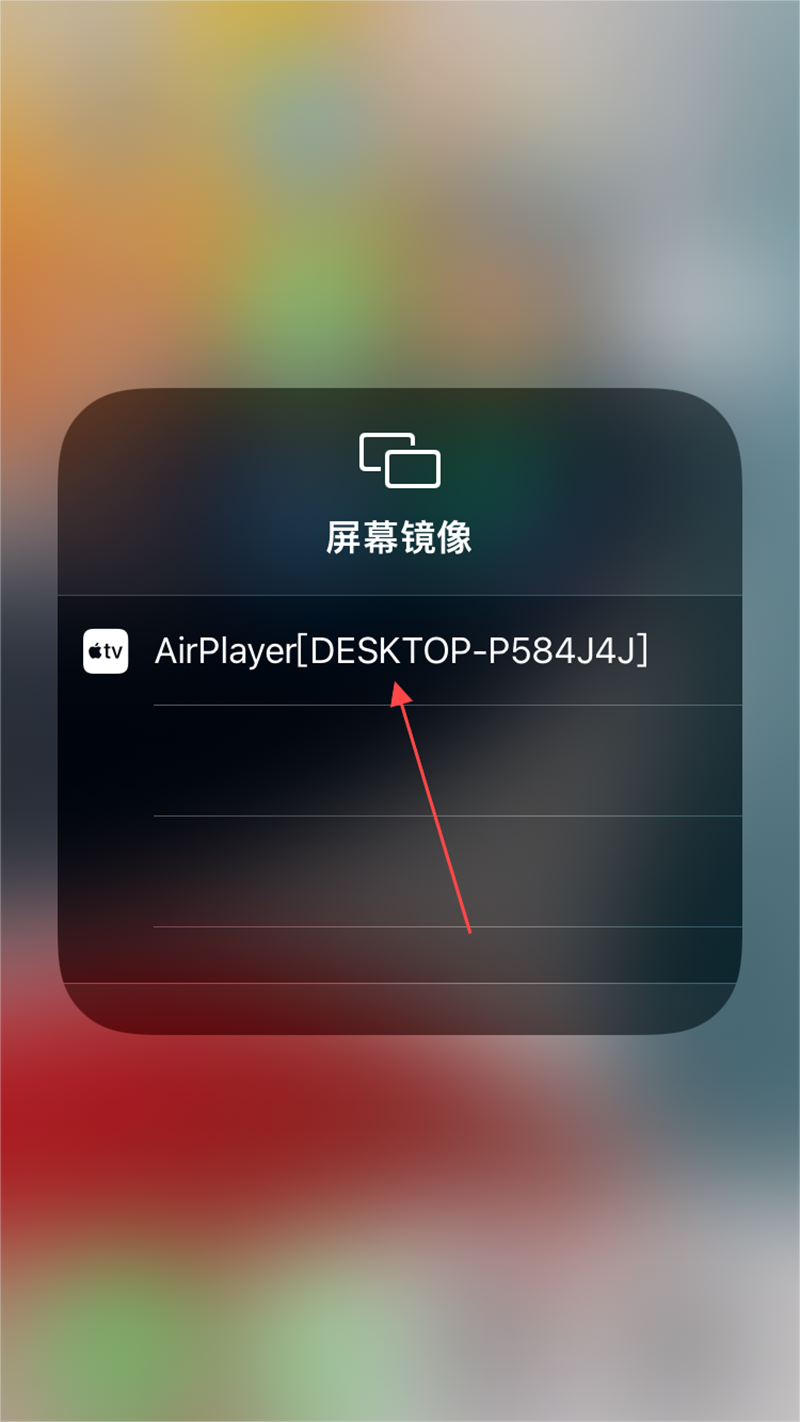
在手机端,需要从屏幕右上角下滑打开控制中心,点击“屏幕镜像”或“AirPlay”选项,找到对应的电脑名称进行连接。
优化技巧:将电脑和手机靠近路由器,可以减少无线投屏的延迟和卡顿现象。
录制视频前,建议先检查电脑剩余存储空间,避免因磁盘满导致录制中断。
温馨提示:投屏过程中请勿随意切换WiFi或关闭蓝牙,这些操作可能导致连接断开。
如果遇到投屏后没有声音的情况,请检查手机是否开启了静音模式,同时确认电脑的音频输出设备设置正确。
部分用户反馈安装时提示缺少组件,这时可以在站内搜索“AirPlayer依赖组件”或“苹果录屏大师运行库”获取相关支持文件。
若软件出现闪退或黑屏,可尝试右键以管理员身份运行,并更新显卡驱动到最新版本。
移动端用户请注意,iOS系统版本过低可能导致AirPlay功能不可用,建议将系统升级到iOS 12以上。
电脑端使用时,避免同时运行多个占用网络带宽的程序,如下载工具或在线视频,以免影响投屏流畅度。
建议定期清理录制文件夹,将重要视频及时备份到其他磁盘或云端。
热门同款软件
苹果录屏大师AirPlayer怎么连接
连接步骤非常简单:首先确保电脑和iPhone连接在同一个WiFi网络下,然后打开电脑端的苹果录屏大师(AirPlayer)软件。接着在iPhone上从屏幕右上角向下滑动调出控制中心,点击“屏幕镜像”图标,在列表中找到你的电脑名称并点击连接。等待几秒钟后,手机画面就会同步显示在电脑上。如果搜索不到电脑,请检查防火墙设置或尝试重启软件和路由器。
苹果录屏大师下载不成功怎么回事
下载不成功通常有几种原因:一是网络连接不稳定,建议切换网络环境后重新下载;二是浏览器拦截了下载请求,可以尝试更换Chrome或Edge浏览器;三是电脑安全软件误报拦截,请暂时关闭安全软件或将下载链接加入信任列表。另外,请确认下载来源是否正规,建议从腾讯软件中心等官方渠道获取安装包,避免下载到捆绑恶意软件的版本。
苹果录屏大师投屏后没有声音
投屏后没有声音是比较常见的问题。首先检查iPhone是否处于静音状态,侧面的静音拨片是否打开。其次,在投屏连接成功后,部分应用(如视频播放器)需要手动开启声音输出。另外,请确认电脑的默认音频播放设备设置正确,没有静音或音量调至最低。如果以上都正常,可以尝试断开投屏后重新连接,或者在软件设置中检查音频输出选项是否被关闭。

猜你喜欢
下载地址
苹果录屏大师(AirPlayer){package_version_name} 投屏录屏工具
推荐合集
相关文章
- 应用信息
-
- 官网:暂无
- 包名:苹果录屏大师(AirPlayer)
- 名称:苹果录屏大师(AirPlayer)
- 版本:1.0.1.5
- MD5:d02388d4c20921ef2fc5a2348b369c24
- 推荐下载下载排行





- 最新应用


热门评论