
固乔剪辑助手

- 简单好用的视频剪辑工具
- 应用类型:
媒体工具
应用大小:1.2M
更新时间:2026-09-13 19:46
- 应用平台:
Windows
应用授权:免费
应用版本:{package_version_name} 视频剪辑工具
- 应用标签:
- 相关下载
 好易MKV格式转换器媒体工具 / 5.8M / Windows
 狸窝超级MP4转换器媒体工具 / 31.3M / Windows
 猴子公播音乐媒体工具 / 160.0M / Windows
 屏幕录像专家媒体工具 / 20.8M / Windows
- 下载总览
- 应用截图
- 猜你喜欢
- 下载地址
- 相关文章
- 用户评论
应用介绍
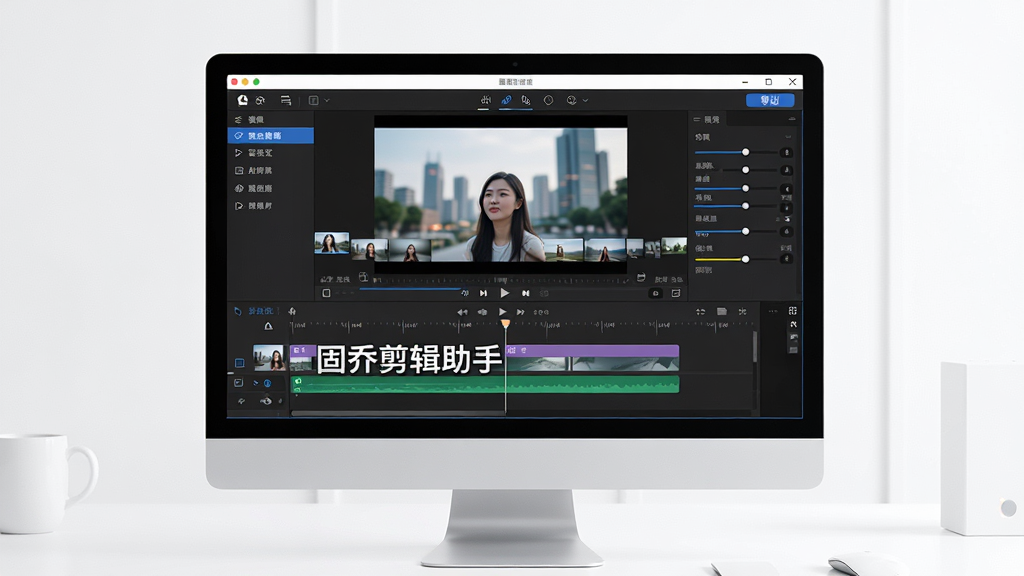
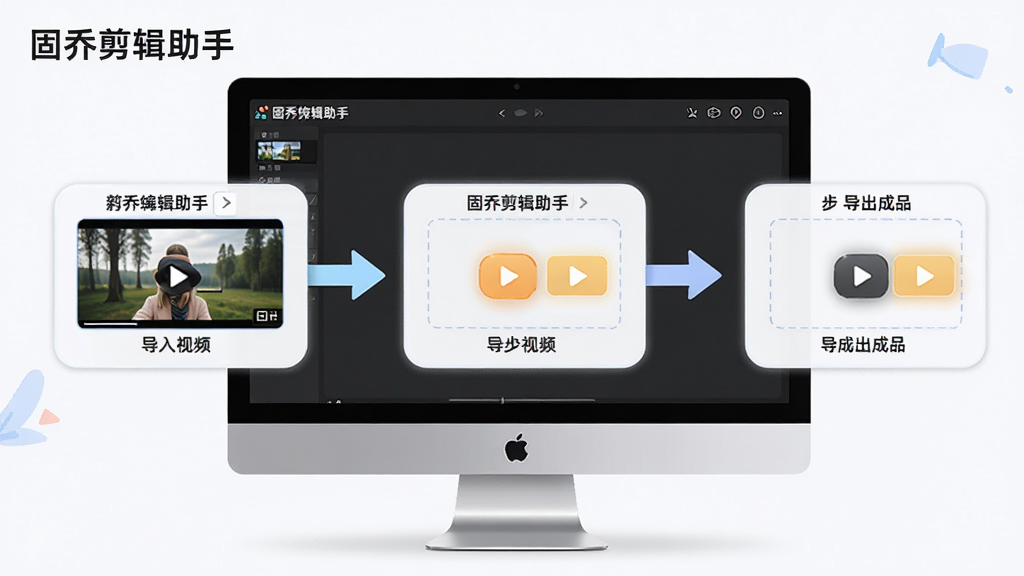
固乔剪辑助手是一款面向普通用户与轻度创作者的视频剪辑工具,主打简单易用、功能实用、运行稳定。它把常见的视频处理需求整合在同一个界面里,无需复杂学习就能完成裁剪、拼接、调速、加水印、去水印、格式转换等操作。无论你是想快速处理一段手机拍摄的短视频,还是需要批量整理素材、统一输出格式,固乔剪辑助手都能提供相对省心的解决方案。软件体积轻巧,对电脑配置要求不高,适合日常剪辑、自媒体素材预处理以及办公场景下的视频整理工作。
核心特色
多格式兼容与批量处理:
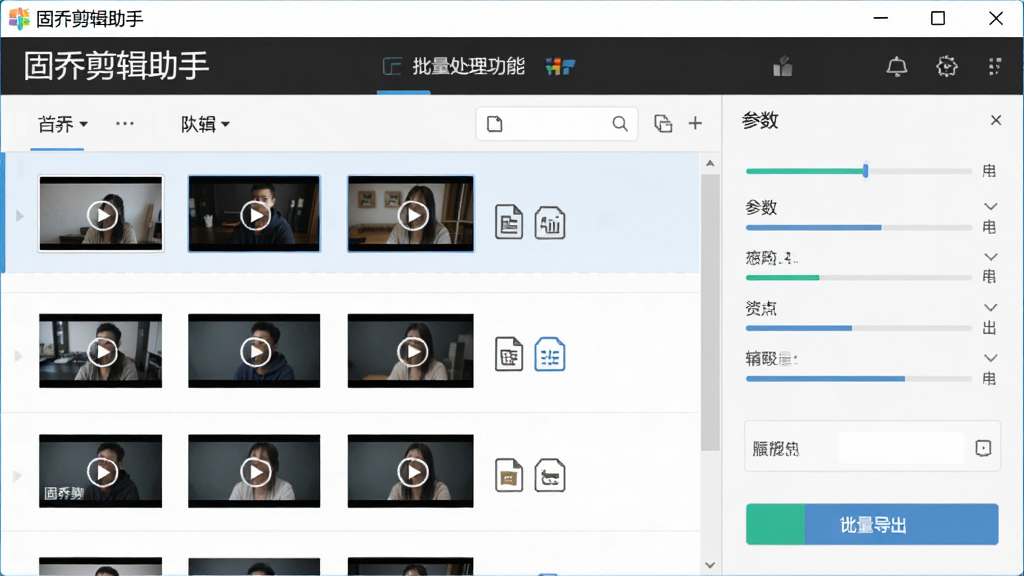
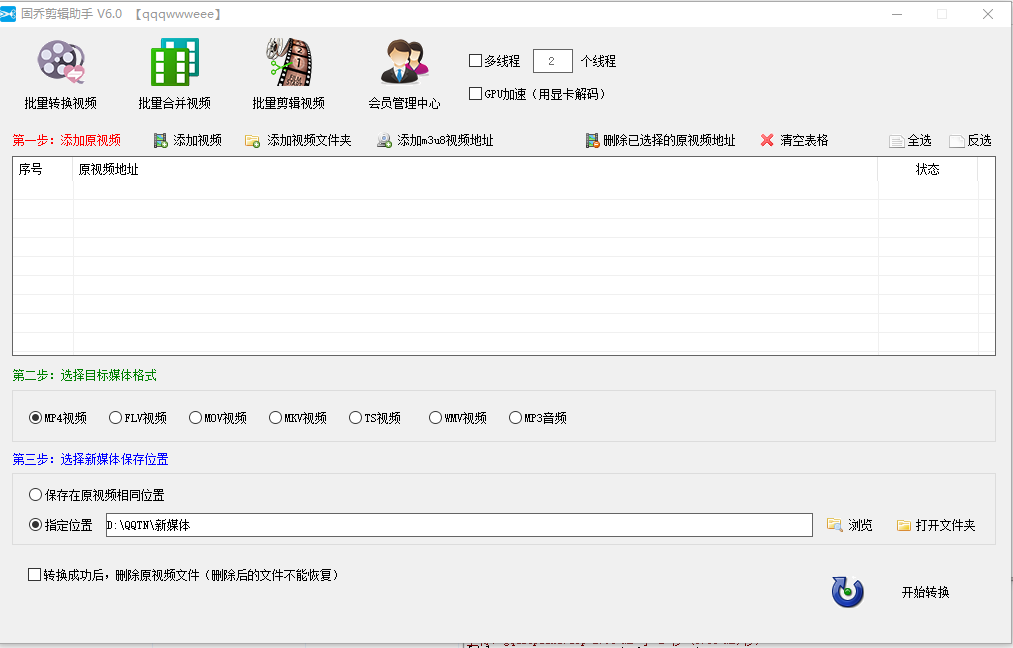
固乔剪辑助手支持常见的MP4、AVI、MOV、MKV、FLV等视频格式导入与导出,能够满足大多数日常使用场景。对于需要处理多个视频的用户,软件提供批量添加与批量输出能力,可以一次性完成多个文件的剪辑、转换或压缩操作,大幅减少重复劳动。批量处理时还能统一设置输出参数,保证成片风格一致,适合自媒体运营者与电商从业者使用。
精准剪辑与画面调整:
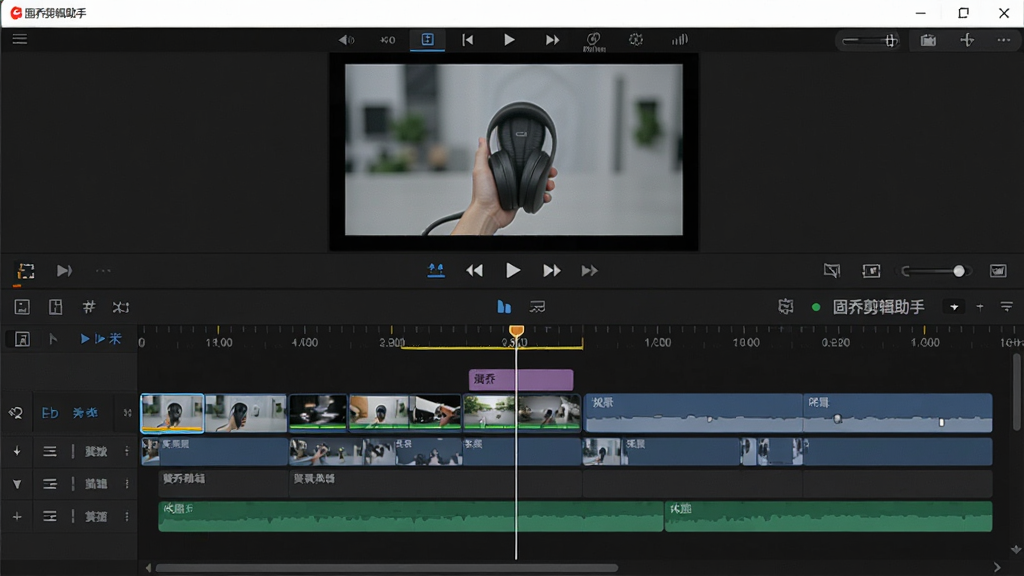
软件内置时间轴编辑模式,支持对视频进行精确到秒甚至更小单位的裁剪与分割。用户可以自由拖动时间轴选取保留片段,删除不需要的部分,也可以对画面进行旋转、镜像、缩放与裁剪处理。对于画面比例不一致的素材,固乔剪辑助手提供了适应、拉伸、裁剪等多种适配方式,帮助用户快速统一视频尺寸,方便后续发布到不同平台。
音频处理与字幕水印:
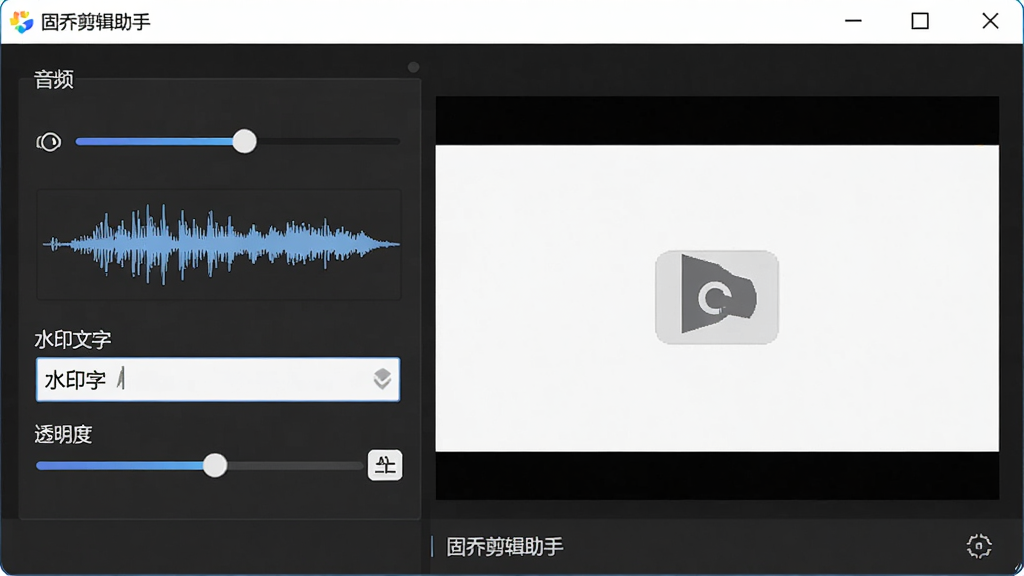
除了视频画面处理,固乔剪辑助手也具备实用的音频功能。用户可以提取视频中的音频、替换背景音乐、调整音量大小,或者将视频原声静音。软件还支持添加文字水印、图片水印与字幕文件,帮助创作者保护原创内容或增强视频信息表达。水印的位置、大小、透明度与出现时间都可以灵活设置,满足不同场景下的个性化需求。
用法|亮点|操作说明|系统说明
| 功能模块 | 操作说明 | 亮点 |
|---|---|---|
| 视频导入 | 点击添加文件或直接拖拽视频到软件窗口,支持多选与文件夹导入 | 拖拽即用,无需复杂设置 |
| 裁剪分割 | 在时间轴上拖动指针选择起点与终点,点击裁剪按钮完成片段截取 | 可视化操作,精准到帧 |
| 画面调整 | 在画面设置中修改旋转角度、缩放比例、裁剪区域与输出分辨率 | 适配多种平台尺寸 |
| 音频编辑 | 选择静音、替换音频或提取音频,调节音量与淡入淡出效果 | 满足基础音频处理需求 |
| 水印字幕 | 添加文字或图片水印,导入SRT字幕文件,设置位置与时间 | 保护原创,增强表达 |
| 格式转换 | 选择目标格式与输出参数,点击开始处理即可批量转换 | 兼容主流格式,输出稳定 |
| 系统要求 | 支持Windows 7/8/10/11系统,建议内存4GB以上,硬盘预留足够空间 | 配置要求低,运行流畅 |

新手避坑指南
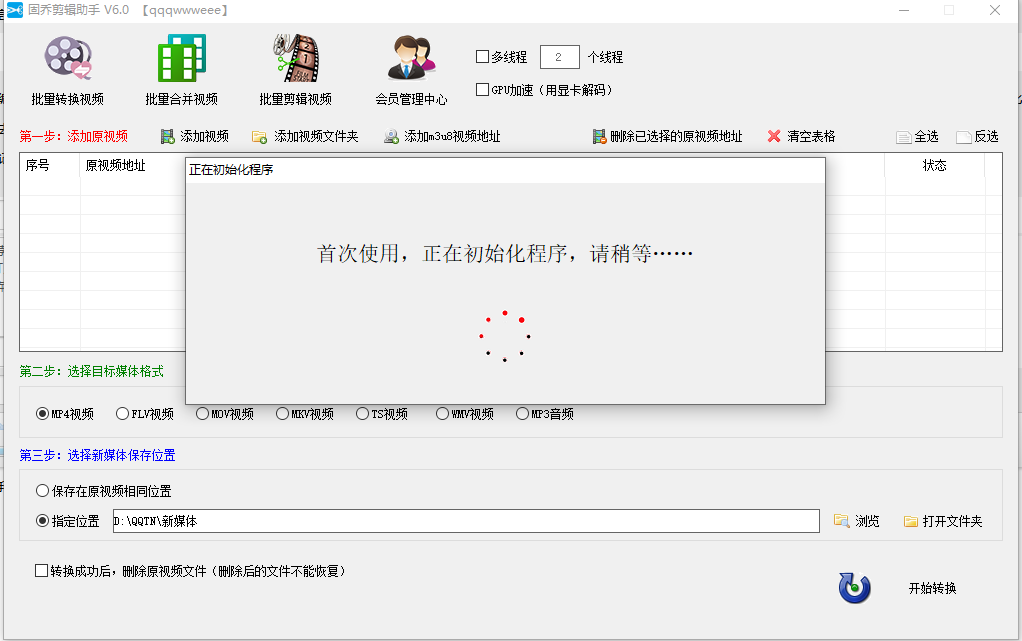
对于初次接触固乔剪辑助手的用户,建议先从简单的裁剪与格式转换功能入手,熟悉界面布局后再尝试批量处理与水印字幕等进阶操作。
电脑端安装时,请务必从正规下载渠道获取安装包,避免捆绑软件带来的安全隐患。安装过程中如遇到杀毒软件拦截,请先确认文件来源是否可靠,切勿随意关闭安全防护。
软件运行过程中若出现闪退或卡顿,可以先检查电脑内存占用情况,关闭其他大型程序后再尝试。建议将视频素材放在固态硬盘中处理,可以明显提升导入与导出速度。
移动端用户如果使用手机版,需要注意安卓系统对存储权限的要求,首次使用时应允许软件访问相册与文件,否则无法正常导入视频。导出视频前请确保手机剩余存储空间充足,避免因空间不足导致导出失败。
部分用户反馈导出后视频没有声音,这通常是因为音频轨道被误设为静音,检查音频设置面板即可解决。如果遇到格式不支持的情况,可以先用固乔剪辑助手进行格式转换,再导入编辑。
软件在处理超大文件时可能需要较长时间,请耐心等待进度条完成,不要频繁点击取消或关闭窗口,以免造成文件损坏。切勿在导出过程中强制关闭软件,否则可能导致输出文件不完整。
如需更多使用技巧与版本更新信息,可在站内搜索固乔剪辑助手相关教程与资源。
热门同款软件
固乔剪辑助手收费吗
固乔剪辑助手提供免费版本供用户下载使用,基础功能如视频裁剪、格式转换、简单水印添加等都可以免费操作。部分高级功能或批量处理数量限制可能需要升级到付费版本才能解锁。对于日常轻度使用来说,免费版已经能够满足大部分需求。建议用户先从免费版开始体验,确认符合自己的使用习惯后再考虑是否需要付费升级。
固乔剪辑助手手机版怎么用
固乔剪辑助手手机版主要面向安卓用户,安装后需要授予存储权限与相册访问权限,否则无法正常读取视频文件。手机版界面针对触屏操作进行了优化,导入视频后可以通过拖动进度条选择片段,点击剪刀图标完成裁剪。导出时建议选择720P或1080P分辨率,兼顾画质与文件大小。如果手机存储空间紧张,可以在设置中将输出目录改为外置存储卡。使用过程中如遇到闪退,可以尝试清理后台应用或重启手机后再打开软件。
固乔剪辑助手安全吗
从正规下载渠道获取的固乔剪辑助手安装包是安全的,软件本身不包含恶意代码与流氓插件。但用户需要注意,网络上存在一些被篡改的版本,可能捆绑了广告软件或木马程序。建议始终从官方或知名下载站获取安装文件,安装时留意是否有额外勾选项。如果杀毒软件在安装过程中发出警告,应先确认文件来源是否可靠,不要盲目关闭防护。正常使用情况下,固乔剪辑助手不会收集用户的隐私信息,也不会在后台进行可疑操作。
猜你喜欢
下载地址
固乔剪辑助手{package_version_name} 视频剪辑工具
推荐合集
相关文章
- 应用信息
-
- 官网:暂无
- 包名:固乔剪辑助手
- 名称:固乔剪辑助手
- 版本:4.0.0.0
- MD5:a67d7da54b0784038040d32dd5614801
- 推荐下载下载排行





- 最新应用


热门评论