
翔基视频GIF转换器

- 轻量视频转GIF工具,本地运行安全高效
- 应用类型:
媒体工具
应用大小:22.8M
更新时间:2026-09-13 20:08
- 应用平台:
Windows
应用授权:免费
应用版本:2026官方版 视频转GIF工具
- 应用标签:
- 相关下载
 Reaper数字音频工作站媒体工具 / 11.2M / Windows
 暴风飞屏暴风影音飞屏 电脑端媒体工具 / 10.0M / Windows
 苹果录屏大师(AirPlayer)媒体工具 / 6.1M / Windows
 稞麦综合视频站下载媒体工具 / 15.5M / Windows
- 下载总览
- 应用截图
- 猜你喜欢
- 下载地址
- 相关文章
- 用户评论
应用介绍
翔基视频GIF转换器是一款专注于视频与GIF动图之间相互转换的轻量级桌面工具,面向日常办公、自媒体创作、聊天表情制作等场景。用户无需掌握专业的视频剪辑技能,只需导入常见的MP4、AVI、MKV、MOV等格式文件,即可快速截取精彩片段并输出为GIF动图。软件界面简洁直观,参数调节灵活,支持自定义帧率、尺寸、播放速度与循环次数,兼顾画质与文件体积的平衡。对于经常需要制作表情包、教程演示图或产品动图的用户来说,翔基视频GIF转换器提供了一条高效且稳定的处理路径,在本地即可完成全部转换流程,不上传云端,兼顾速度与隐私安全。
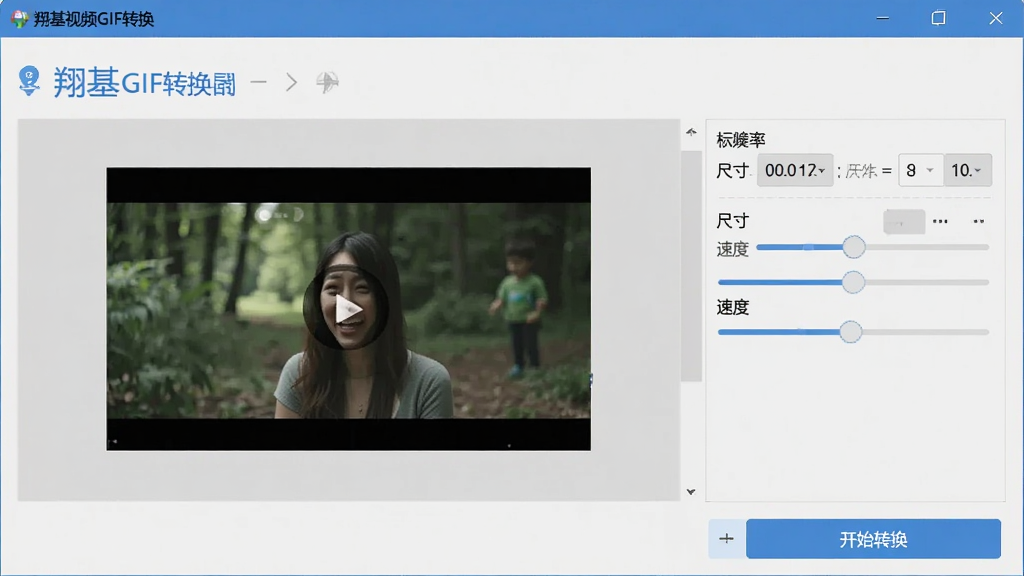
核心特色
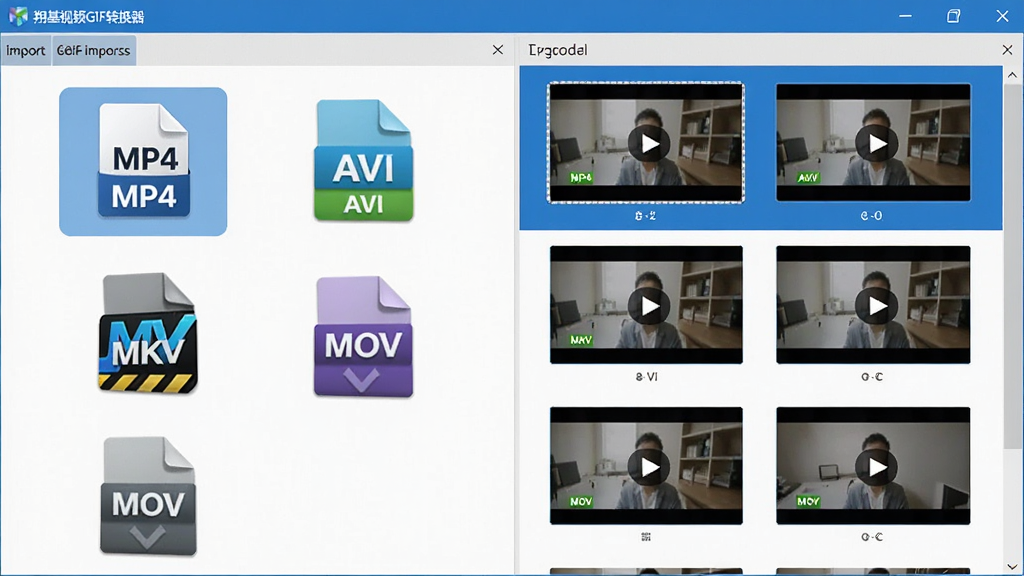
多格式视频导入:
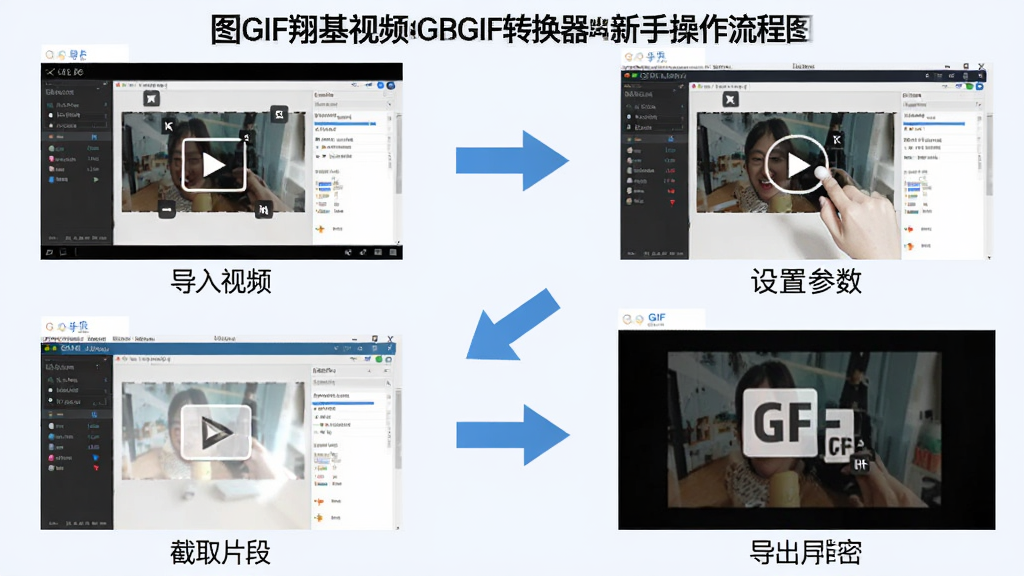
翔基视频GIF转换器兼容MP4、AVI、MKV、MOV、WMV、FLV等主流视频格式,用户无需提前进行格式转换即可直接拖拽导入。软件内置解码引擎,能够自动识别视频编码信息,减少因格式不兼容导致的导入失败问题,让素材获取环节更加顺畅。
精准片段截取:
用户可以通过时间轴滑块或手动输入起止时间的方式,精确选取视频中的任意片段进行GIF制作。翔基视频GIF转换器支持逐帧预览,方便定位到理想的画面起点与终点,避免输出多余内容,提升动图表达的精准度。
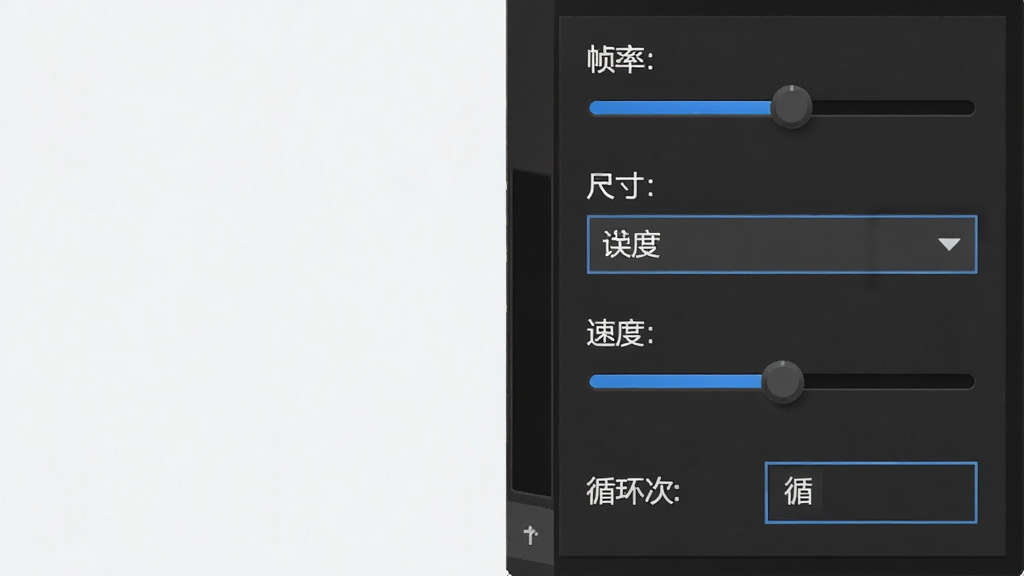
参数自定义调节:
软件提供帧率、输出尺寸、播放速度、循环次数等多项参数调节选项。用户可根据使用场景灵活设置,例如制作聊天表情时可降低尺寸与帧率以控制文件体积,制作教程演示时则可提高画质参数以保证清晰度,充分满足不同平台的发布要求。
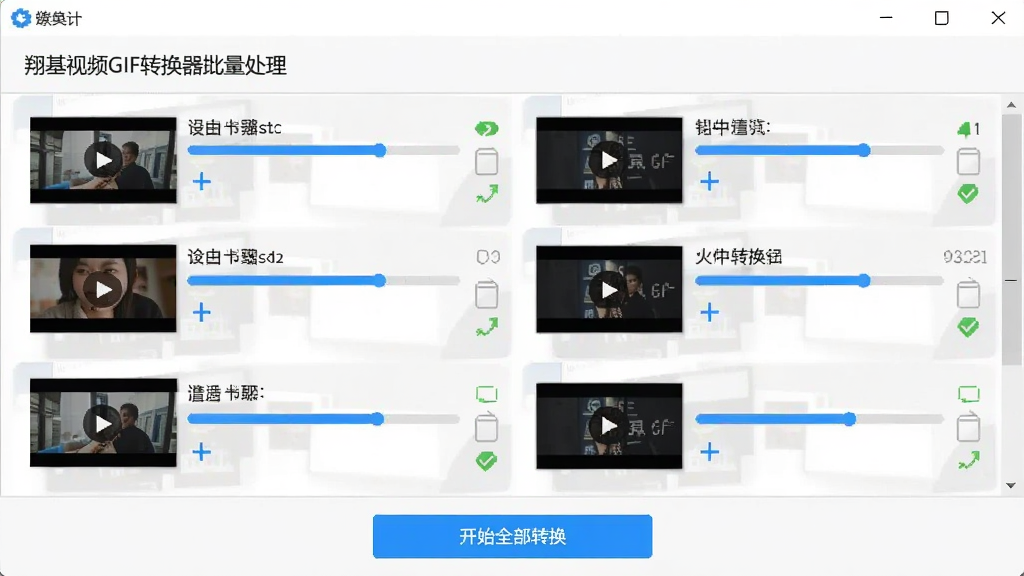
批量处理与快速导出:
翔基视频GIF转换器支持同时导入多个视频文件进行批量转换,显著提升工作效率。转换完成后可一键导出至指定文件夹,输出文件自动命名,方便后续整理与使用,适合需要大量制作GIF动图的用户群体。
本地运行安全可靠:
所有转换过程均在本地计算机完成,翔基视频GIF转换器不需要联网上传视频文件,有效保护用户隐私与素材安全。软件安装包体积小巧,运行时不占用过多系统资源,适合在各类Windows电脑上稳定使用。
操作说明与系统适配
| 项目 | 详细说明 |
|---|---|
| 支持系统 | Windows 7 / Windows 8 / Windows 10 / Windows 11(32位与64位均可运行) |
| 安装步骤 | 从正规下载站获取安装包,双击运行,按向导提示选择安装路径,完成安装后桌面自动生成快捷方式 |
| 视频导入方式 | 支持拖拽文件至软件窗口,或点击“添加文件”按钮浏览选择,支持多选批量导入 |
| 片段截取操作 | 拖动时间轴滑块设定起点与终点,或手动输入精确时间码,支持逐帧微调 |
| 参数设置建议 | 聊天表情建议尺寸240px以内、帧率10-15fps;教程演示建议尺寸480px、帧率15-20fps |
| 输出格式 | 标准GIF格式,兼容微信、QQ、微博、钉钉等主流社交与办公平台 |
| 转换速度 | 取决于视频长度与参数设置,一般10秒视频片段转换耗时约5-15秒 |
| 硬件要求 | 处理器1GHz以上,内存1GB以上,硬盘剩余空间200MB以上 |
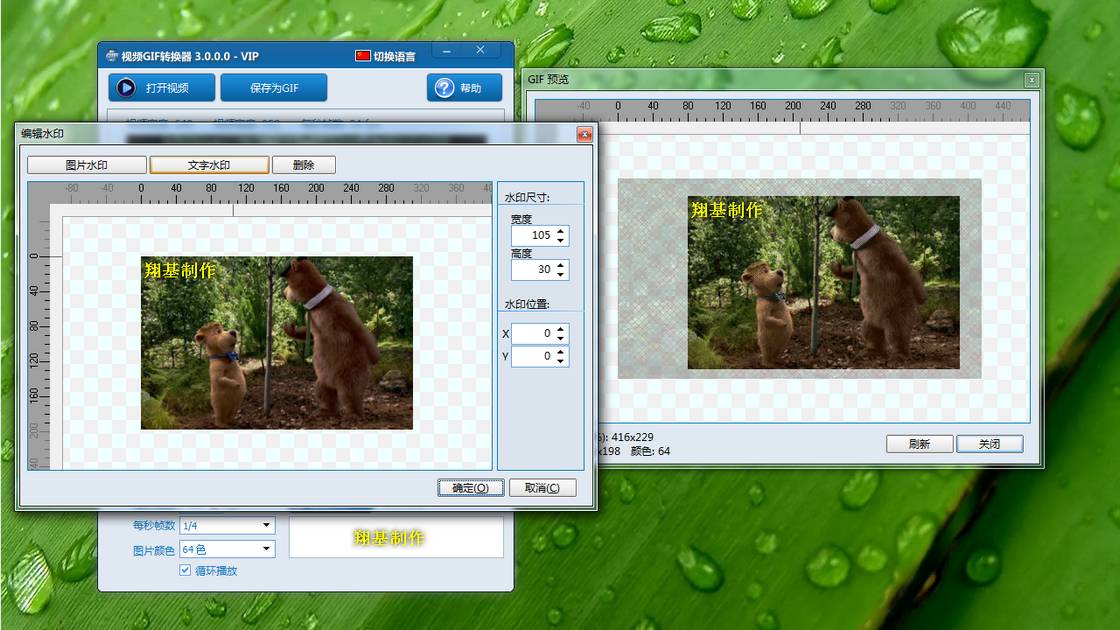
新手避坑指南
初次使用翔基视频GIF转换器时,建议先从短视频片段开始尝试,熟悉参数对输出效果的影响。
安装过程中请务必选择正规下载渠道,避免捆绑安装其他无关软件。切勿在非官方渠道下载破解版或修改版,此类版本可能携带恶意程序,威胁电脑安全。
如果导入视频后无法预览,请检查视频编码是否为软件支持的格式,必要时先用格式转换工具处理后再导入。
建议将输出尺寸控制在480px以内,帧率不超过20fps,这样生成的GIF文件体积更小,加载速度更快,适合网络分享。
转换过程中请勿强制关闭软件或断电,否则可能导致输出文件损坏。
软件默认输出路径为安装目录下的Output文件夹,可在设置中更改为桌面或自定义文件夹,方便快速找到成品。
若遇到软件闪退或卡顿,可尝试右键快捷方式选择“以管理员身份运行”,或检查系统是否缺少必要的运行库组件,可在站内搜索“运行库合集”进行安装补充。
移动端用户如需在手机上制作GIF,可先使用翔基视频GIF转换器在电脑端完成转换,再将GIF文件传输至手机使用;目前该软件为Windows桌面版,暂未推出独立的安卓或iOS应用。
长时间批量转换时,建议关闭其他占用系统资源较大的程序,保证转换过程稳定流畅。
如果输出GIF画质模糊,可适当提高帧率和尺寸参数,但需注意文件体积会相应增大,需根据实际用途权衡设置。
精选同类实用工具
| 软件名称 | 功能优势 | 评分 |
|---|---|---|
| 影子视频转换器 | 支持视频转GIF及多种格式互转 | ★★★★☆ |
| GIF制作工具 | 专注GIF编辑与优化压缩 | ★★★★☆ |
| 快影视频助手 | 视频剪辑与动图导出功能齐全 | ★★★★☆ |
| 格式工厂 | 全能格式转换支持视频转GIF | ★★★★★ |
| ScreenToGif | 屏幕录制直接生成GIF动图 | ★★★★☆ |
| 迅捷GIF录制 | 轻量级GIF录制与简单编辑 | ★★★★☆ |
视频转gif在线转换器靠谱吗
在线转换器虽然无需安装软件,但存在文件大小限制、上传速度受网络影响、隐私泄露风险等问题。对于包含个人或商业内容的视频,建议使用翔基视频GIF转换器这类本地工具进行处理,既不受文件大小限制,又能确保素材不被上传至第三方服务器,安全性和稳定性更有保障。
视频gif转换器免费版和付费版有什么区别
翔基视频GIF转换器免费版已包含核心的视频转GIF功能,支持常规参数调节与批量处理,能够满足绝大多数日常使用需求。付费版通常会增加更多高级滤镜、水印去除、更高输出画质等增值功能。对于普通用户而言,免费版的功能已经足够使用,无需额外付费即可完成高质量的GIF制作。
如何用视频gif图片转换器制作表情包
首先用翔基视频GIF转换器导入包含目标画面的视频文件,截取2-5秒的精彩片段,将输出尺寸设置为200px左右,帧率调至10-12fps,循环次数设为无限循环,转换完成后即可得到适合在微信、QQ等聊天软件中使用的表情包GIF。如果文件体积偏大,可适当降低尺寸和帧率,或使用软件内置的压缩选项进行优化。

猜你喜欢
下载地址
翔基视频GIF转换器2026官方版 视频转GIF工具
推荐合集
相关文章
- 应用信息
-
- 官网:暂无
- 包名:翔基视频GIF转换器
- 名称:翔基视频GIF转换器
- 版本:4.0.0
- MD5:5ada69e78f47b11602d4f016777da268
- 推荐下载下载排行





- 最新应用


热门评论