
NVIDIA GeForce ExperienceN卡驱动优化工具

- N卡玩家必备的驱动更新与游戏优化助手
- 应用类型:
系统程序
应用大小:168.0M
更新时间:2026-09-11 18:11
- 应用平台:
Windows
应用授权:免费
应用版本:{package_version_name} 显卡驱动管理
- 应用标签:
- 相关下载
 Start8开始菜单恢复工具系统程序 / 7.1M / Windows
 越狱卫士系统程序 / 8.8M / Windows
 闪电清理专家系统程序 / 2.1M / Windows
 特工移动硬盘加密软件GLSCC-Y系统程序 / 1.7M / Windows
- 下载总览
- 应用截图
- 猜你喜欢
- 下载地址
- 相关文章
- 用户评论
应用介绍
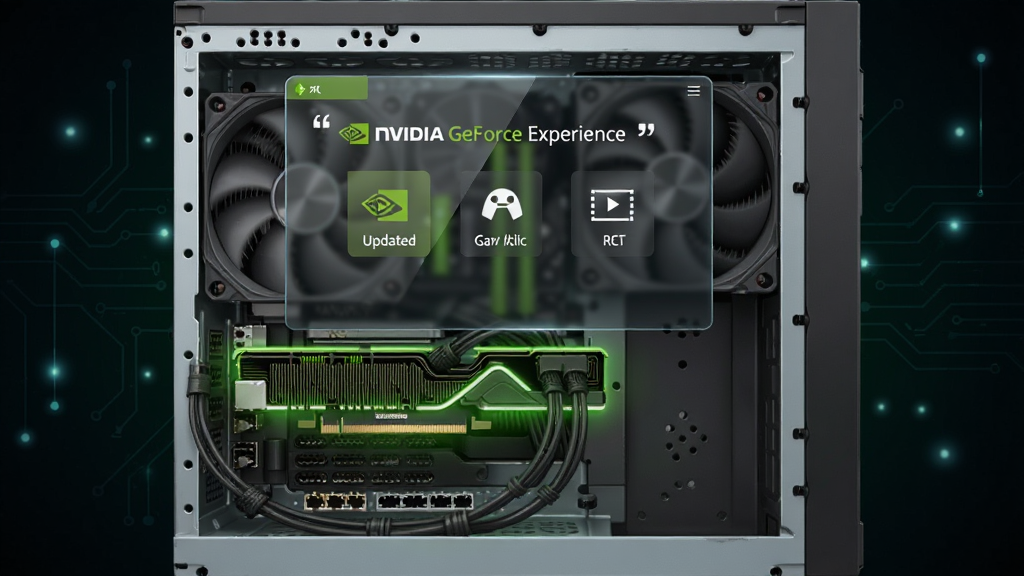
NVIDIA GeForce Experience 是英伟达官方为自家 GeForce 系列显卡量身打造的一款驱动管理与游戏优化辅助工具。它并不是传统意义上的“显卡驱动”本身,而是驱动之上的智能管家负责检测驱动更新、一键下载安装,同时集成了游戏内录屏、性能监控、画质自动调优以及直播推流等实用模块。对于使用 N 卡的游戏玩家和内容创作者来说,它能帮助你在无需手动折腾参数的情况下,让显卡尽量发挥出应有的性能表现。无论你是刚装好新机的新手,还是想省去手动调参的老玩家,这款工具都能提供相对省心的使用体验。
核心特色
驱动一键更新:
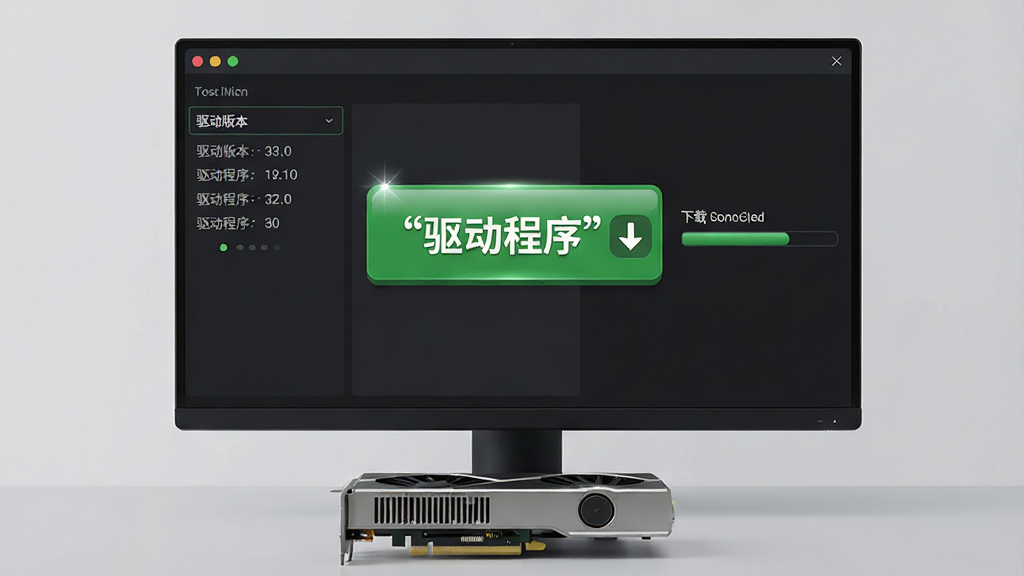
软件启动后会自动联网检测当前显卡驱动版本与英伟达官方最新版本之间的差异。一旦发现新驱动,会以醒目的方式提醒用户,并支持在软件内直接完成下载与安装流程。用户无需前往官网手动寻找对应型号与系统版本的安装包,也避免了下载到错误版本或第三方修改版的风险。对于游戏玩家而言,及时更新驱动往往能获得新游戏的首发优化支持以及稳定性修复。
游戏画质自动优化:
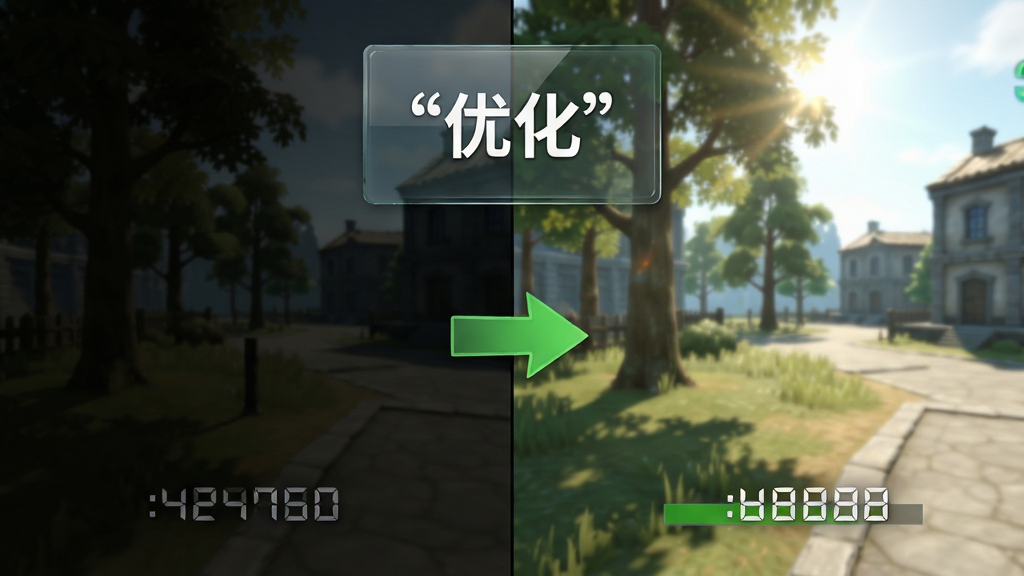
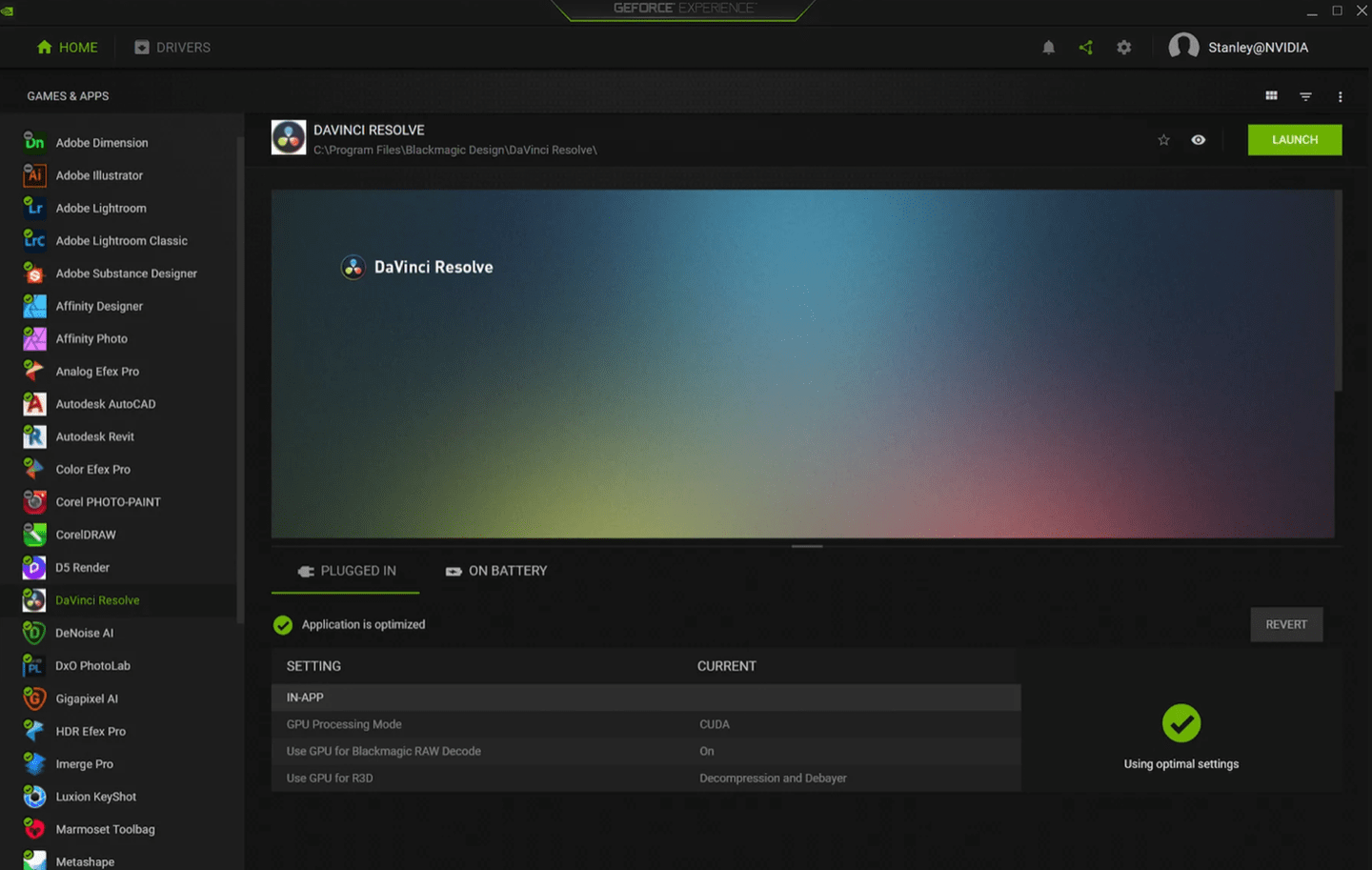
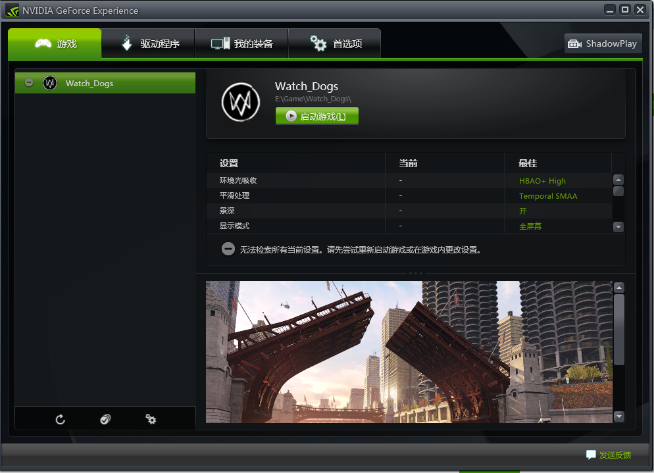
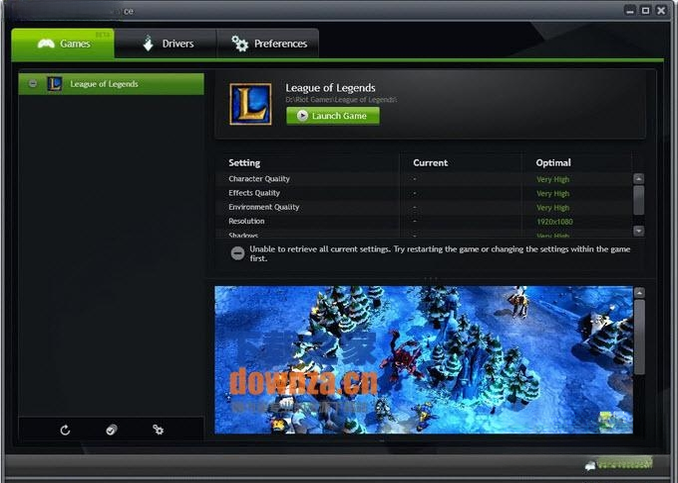
GeForce Experience 能够扫描电脑中已安装的游戏,并根据当前显卡型号、CPU、内存等硬件配置,自动计算出一套相对平衡的画质与帧率设置方案。用户只需点击“优化”按钮,软件就会调整游戏内的分辨率、阴影、纹理、抗锯齿等选项,在画面效果与流畅度之间取得一个合理的折中点。对于不熟悉图形设置每一项含义的普通用户,这个功能可以省去大量查阅教程和反复试错的时间。
即时重放与录屏:
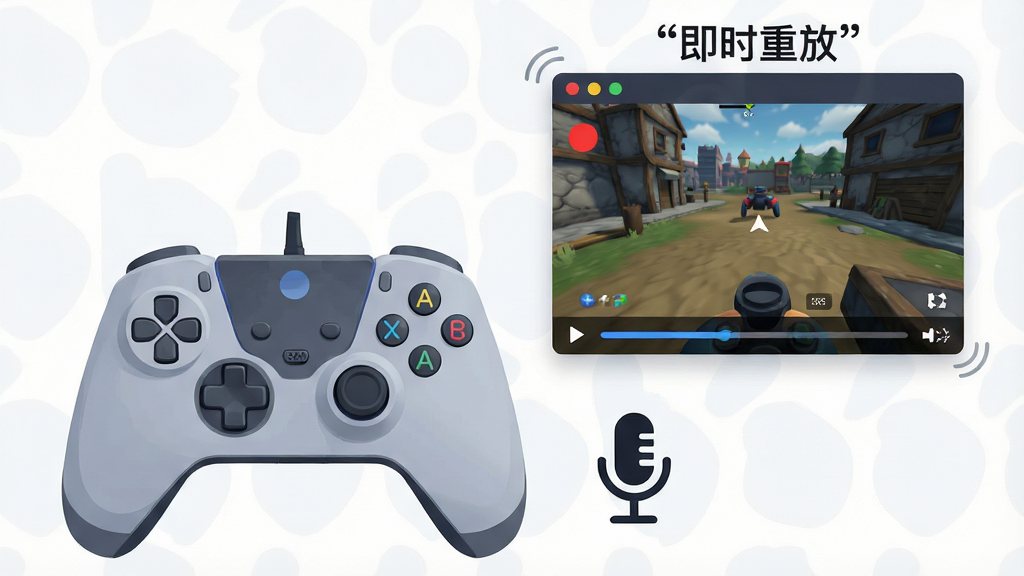
软件内置了 ShadowPlay 功能模块,支持在游戏过程中进行后台录制。开启即时重放后,系统会持续保存最近一段时间的游戏画面,当玩家打出精彩操作时,可以通过快捷键将刚才的片段保存下来,而无需从头开始录制。同时,用户也可以手动开始录制完整游戏过程,或进行直播推流。录屏过程对游戏帧率的影响相对较小,适合想要记录高光时刻又不想额外购买采集卡的用户。
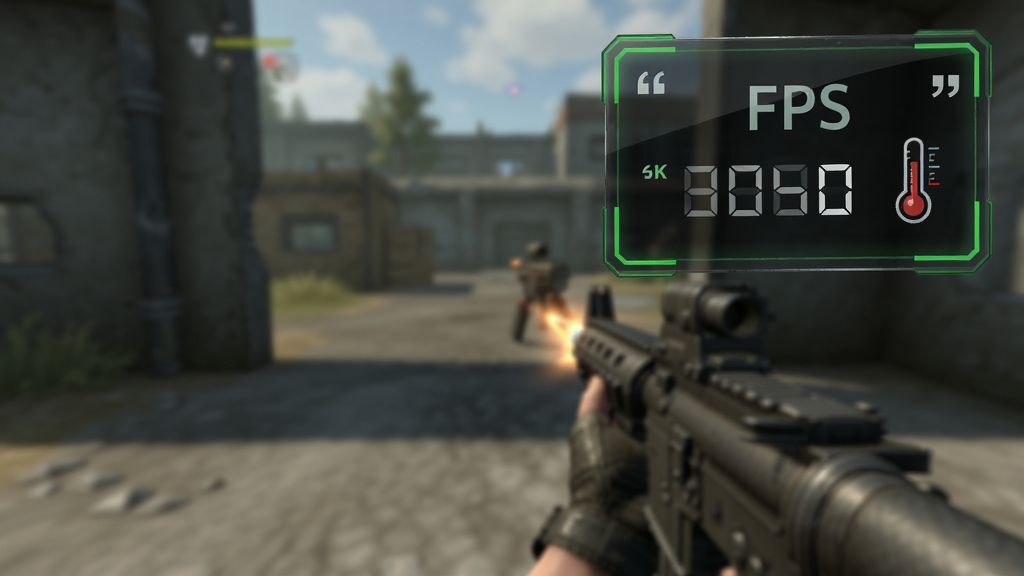
性能监控浮窗:
在游戏运行时,GeForce Experience 可以在屏幕角落显示一个半透明的性能监控浮窗,实时呈现当前帧率、GPU 温度、GPU 占用率、CPU 占用率等关键数据。玩家可以据此判断当前画质设置是否给显卡带来了过大压力,也可以观察温度是否处于安全范围。浮窗的位置、大小和显示项目都可以在设置中调整,不会过多遮挡游戏画面。
用法|亮点|操作说明|系统说明
| 项目 | 说明 |
|---|---|
| 适配系统 | Windows 10 / Windows 11(64位),部分旧版本支持 Windows 7/8.1 |
| 硬件要求 | 需要 NVIDIA GeForce GTX 600 系列及以上显卡 |
| 账号登录 | 部分功能需登录 NVIDIA 账号,驱动下载可不登录 |
| 驱动更新 | 自动检测新驱动,支持一键下载安装,可选择清洁安装 |
| 游戏优化 | 扫描本地游戏,自动调整画质与分辨率,支持手动微调 |
| 录屏功能 | 支持即时重放、手动录制、直播推流,可设置快捷键 |
| 性能浮窗 | 实时显示帧率、温度、占用率,位置可自定义 |
| 存储占用 | 软件本体约几百MB,录屏文件默认保存在视频文件夹 |
新手避坑指南
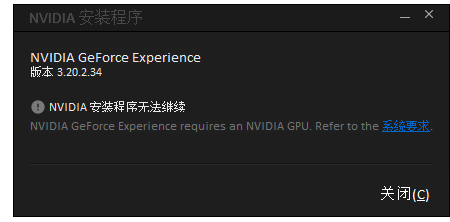
安装前请先确认你的显卡确实是 NVIDIA GeForce 系列,AMD 显卡和 Intel 核显无法使用本软件。
下载时建议优先选择腾讯软件中心等正规渠道获取安装包,避免第三方下载站捆绑安装其他无关程序。
安装过程中如果提示缺少 .NET Framework 或 Visual C++ 运行库,请先通过系统更新或微软官网补全依赖组件,否则软件可能无法正常启动。
高危提醒:安装驱动时若选择“清洁安装”,会清除原有驱动设置,请确保当前没有正在进行的重要工作,并提前保存好文件。
笔记本用户需要注意:部分品牌笔记本的显卡驱动由厂商定制,直接通过 GeForce Experience 更新公版驱动可能导致亮度调节失效或风扇控制异常,建议先查看品牌官网是否有对应更新。
优化技巧:在“设置-常规”中关闭“自动检查更新”可以减少后台资源占用;如果主要用电脑办公,可以只保留驱动更新功能,关闭游戏内覆盖。
如果遇到软件打不开、闪退或黑屏,可以尝试右键以管理员身份运行,或者卸载后重新安装最新版本。
录屏文件体积较大,建议将保存路径设置到空间充足的硬盘分区,并定期清理旧文件。
温馨提示:GeForce Experience 需要保持后台运行才能实现即时重放和性能浮窗,如果发现游戏帧率异常,可以先检查软件是否在后台进行了录制或扫描。
移动端用户请注意:GeForce Experience 本身没有手机版,但可以通过 NVIDIA 官方 App 在部分安卓设备上查看驱动更新和游戏资讯,功能与 PC 端并不相同。
精选同类应用
| 软件名称 | 功能优势 | 评分 |
|---|---|---|
| 鲁大师 | 硬件检测与驱动管理 | ★★★★☆ |
| 驱动精灵 | 驱动安装与备份还原 | ★★★★☆ |
| 驱动人生 | 智能匹配驱动版本 | ★★★★☆ |
| MSI Afterburner | 显卡超频与监控 | ★★★★★ |
| GPU-Z | 显卡参数检测工具 | ★★★★☆ |
| Fraps | 游戏帧率显示与录屏 | ★★★☆☆ |
| OBS Studio | 开源录屏与直播推流 | ★★★★★ |
NVIDIA GeForce Experience 安装失败怎么办
安装失败通常有几个常见原因。第一,系统缺少必要的运行库,比如 .NET Framework 4.7 以上版本或 Visual C++ 运行库,可以先去微软官网下载安装这些组件再重试。第二,杀毒软件或安全卫士拦截了安装程序,建议暂时关闭防护软件后再安装。第三,之前安装过旧版本且卸载不干净,可以先用官方卸载工具或控制面板彻底移除旧版,重启电脑后再安装新版本。第四,下载的安装包本身不完整,建议从腾讯软件中心等正规渠道重新下载。如果以上方法都无效,可以尝试右键安装包,选择“以管理员身份运行”。
NVIDIA GeForce Experience 可以卸载吗
可以卸载。GeForce Experience 是独立于显卡驱动的附加软件,卸载它不会影响显卡驱动本身的正常工作,显卡依然可以输出画面和运行游戏。如果你不需要自动更新驱动、游戏优化、录屏等功能,完全可以在控制面板的“程序和功能”中找到它并卸载。不过需要注意的是,卸载后你将无法使用 ShadowPlay 录屏和性能浮窗,驱动更新也需要手动前往官网下载。对于喜欢手动管理驱动的用户,卸载是安全且可行的。
英伟达experience有必要装吗
是否有必要安装取决于你的使用习惯。如果你经常玩新出的游戏,希望第一时间获得驱动优化,或者喜欢录屏记录游戏高光时刻,那么安装 GeForce Experience 会带来明显的便利。它的自动画质优化功能对不熟悉图形设置的用户也很友好。但如果你只是用电脑办公、看视频,对游戏性能没有太高要求,或者你习惯手动下载驱动并自行调整设置,那么不装也完全没有问题。它本质上是一个锦上添花的辅助工具,并非显卡运行的必需品。
猜你喜欢
下载地址
NVIDIA GeForce ExperienceN卡驱动优化工具{package_version_name} 显卡驱动管理
推荐合集
相关文章
- 应用信息
-
- 官网:暂无
- 包名:NVIDIA GeForce Experience
- 名称:NVIDIA GeForce Experience
- 版本:11.0.6.383
- MD5:e226c79524ebe5e5a36ab8d2e51a3ed6
- 推荐下载下载排行





- 最新应用


热门评论