
佳能LBP2900激光打印机驱动

- 佳能LBP2900打印机必备驱动,安装即用
- 应用类型:
系统程序
应用大小:9.9M
更新时间:2026-09-12 13:07
- 应用平台:
Windows
应用授权:免费
应用版本:{package_version_name} 打印驱动
- 应用标签:
- 相关下载
 MiniShutOff(定时自动关机)系统程序 / 310KB / Windows
 磁盘加速器Disk SpeedUp系统程序 / 6.1M / Windows
 显示器测试工具DisplayX系统程序 / 23KB / Windows
 2345王牌输入法系统程序 / 53.3M / Windows
- 下载总览
- 应用截图
- 猜你喜欢
- 下载地址
- 相关文章
- 用户评论
应用介绍
佳能LBP2900激光打印机驱动是佳能官方为旗下经典黑白激光打印机LBP2900量身打造的核心驱动程序,广泛应用于办公文档打印、家庭作业输出、小型商务报表制作等场景。该驱动能够完美释放LBP2900的打印性能,支持A4幅面高速黑白打印,最高分辨率可达600×600dpi,配合佳能独有的按需定影技术,实现快速首页输出与低能耗运行。无论您使用的是Windows还是Mac系统,安装对应版本的佳能LBP2900激光打印机驱动后,即可通过USB接口稳定连接设备,畅享流畅的打印体验。对于追求高效办公与低成本打印的用户而言,这款驱动是让打印机正常工作的必备组件,缺少它电脑将无法识别设备,更无法执行任何打印任务。
核心特色
官方原版驱动:
佳能LBP2900激光打印机驱动由佳能官方直接提供,数字签名完整,安装过程安全可靠,不存在第三方修改或捆绑插件的问题。驱动包内包含完整的打印引擎配置文件,能够精准识别打印机硬件ID,确保设备在系统中被正确枚举与调用,从根源上杜绝兼容性故障。
广泛系统兼容:
该驱动全面适配Windows XP、Windows 7、Windows 8、Windows 10、Windows 11以及Windows Server系列操作系统,同时提供Mac OS X版本的佳能LBP2900激光打印机驱动,满足不同设备环境下的打印需求。32位与64位系统均有对应安装包,用户无需担心系统架构不匹配导致无法安装的问题。
按需定影技术:
佳能LBP2900激光打印机驱动配合硬件支持佳能专利的按需定影系统,在待机状态下定影器不加热,当接收到打印任务时瞬间升温至工作温度,大幅缩短首页打印等待时间。这一技术不仅提升了打印效率,还有效降低了电力消耗,让日常打印更加节能环保。
智能状态监控:
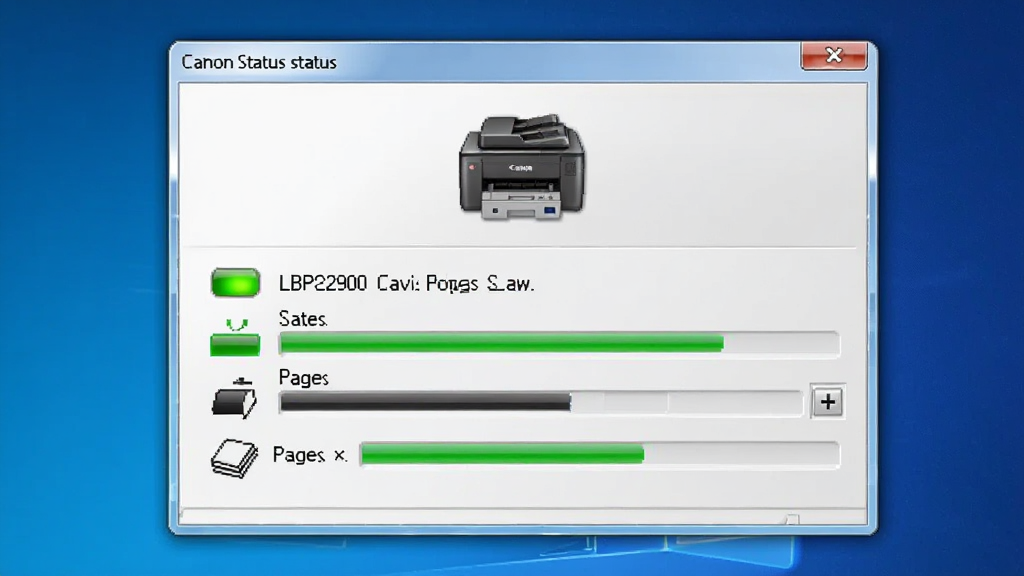
安装佳能LBP2900激光打印机驱动后,系统托盘中会自动加载状态监视器,实时显示打印机的工作状态,包括就绪、打印中、缺纸、卡纸、碳粉不足等提示信息。用户可以通过状态窗口快速了解设备情况,及时处理异常,避免因耗材耗尽或纸张卡塞导致工作中断。
高效打印输出:
佳能LBP2900激光打印机驱动针对文档打印进行了深度优化,支持每分钟14页的连续打印速度,首页输出时间仅约9.3秒。驱动内置多种打印质量模式,用户可根据需要选择省墨模式、标准模式或高质量模式,在打印速度与输出效果之间灵活平衡,满足不同文档类型的打印要求。
安装配置与参数详解
| 配置项目 | 详细说明 | 推荐设置 |
|---|---|---|
| 连接方式 | 佳能LBP2900激光打印机驱动支持USB 2.0高速接口连接,不支持网络打印功能,需通过数据线直连电脑 | 使用原装USB数据线,长度不超过1.5米 |
| 操作系统 | Windows XP/Vista/7/8/10/11及Windows Server 2003/2008/2012/2016/2019,Mac OS X 10.6及以上 | 根据电脑系统位数选择32位或64位驱动 |
| 处理器要求 | Intel Pentium II 300MHz以上,建议Pentium III 500MHz或更高 | 任何现代处理器均可流畅运行 |
| 内存要求 | 最低128MB,建议256MB以上 | 建议512MB以上保证打印队列流畅 |
| 硬盘空间 | 安装佳能LBP2900激光打印机驱动需约50MB可用空间 | 预留100MB以上确保驱动完整释放 |
| 打印分辨率 | 最高600×600dpi,支持自动图像精细技术 | 文档打印选择600dpi,草稿选择300dpi |
| 打印速度 | 黑白文档连续打印约14页/分钟 | 批量打印时选择连续输出模式 |
| 首页输出时间 | 从待机状态到首张纸输出约9.3秒 | 启用按需定影可进一步缩短等待 |
| 纸张处理 | 标配150页进纸盒,支持A4、A5、B5、Letter、Legal、信封等多种尺寸 | 根据文档类型调整纸张规格设置 |
| 耗材型号 | 使用佳能Cartridge 303硒鼓,标准容量约2000页 | 建议使用原装硒鼓保证打印质量 |
使用指南
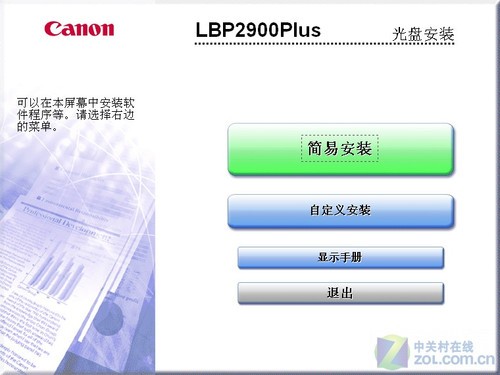
在Windows电脑端安装佳能LBP2900激光打印机驱动时,请先确保打印机已通过USB线连接电脑并开启电源,然后运行下载的驱动安装程序,按照向导提示逐步操作即可。
安装过程中如果出现“未找到设备”的提示,请检查USB线是否插紧,或尝试更换电脑上的另一个USB接口。
切记:在安装驱动之前不要提前将打印机连接到电脑,应等待安装程序提示连接时再插入USB线,否则可能导致驱动无法正确识别设备。
对于Mac用户,需要下载对应的Mac版佳能LBP2900激光打印机驱动,安装完成后在“系统偏好设置”的“打印机与扫描仪”中添加设备,选择USB连接方式。
优化技巧:安装完成后建议在打印机属性中将打印质量设置为“标准”,并关闭“省墨模式”以获得更清晰的文档效果。
如果遇到打印任务卡在队列中无法删除的情况,可以尝试重启Print Spooler服务:打开“运行”输入services.msc,找到Print Spooler右键重启。
温馨提示:定期检查硒鼓余量,当打印出现纵向白条或字迹变淡时,通常表示碳粉即将耗尽,需要更换硒鼓。
部分精简版Windows系统可能缺少VC++运行库或.NET Framework组件,导致佳能LBP2900激光打印机驱动安装失败,此时可前往站内搜索“VC++运行库合集”或“NET Framework离线安装包”进行补充安装。
若安装后打印机图标显示为灰色离线状态,请右键打印机选择“查看现在正在打印什么”,在“打印机”菜单中取消勾选“脱机使用打印机”。
移动端用户请注意,佳能LBP2900激光打印机本身不支持WiFi或蓝牙连接,无法直接通过手机打印,如需移动端输出文档,可借助OTG转接线连接安卓设备,并安装第三方打印助手应用来实现。
精选同类应用
| 软件名称 | 功能优势 | 评分 |
|---|---|---|
| 佳能LBP2900+驱动 | 升级款机型专用驱动 | ★★★★☆ |
| 佳能LBP2900硒鼓驱动 | 硒鼓芯片识别组件 | ★★★★☆ |
| 佳能打印机工具 | 状态监控与维护 | ★★★★☆ |
| 佳能LBP2900清零软件 | 硒鼓计数器复位 | ★★★★☆ |
| 佳能扫描仪驱动 | 扫描组件支持程序 | ★★★★☆ |
| 惠普LBP2900驱动 | 同引擎通用驱动 | ★★★☆☆ |
佳能LBP2900打印机驱动安装完毕怎么使用
佳能LBP2900激光打印机驱动安装完毕后,首先打开电脑的“设备和打印机”窗口,确认打印机图标已经出现且没有黄色感叹号。如果图标显示正常,可以右键选择“打印机属性”,点击“打印测试页”来验证驱动是否工作正常。测试页成功输出后,说明佳能LBP2900激光打印机驱动已经正确加载,您可以正常使用任何软件中的打印功能,在打印对话框中选择“Canon LBP2900”作为输出设备即可。如果测试页无法打印,请检查USB连接是否松动、打印机电源是否开启、硒鼓是否已安装到位。
佳能LBP2900驱动如何安装
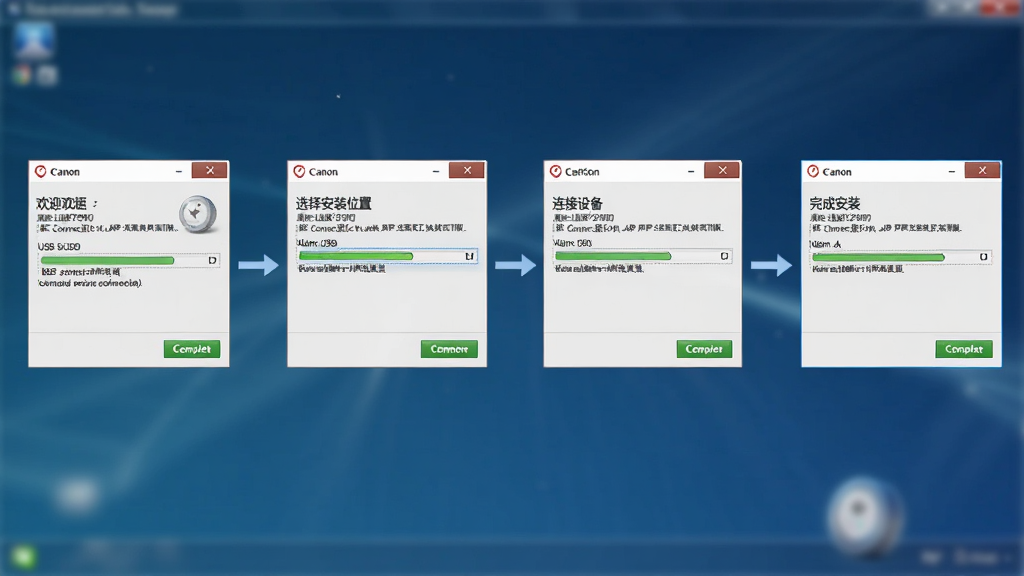
安装佳能LBP2900激光打印机驱动的正确步骤是:先从本站下载对应系统版本的驱动安装包,解压后双击运行setup.exe。在安装向导中接受许可协议,选择安装路径,然后等待文件复制完成。当程序提示“请连接打印机”时,再将USB线插入电脑并打开打印机电源,系统会自动完成剩余安装。如果提前连接了USB线,可能会导致安装程序找不到设备,此时需要先在设备管理器中卸载未知设备,再重新运行佳能LBP2900激光打印机驱动安装程序。安装完成后建议重启一次电脑,确保所有驱动组件生效。
佳能LBP2900驱动免费下载靠谱吗
从正规下载站获取的佳能LBP2900激光打印机驱动是完全靠谱且免费的,佳能官方本身就提供免费驱动下载服务,不存在收费激活的问题。但需要注意的是,网上有些打着“万能驱动”旗号的第三方工具可能会捆绑广告软件,建议优先选择本站提供的官方原版驱动包。下载后可以查看数字签名是否来自Canon Inc.,确认文件未被篡改。安装前用杀毒软件扫描一遍安装包,确保安全后再运行,就能放心使用佳能LBP2900激光打印机驱动了。

猜你喜欢
下载地址
佳能LBP2900激光打印机驱动{package_version_name} 打印驱动
推荐合集
相关文章
- 应用信息
-
- 官网:暂无
- 包名:佳能LBP2900激光打印机驱动
- 名称:佳能LBP2900激光打印机驱动
- 版本:1.1.0.3
- MD5:8534b5cbaefd04a75670b7714ef97748
- 推荐下载下载排行







- 最新应用


热门评论