
傲软PDF编辑ApowerPDF

- 傲软PDF编辑,PDF处理好帮手,快来下载体验吧!
- 应用类型:
图文处理
应用大小:22.7M
更新时间:2026-09-09 14:30
- 应用平台:
Windows
应用授权:免费
应用版本:1.0.0 一站式PDF文档处理工具
- 应用标签:
- 相关下载
 XnView图片浏览转换工具图文处理 / 20.0M / Windows
 OCR文字识别助手图文处理 / 5.5M / Windows
 PSD RipperPSD图层提取器图文处理 / 42KB / Windows
 GIF Movie Gear动画制作软件图文处理 / 988KB / Windows
- 下载总览
- 应用截图
- 猜你喜欢
- 下载地址
- 相关文章
- 用户评论
应用介绍
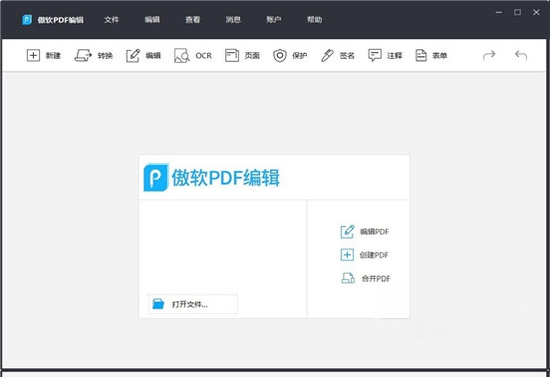
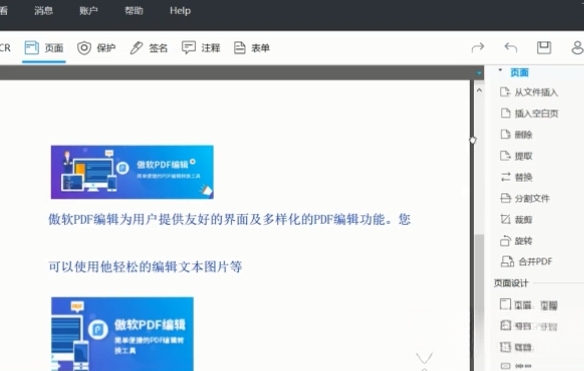
傲软PDF编辑(ApowerPDF)是一款集PDF阅读、编辑、转换、OCR识别、加密保护于一体的全能型PDF文档解决方案。软件界面清爽直观,操作逻辑贴合办公人群使用习惯,无论是快速查看PDF文件、直接修改文字内容,还是将PDF转为Word/Excel/PPT等格式,都能在几个简单步骤内完成。傲软PDF编辑内置强大的光学字符识别引擎,能够精准识别扫描件和图片中的文字信息,让纸质文档轻松变为可编辑的电子文件,极大提升办公效率。软件同时兼顾个人用户与中小企业需求,提供灵活的付费订阅模式,免费版亦能满足基础阅读与简单编辑需求,是日常办公、学习研究的得力助手。
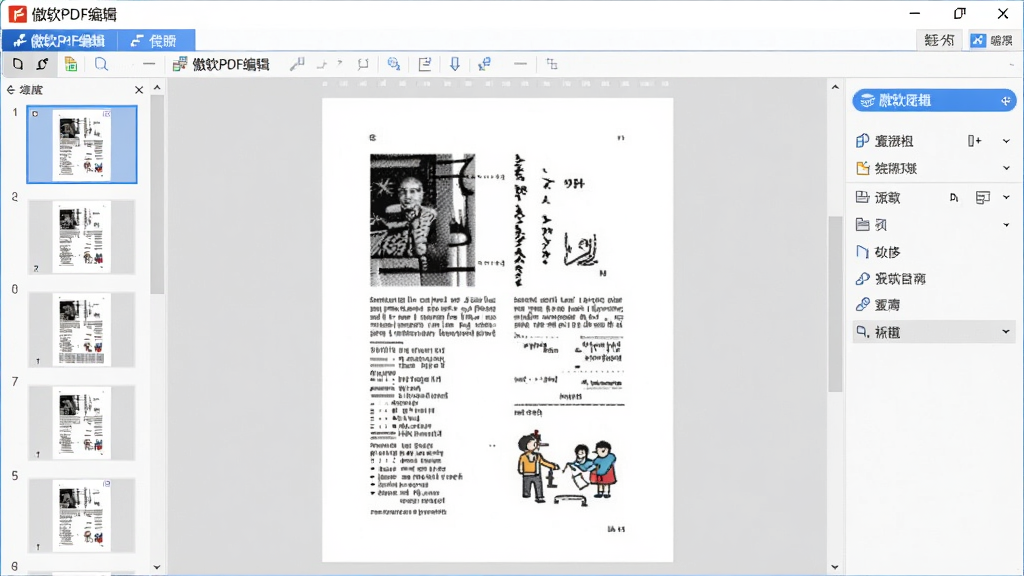
核心特色功能详解
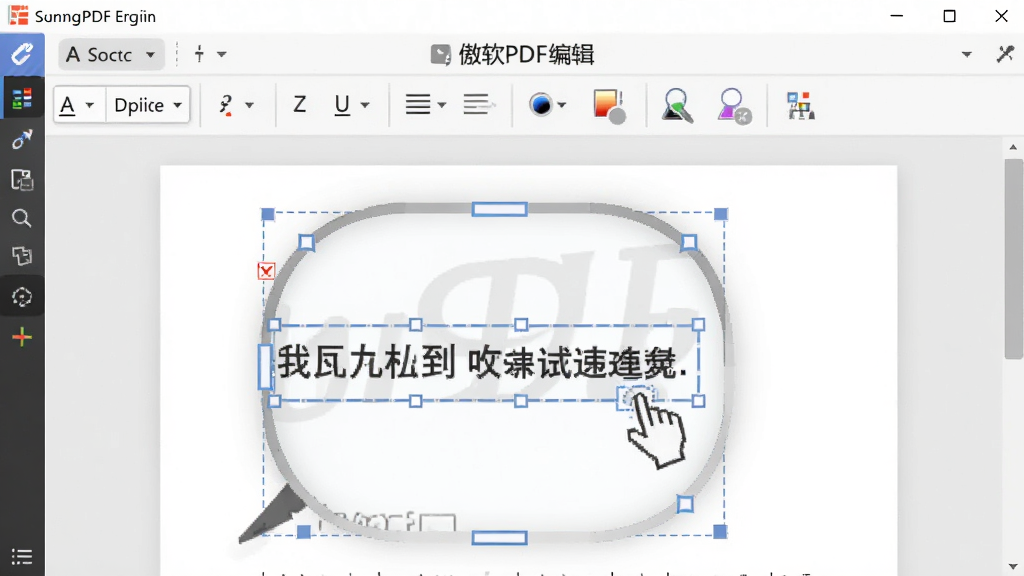
PDF编辑:像操作Word一样修改PDF
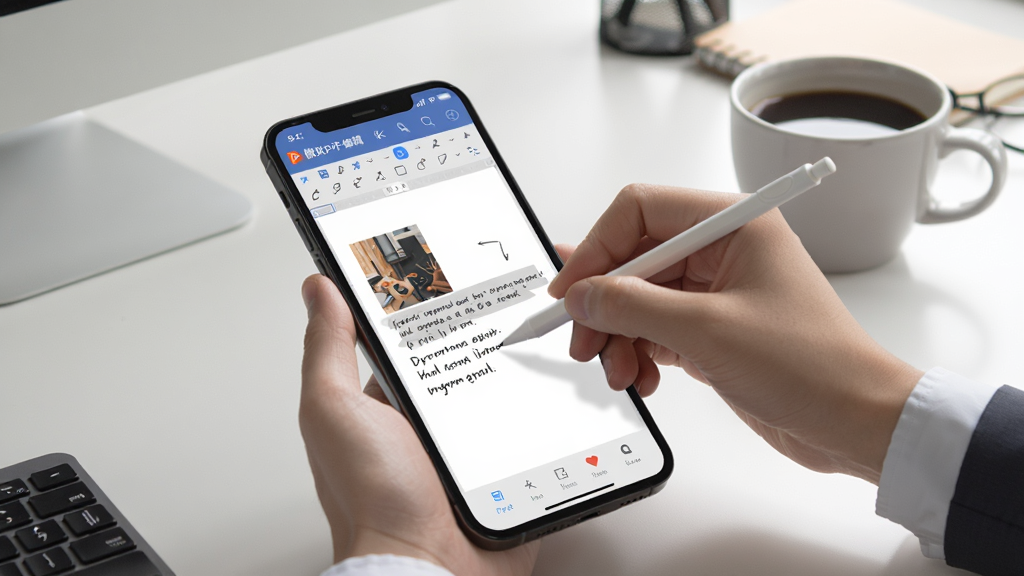
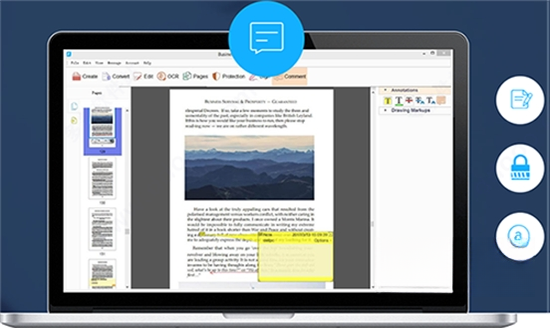
傲软PDF编辑提供完整的文本编辑工具,用户可以直接在PDF页面上对文字进行增删、修改、调整字体格式与颜色,无需重新排版即可更新合同条款、修改报告数据。同时支持添加图片、形状、链接、水印等元素,批注工具涵盖高亮、下划线、删除线、便签等类型,满足文档审阅与协作场景。所有编辑操作均为所见即所得,实时预览效果,修改后可直接保存或另存为新的PDF文件,保持原始版式不失真。
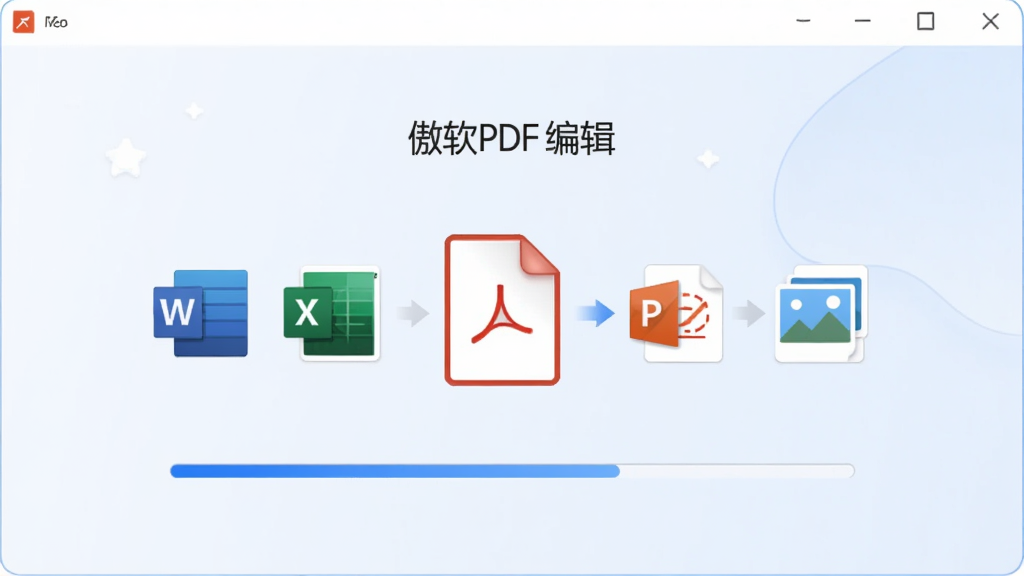
格式转换:多格式互转无损输出
傲软PDF编辑支持将PDF批量转换为Word、Excel、PPT、图片、HTML、TXT等主流格式,转换引擎高度还原原始排版,文字、表格、图片位置精准对应,减少后期调整工作量。同时支持将Office文档、图片、CAD文件等反向生成PDF,满足文档归档与分发需求。批量处理功能允许一次选择多个文件,后台自动完成转换任务,大幅提升工作效率,尤其适合处理大量合同、论文、财务报表等文件。
软件功能亮点速览
| 功能模块 | 亮点描述 |
|---|---|
| 阅读查看 | 提供阅读模式、全屏模式、幻灯片模式,支持页码跳转与缩略图导航 |
| OCR识别 | 内置OCR引擎可识别扫描件文字,支持多种语言,识别后可编辑复制 |
| 表单填写 | 智能识别PDF表单域,支持文本、复选框、下拉框填写,一键提交 |
| 加密保护 | 支持设置打开密码与权限密码,限制打印、复制、编辑操作 |
| 批注协作 | 提供高亮、下划线、删除线、便签、图形等批注工具,方便团队审阅 |
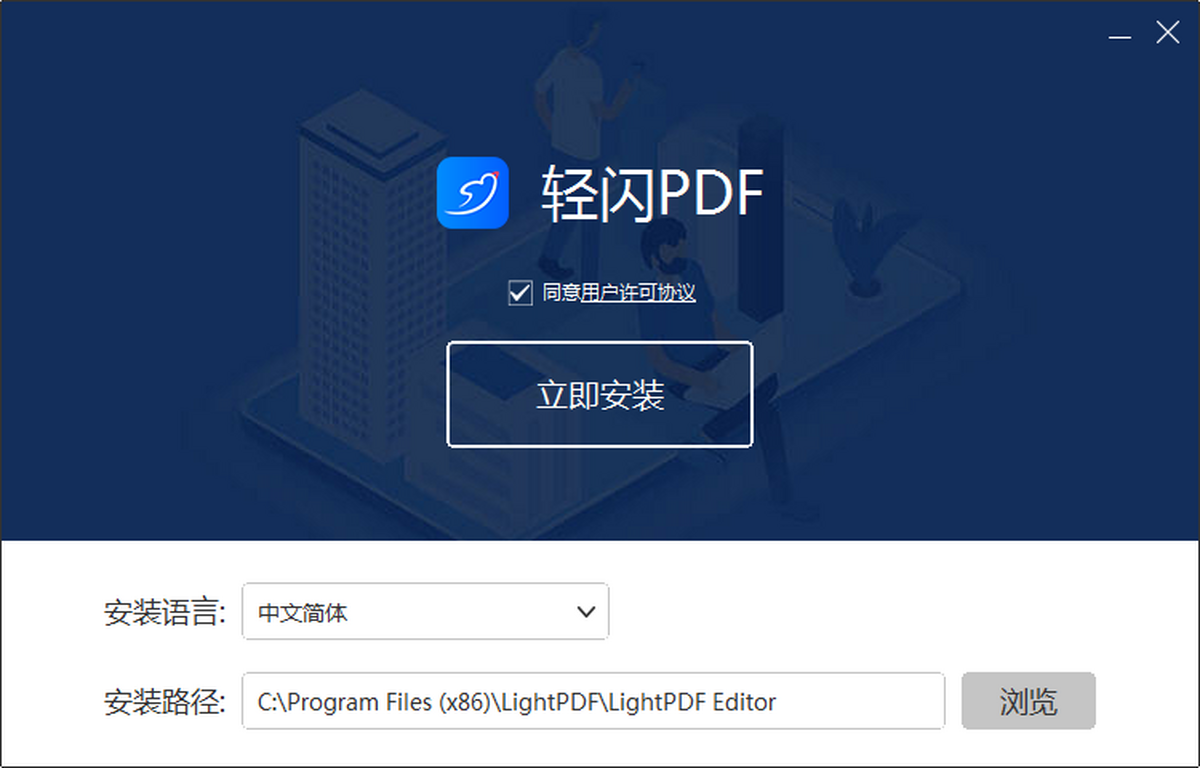
实操教程与问题解决方案
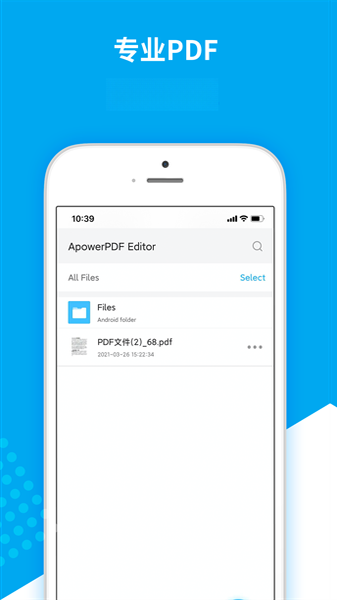
傲软PDF编辑支持Windows、macOS、iOS和Android平台,不同设备上的操作体验略有差异,以下从移动端与电脑端两个维度提供使用指导,帮助新手快速上手并解决常见问题。
高危避坑:安装软件时务必从官网或正规应用商店下载,切勿使用破解版或来路不明的安装包,以免捆绑恶意插件或病毒,导致电脑或手机中招,数据泄露。安装过程中建议取消勾选捆绑附带的推广软件,避免桌面被强制安装无关工具。
强制操作:首次启动软件后,建议先点击"帮助"菜单中的"检查更新",确保使用最新版本,以获得最佳兼容性与功能体验。若使用OCR功能,需在设置中下载对应语言包,否则可能导致文字识别失败。
优化技巧:在电脑端处理大型PDF文件时,可关闭其他占用内存的程序,并定期清理软件缓存,提升运行流畅度。移动端建议将文档存储于设备本地后再打开,避免因网络不稳定导致加载失败。
优化技巧:利用软件内置的"批量处理"功能,可同时转换多个PDF文件,节省时间。在保存文件时,选择合适的压缩级别,平衡文件大小与画质,便于邮件发送或云端存储。
基础温馨提示:对于电脑端,编辑PDF前最好先另存为副本,防止原文件被误修改后无法恢复。移动端编辑文档后,注意保存到系统相册或指定文件夹,避免在清理缓存时丢失。若遇到闪退或卡顿,请先重启软件,并检查设备存储空间是否充足。
基础温馨提示:部分高级功能需要订阅会员后才能使用,免费版会有限制,若临时需要可考虑按需购买单月会员,不必一次性开通年费,以免闲置浪费。
精选同类软件与替代工具推荐
| 软件名称 | 核心优势 | 用户评分 |
|---|---|---|
| Adobe Acrobat Pro DC | 专业级PDF编辑与转换功能 | ★★★★★ |
| 福昕PDF编辑器 | 轻量快速,国产软件价格亲民 | ★★★★☆ |
| Nitro PDF Pro | 界面友好,转换速度快 | ★★★★☆ |
| 万兴PDF专家 | 全平台支持,模板丰富 | ★★★★☆ |
| Smallpdf | 在线免安装,功能齐全 | ★★★☆☆ |
| PDFelement Pro | 批量处理与云存储集成 | ★★★★☆ |
傲软PDF编辑怎么解决扫描件文字识别问题
傲软PDF编辑内置的OCR文字识别功能可以帮助用户将扫描件或图片型PDF中的文字提取出来,转为可编辑文本。操作方法非常简单:打开需要识别的PDF文件后,在工具栏点击"OCR文字识别",选择识别语言(如简体中文),点击"识别"按钮,软件便会自动对页面进行扫描分析。识别完成后,文字会变成可选中的状态,用户可以复制、粘贴或直接编辑内容。若识别效果不理想,建议将原扫描件分辨率提高至300dpi以上,并确保页面文字清晰、无倾斜,识别率将大幅提升。需要注意的是,OCR功能为高级特性,部分版本可能需订阅会员后才可使用,免费版会有次数限制。
猜你喜欢
下载地址
傲软PDF编辑ApowerPDF1.0.0 一站式PDF文档处理工具
推荐合集
相关文章
- 应用信息
-
- 官网:https://www.apowersoft.com/
- 包名:傲软PDF编辑
- 名称:傲软PDF编辑
- 版本:5.4.0.1029
- MD5:bc68fcb072045aa29bbd75af650e3d4d
- 隐私政策:点击查看
- 推荐下载下载排行





- 最新应用


热门评论