
GIF Movie Gear动画制作软件

- 经典轻量GIF动画制作工具,简单易用
- 应用类型:
图文处理
应用大小:988KB
更新时间:2026-09-10 19:38
- 应用平台:
Windows
应用授权:免费
应用版本:{package_version_name} 轻量GIF制作工具
- 应用标签:
- 相关下载
 XnView图片浏览转换工具图文处理 / 20.0M / Windows
 OCR文字识别助手图文处理 / 5.5M / Windows
 PSD RipperPSD图层提取器图文处理 / 42KB / Windows
 WebShot图文处理 / 17.8M / Windows
- 下载总览
- 应用截图
- 猜你喜欢
- 下载地址
- 相关文章
- 用户评论
应用介绍
GIF Movie Gear 是一款经典的 GIF 动画制作与编辑工具,由知名软件厂商开发,凭借其轻量级、易上手的特点,在动图制作领域拥有极高的口碑。这款软件体积小巧,不占用过多系统资源,却能提供从图片导入、帧编辑、色彩优化到动画导出的完整工作流。无论是制作表情包、网页动图,还是将视频片段转换为 GIF,GIF Movie Gear 都能轻松胜任。它支持多种图像格式的导入与导出,内置了丰富的优化选项,能够帮助用户在保证画质的前提下有效压缩文件体积,非常适合网页设计师、社交媒体运营者以及普通用户日常使用。对于追求高效、简洁的动图制作体验的用户来说,GIF Movie Gear 无疑是一个值得信赖的选择。
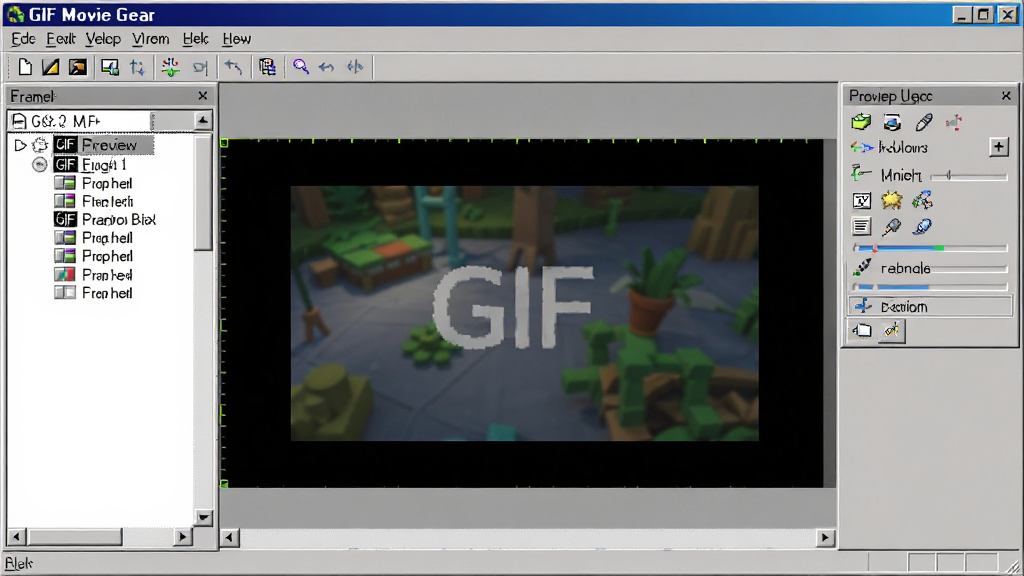
核心特色
多格式兼容与快速导入:
GIF Movie Gear 支持导入 BMP、JPEG、PNG、PSD 等多种常见图像格式,甚至可以直接从剪贴板粘贴图片,极大方便了用户收集和整理素材。软件能够快速将多张静态图片合成为 GIF 动画,并支持批量处理,显著提升工作效率。
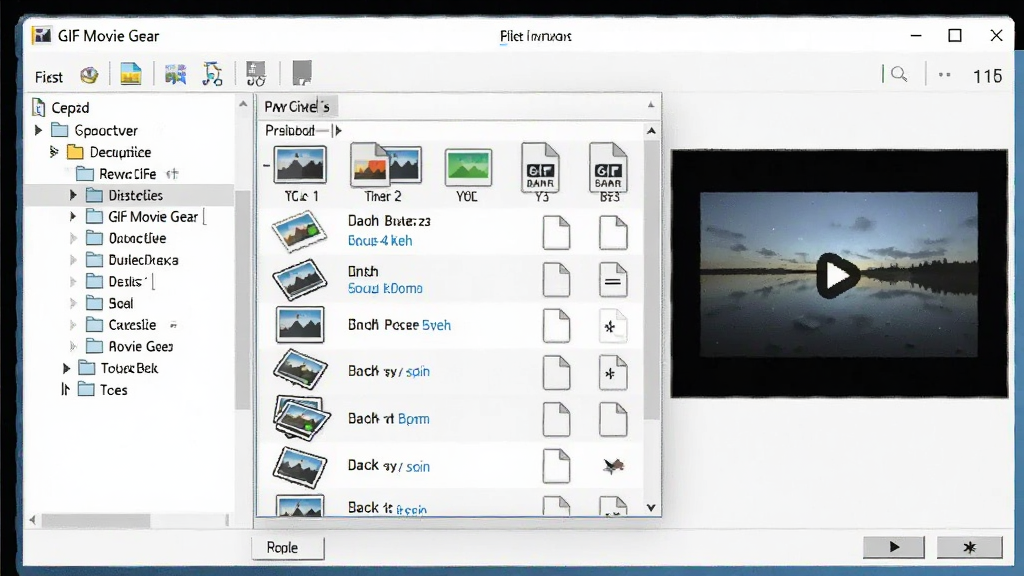
精准的帧编辑与时间控制:
软件提供了强大的帧管理功能,用户可以轻松调整每一帧的显示顺序、停留时间以及循环次数。通过直观的时间轴面板,可以精确控制动画的播放节奏,实现流畅自然的动图效果。同时支持对单帧进行复制、删除、替换等操作,让动画编辑更加灵活自如。
智能色彩优化与体积压缩:
GIF Movie Gear 内置了先进的色彩量化算法,能够在减少颜色数量的同时保持图像的高视觉质量。用户可以通过调整颜色深度、抖动设置等参数,在文件大小和画质之间找到最佳平衡点,从而制作出适合网络传播的轻量级动图。
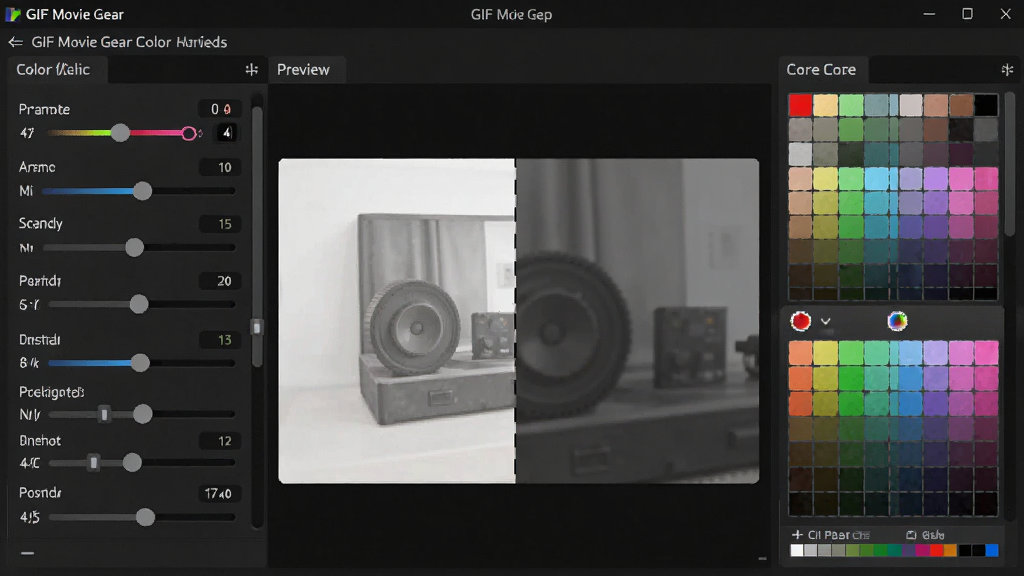
直观的预览与实时调整:
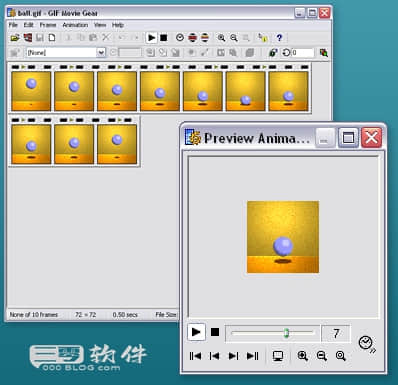
在编辑过程中,用户可以随时预览动画效果,所见即所得。软件支持缩放、平移预览窗口,方便查看细节。所有修改都能实时反映在预览区,无需反复导出测试,大大缩短了制作周期。
丰富的导出选项与网页集成:
除了标准的 GIF 格式,软件还支持导出为 AVI、SWF 等格式,并能够直接生成 HTML 代码,方便将动画嵌入网页。对于网页开发者而言,这一功能极大地简化了动图在网站上的部署流程。
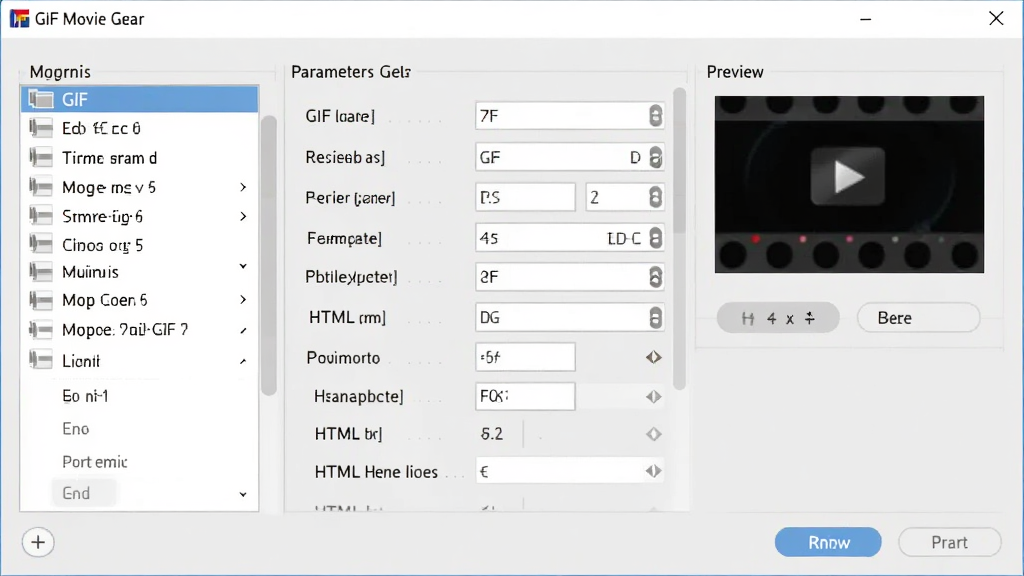
操作说明
| 功能模块 | 操作说明 | 注意事项 |
| 新建动画 | 点击文件菜单中的新建选项,设置画布尺寸和背景颜色 | 建议根据最终用途选择合适的尺寸,避免后期缩放导致画质损失 |
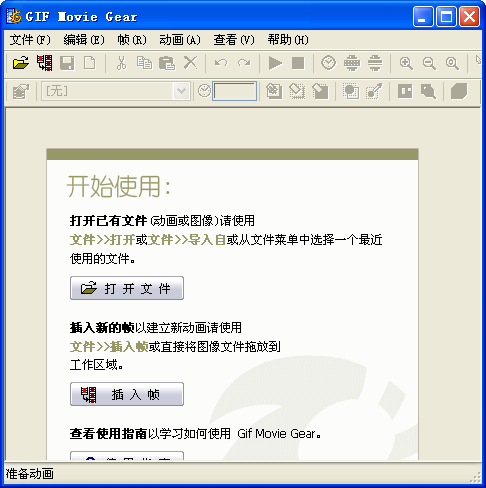
| 导入图片 | 通过文件菜单导入或直接拖拽图片到帧列表 | 支持多选批量导入,图片将按文件名顺序自动排列 |
| 调整帧顺序 | 在帧列表中拖拽帧或使用右键菜单中的上移/下移功能 | 确保动画逻辑正确,可按住Ctrl键多选进行批量移动 |
| 设置帧延时 | 选中帧后,在属性面板中修改延时数值,单位为百分之一秒 | 数值越大,该帧停留时间越长,需根据动画节奏合理设置 |
| 优化颜色 | 点击动画菜单中的优化选项,调整颜色数量和抖动参数 | 颜色数量越少,文件越小,但画质会下降,需权衡 |
| 预览动画 | 点击播放按钮或按空格键进行实时预览 | 预览效果与最终导出效果一致,可放心调整 |
| 导出保存 | 通过文件菜单另存为,选择GIF格式并设置保存路径 | 建议保存工程文件以便后续修改,导出前确认循环次数设置 |
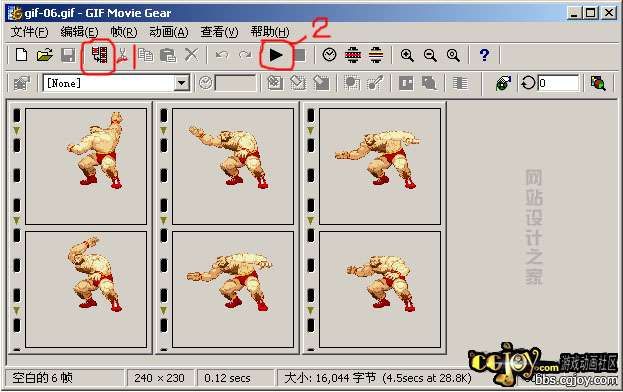
新手避坑指南
对于初次接触 GIF Movie Gear 的用户来说,建议先从简单的图片合成动画开始,熟悉软件的基本操作流程后再尝试更复杂的功能。
务必注意:在导入图片前,请确保所有图片的尺寸一致,否则软件会以第一张图片的尺寸为基准进行缩放,可能导致部分图片变形或显示不全。
优化技巧:合理使用色彩优化功能可以大幅减小文件体积,对于色彩丰富的图片,建议将颜色数量控制在128色左右,并开启抖动选项以获得更平滑的过渡效果。
在 Windows 电脑端使用时,如果遇到软件无法启动或闪退的情况,请检查系统是否安装了必要的运行库组件,如 Visual C++ Redistributable 等,这些组件缺失是导致软件运行异常的常见原因。
重要提示:请勿将软件安装在系统盘(C盘)的根目录下,以免因权限问题导致软件无法正常保存配置文件或导出动画。
对于移动端用户,虽然 GIF Movie Gear 主要面向 Windows 平台,但您可以通过手机浏览器访问相关教程页面了解动图制作知识。如果需要在手机上制作 GIF,建议选择支持移动端的在线工具或专用APP。
在运行软件时,建议关闭其他占用大量系统资源的程序,尤其是在处理高分辨率、多帧数的复杂动画时,充足的内存和CPU资源能保证软件流畅运行。
如果导出后的 GIF 文件在网页上播放速度异常,请检查帧延时设置是否正确,部分浏览器对极短的延时值支持不佳,建议将最小延时设置为 5 个百分之一秒以上。
定期清理软件的工作缓存目录,可以避免因临时文件堆积导致的性能下降。您可以在软件设置中找到缓存路径,并手动删除不再需要的临时文件。
最后,养成随时保存工程文件的好习惯,特别是在进行复杂的帧编辑和色彩调整时,以防意外情况导致工作成果丢失。
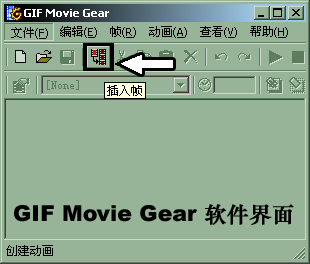
精选同类应用
| 软件名称 | 功能优势 | 评分 |
| 汇声影GIF制作工具 | 支持视频转GIF,操作简单 | ★★★★ |
| U5制作GIF | 在线编辑,免安装使用 | ★★★★ |
| FastStone Capture | 截图录屏转GIF一体 | ★★★★★ |
| ScreenToGif | 开源免费,录制编辑一体 | ★★★★★ |
| GifCam | 轻量级录屏转GIF工具 | ★★★★ |
| 动图制作大师 | 手机端动图制作利器 | ★★★★ |
gif movie gear 注册码怎么获取?
GIF Movie Gear 是一款共享软件,提供试用版本。试用版在功能上通常没有限制,但可能会在导出的动画中添加水印或限制某些高级功能。如果您需要获取注册码以解锁完整版,建议通过官方渠道购买正版授权。请勿轻信网络上流传的所谓免费注册码或破解补丁,这些文件往往包含恶意软件或病毒,可能导致您的电脑安全受到威胁。正版授权不仅能够获得稳定的软件更新和技术支持,也是对开发者劳动成果的尊重。购买后,您将收到一封包含注册码的邮件,按照软件内的提示输入即可完成激活。
gif movie gear 教程哪里找?
关于 GIF Movie Gear 的教程,您可以通过多个途径获取。首先,软件自带的帮助文档是很好的起点,按 F1 键即可打开,里面详细介绍了各项功能的使用方法。其次,在百度、必应等搜索引擎中搜索“GIF Movie Gear 教程”,可以找到大量图文并茂的教程文章和视频。此外,一些专业的动图制作论坛和社区,如贴吧、知乎等,也有热心网友分享的实用技巧和案例。建议从基础的图片合成动画开始学习,逐步掌握帧编辑、色彩优化等进阶功能。实践是最好的老师,多动手操作,遇到问题再针对性地查找资料,学习效率会更高。
gif movie gear 批量处理图片教程
GIF Movie Gear 的批量处理功能非常实用。首先,将需要处理的所有图片整理到一个文件夹中,并确保它们的尺寸一致。然后,打开软件,通过“文件”菜单中的“导入”功能,或者直接将文件夹中的图片全选后拖拽到软件的帧列表窗口中。软件会自动按照文件名顺序将所有图片添加为动画帧。接下来,您可以选中所有帧(按 Ctrl+A),然后在属性面板中统一设置帧延时、循环次数等参数。如果需要统一调整图片尺寸,可以使用“动画”菜单中的“调整大小”功能,一次性对所有帧进行缩放。最后,通过“文件”菜单中的“另存为”导出为 GIF 动画。整个过程无需逐张处理,大大节省了时间。
猜你喜欢
下载地址
GIF Movie Gear动画制作软件{package_version_name} 轻量GIF制作工具
推荐合集
相关文章
- 应用信息
-
- 官网:暂无
- 包名:GIF Movie Gear
- 名称:GIF Movie Gear
- 版本:1.0.0.1
- MD5:d19ff6049b7b5444336854d59994bf60
- 推荐下载下载排行





- 最新应用


热门评论