
XT800(XT800)

- 安全免费,远程控制首选
- 应用类型:
网络工具
应用大小:5.6M
更新时间:2026-09-08 19:44
- 应用平台:
Windows
应用授权:免费
应用版本:4.0.0.1 远程控制专家
- 应用标签:
- 相关下载
 IP Net Checker网络工具 / 1.3M / Windows
 萝卜WiFi网络工具 / 9.9M / Windows
 会友通网络电话网络工具 / 6.5M / Windows
 Feedreader网络工具 / 5.6M / Windows
- 下载总览
- 应用截图
- 猜你喜欢
- 下载地址
- 相关文章
- 用户评论
应用介绍
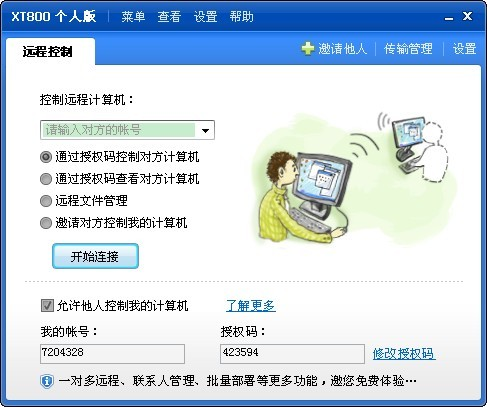
XT800个人版是一款专为个人用户打造的免费远程控制软件,凭借其轻量、安全、易用的核心优势,在众多远程工具中脱颖而出。无论是远程办公、协助家人解决电脑问题,还是随时访问家中或办公室的电脑,XT800个人版都能提供稳定流畅的连接体验。软件采用先进的端到端加密技术,确保每一次远程会话都安全私密。其独特的ID连接机制,无需复杂的网络设置,输入对端ID和密码即可快速建立连接,大大降低了使用门槛。本文将为您详细介绍XT800个人版的核心功能、使用技巧及常见问题,帮助您充分挖掘这款效率工具的潜力。
核心特色
极简连接,秒速上手:
XT800个人版摒弃了繁琐的配置流程,采用业界领先的ID连接机制。每台安装XT800的设备都会获得唯一的识别ID和动态访问密码。远程连接时,只需在控制端输入对端的ID和密码,即可像拨打电话一样快速建立连接,整个过程不超过几秒钟,即使是没有技术基础的新手也能轻松掌握,彻底告别端口映射、公网IP等复杂概念。
高清画面,流畅操控:
XT800个人版采用自研的高效视频编码算法,能根据网络带宽自动调整画质与帧率,确保在低带宽环境下也能提供流畅的远程操作体验。无论是查看高清文档、编辑图片,还是播放视频,画面都能保持清晰锐利,几乎无感知延迟。同时,软件支持多级画质调节,用户可根据实际网络状况手动切换流畅或高清模式,满足不同场景下的使用需求。其键鼠操控响应迅速,精准还原本地操作体验。
文件传输,便捷高效:
除了基础的远程桌面控制外,XT800个人版还内置了强大的文件传输功能。在远程连接状态下,用户可以通过直观的拖拽操作,轻松实现本地电脑与远程电脑之间的文件互传。支持批量传输和大文件续传,传输过程采用加密通道,确保数据安全。这一功能极大地提升了远程办公效率,无论是备份重要资料,还是从远程电脑获取急需的文件,都能一气呵成,无需借助第三方网盘或即时通讯软件。
多屏协同,灵活切换:
针对拥有多台电脑的用户,XT800个人版提供了便捷的设备管理面板。个人版账号下可轻松添加并管理多台常用设备,实现一键连接。在多显示器场景下,软件支持远程查看和操控多个显示器画面,并可在不同屏幕间灵活切换,如同身临其境。无论是身处办公室操控家中电脑,还是在外出时访问工作室的设备,所有资源都井然有序,触手可及。
核心功能亮点解析
| 功能模块 | 功能详情 | 核心优势 |
| 远程桌面 | 完整控制远程电脑桌面,支持键鼠操作、复制粘贴 | 高清流畅,低延迟 |
| 远程文件 | 支持双向传输、批量操作、断点续传 | 加密通道,安全高效 |
| 远程开机 | 配合硬件支持局域网/广域网远程唤醒 | 随时唤醒,便捷省心 |
| 文字聊天 | 连接状态下内置即时通讯窗口 | 辅助沟通,协同无忧 |
| 屏幕录像 | 支持对远程会话进行录像保存 | 操作留痕,便于回溯 |
| 多显示器支持 | 远程查看多个显示器画面并灵活切换 | 多屏协作,效率倍增 |
使用指南
1. 下载与安装:请从官方网站或可信的应用商店下载XT800个人版安装包。双击运行,按照提示完成安装。对于Windows系统,建议以管理员身份运行安装程序,以确保所有驱动和组件正确安装。
2. 注册与登录:首次运行需注册一个XT800账号并登录。登录后,软件会为您的电脑分配一个专属ID,此ID是远程连接的唯一标识,请妥善保管。
3. 被控端设置:在需要被远程控制的电脑上,保持XT800个人版运行并登录账号即可。建议在安全设置中设置访问密码,或使用动态密码,提升安全性。
4. 控制端连接:在另一台设备(电脑、手机或平板)上安装XT800客户端,登录同一账号或输入被控端的ID和密码,点击连接即可发起远程会话。
【高危避坑】安装过程中若遇到杀毒软件拦截,请选择允许或添加信任,因为XT800需要修改系统远程设置。切勿同时安装多个远程控制软件,以免端口冲突导致连接失败。
【优化技巧】在手机端使用时,建议开启“触控板模式”或“鼠标模式”,以便精准操作。在低网络环境下,可将画质调整为“流畅”,优先保证操作的跟手性。
【温馨提示】为了账户安全,建议定期修改账号密码,并开启双重验证(如果支持)。
5. 常见问题解决:若遇到连接失败,首先检查两端网络是否正常,尝试重启软件或电脑。若提示ID不存在,请确认被控端已登录。若画面卡顿,请检查带宽占用情况,并适当降低画质设置。若软件无法启动,请检查是否缺少必要的运行库,如Microsoft Visual C++运行库,可前往系统程序分类下载安装。
小编推荐同类软件
| 软件名称 | 核心优势 | 推荐指数 |
| ToDesk | 免费高速,连接稳定 | ★★★★★ |
| 向日葵个人版 | 老牌厂商,功能全面 | ★★★★★ |
| AnyDesk | 轻量快速,跨平台 | ★★★★☆ |
| TeamViewer | 国际品牌,功能强大 | ★★★★☆ |
| Parsec | 低延迟,游戏串流 | ★★★★☆ |
用户问答专区
xt800个人版可以卸载吗?如何彻底卸载?
可以卸载。XT800个人版属于常规应用软件,用户拥有完全的控制权。如果您不再需要使用该软件,可以通过Windows系统的“设置”->“应用”->“应用和功能”中找到XT800个人版,点击卸载即可。为了确保彻底卸载,建议卸载后手动删除其安装目录下的残留文件(默认路径在C:\Program Files\XT800),并清理注册表相关项。如果遇到无法正常卸载的情况,可以使用第三方卸载工具(如Geek Uninstaller)进行强制卸载,并清理关联文件。
xt800个人版网络中断怎么解决?
网络中断是远程控制中常见的问题,可尝试以下步骤排查:首先,检查两端电脑的网络连接是否正常,尝试ping通对端IP或访问互联网。其次,关闭防火墙或杀毒软件对XT800的拦截,或将其加入信任列表。再次,尝试更换网络环境,例如从WiFi切换到有线网络,或重启路由器。如果问题依旧,可能是ISP(网络服务提供商)的NAT类型限制,可尝试在XT800设置中启用“代理连接”或“中继模式”。最后,确保XT800软件版本为最新,可前往官网下载最新版进行覆盖安装。

猜你喜欢
下载地址
XT800(XT800)4.0.0.1 远程控制专家
推荐合集
相关文章
- 应用信息
-
- 厂商:上海贝锐信息科技股份有限公司
- 官网:https://www.xt800.cn
- 包名:XT800 个人版
- 名称:XT800 个人版
- 版本:5.1.2.4727
- MD5:5f9a46a42a1c71862da7a7a7267b4852
- 隐私政策:点击查看
- 推荐下载下载排行





- 最新应用


热门评论