
cFosSpeed

- cFosSpeed,低延迟利器
- 应用类型:
网络工具
应用大小:4.9M
更新时间:2026-09-09 13:53
- 应用平台:
Windows
应用授权:免费
应用版本:{package_version_name} 网络加速优化工具
- 应用标签:
- 相关下载
 购物兔省钱浏览器网络工具 / 726KB / Windows
 e站通网络营销推广工具软件网络工具 / 3.4M / Windows
 WISE-FTP网络工具 / 6.6M / Windows
 Google地球 专业版Google Earth Pro网络工具 / 1.2M / Windows
- 下载总览
- 应用截图
- 猜你喜欢
- 下载地址
- 相关文章
- 用户评论
应用介绍
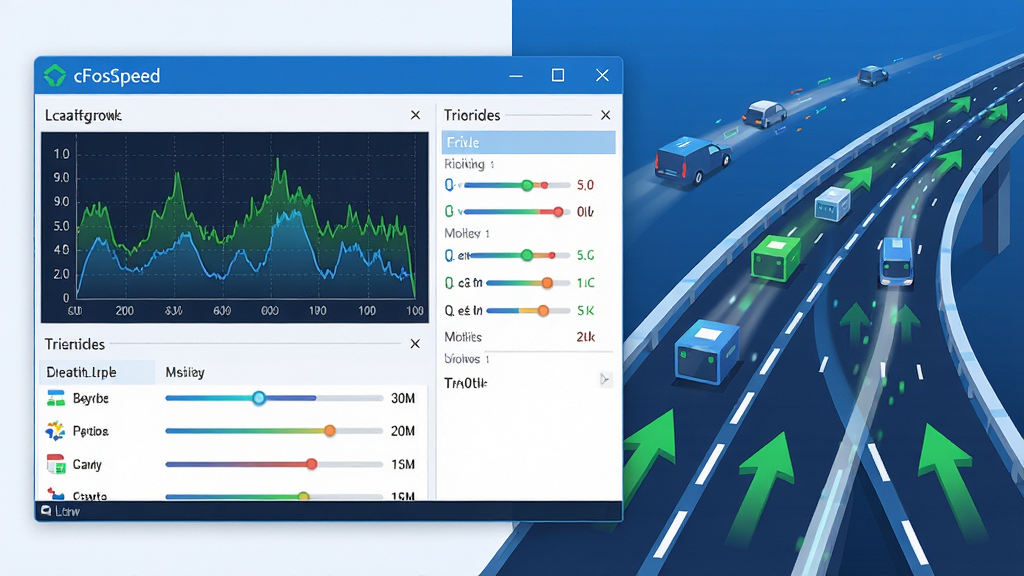
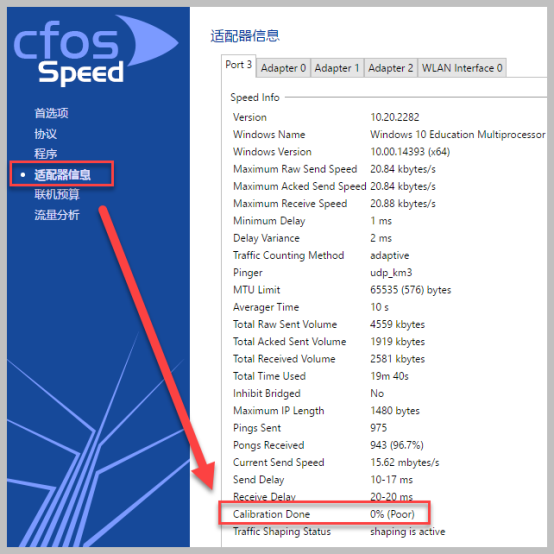
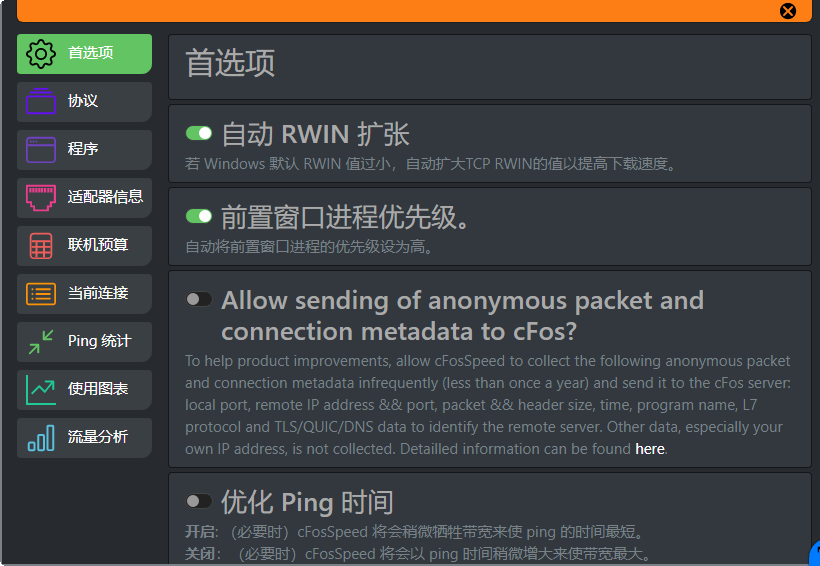
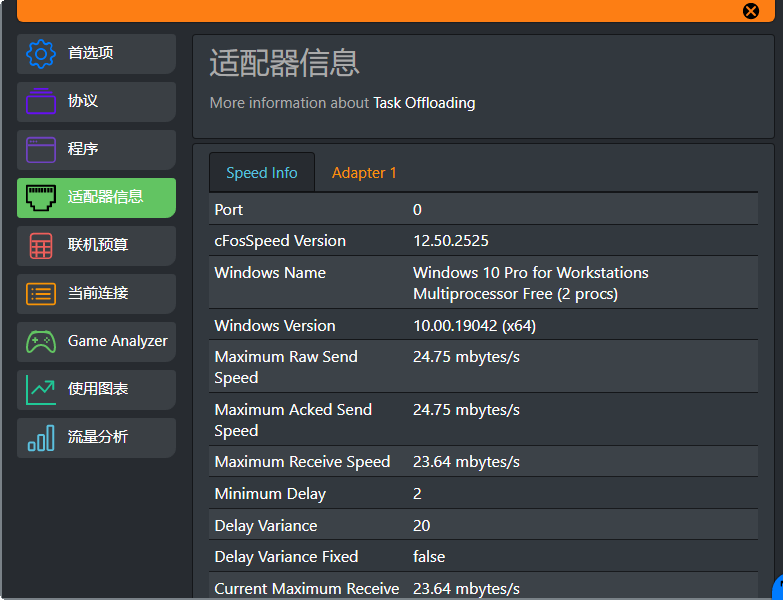
cFosSpeed是一款广受好评的底层网络流量整形与加速工具,它通过独有的流整形技术,智能管理数据包的优先级,有效解决网络延迟与卡顿问题。无论是日常网页浏览、在线视频播放,还是激烈的网游对战,cFosSpeed都能显著提升网络响应速度,让您的网络连接始终保持最佳状态。该软件体积小巧、资源占用低,支持Windows全系列操作系统,是追求极致网络体验用户的理想选择。
核心特色
智能流量整形:
cFosSpeed的核心是其自主研发的流整形技术,它能够实时监控所有网络连接,并根据您设定的规则自动调整数据包的发送优先级。当您在进行网络游戏时,游戏数据包会被优先处理,而下载任务则自动让路,从而确保游戏操作不卡顿、不延迟,获得流畅的竞技体验。

降低Ping值延迟:
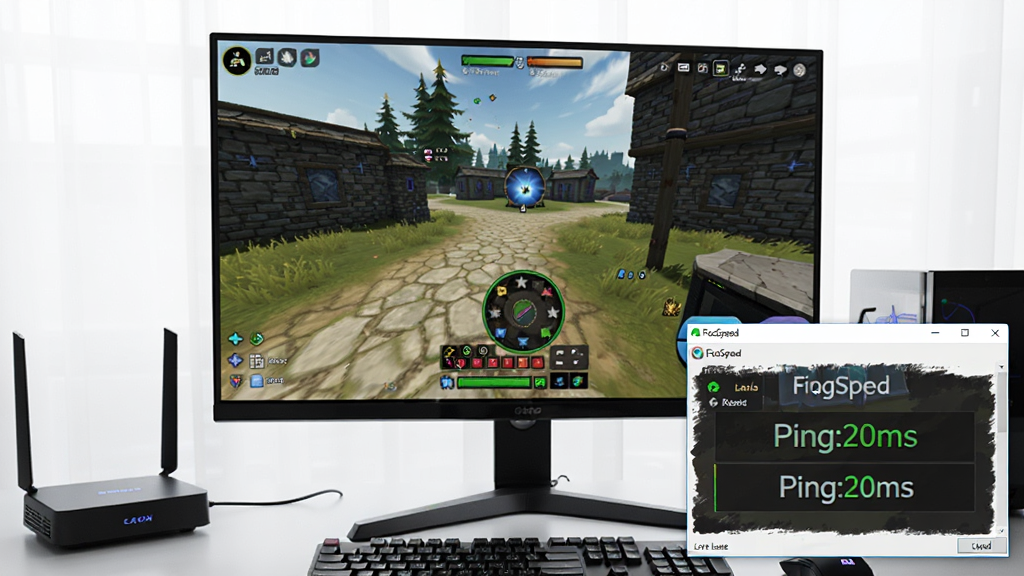
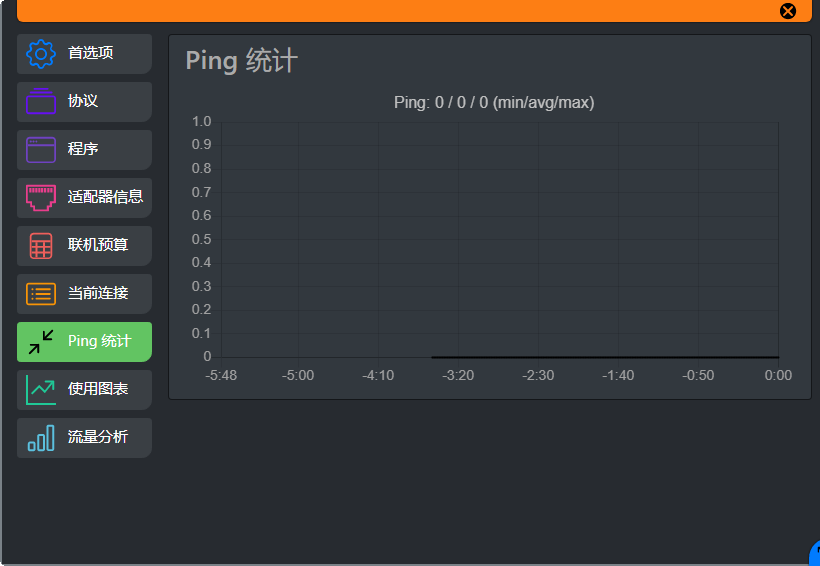
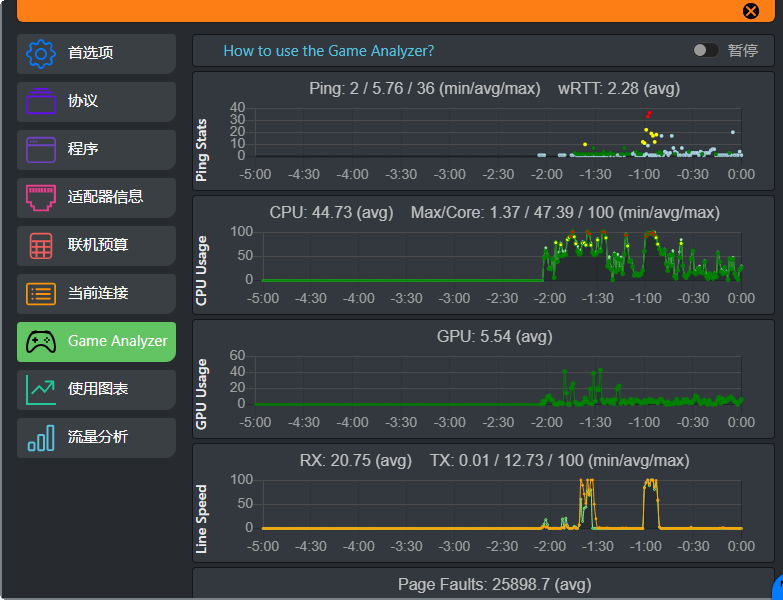
通过优化数据包的传输顺序和频率,cFosSpeed能有效降低网络游戏的Ping值,减少因网络波动造成的操作响应延迟。尤其对于FPS、MOBA等对延迟敏感的游戏,效果尤为明显,让您在激烈的对战中总能快人一步,抢占先机。
带宽自动分配:
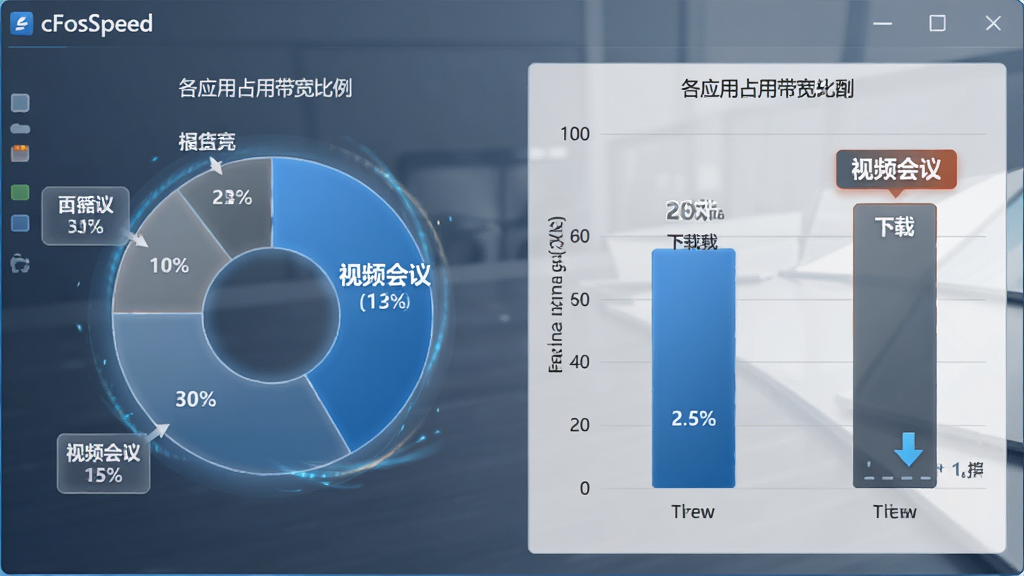
软件能够根据当前网络使用场景,智能分配上行和下行带宽。当您一边下载大文件一边进行视频会议时,cFosSpeed会确保视频通话的流畅性,同时尽可能利用空闲带宽加速下载,实现网络资源的高效利用,告别互相争抢带宽的烦恼。
USB网络共享加速:
针对使用手机USB共享网络的用户,cFosSpeed同样提供了专业的加速支持。它能优化USB网络连接的传输效率,降低因共享网络带来的额外延迟,让您在电脑上也能享受接近原生宽带的稳定网络体验。
用法与亮点指南
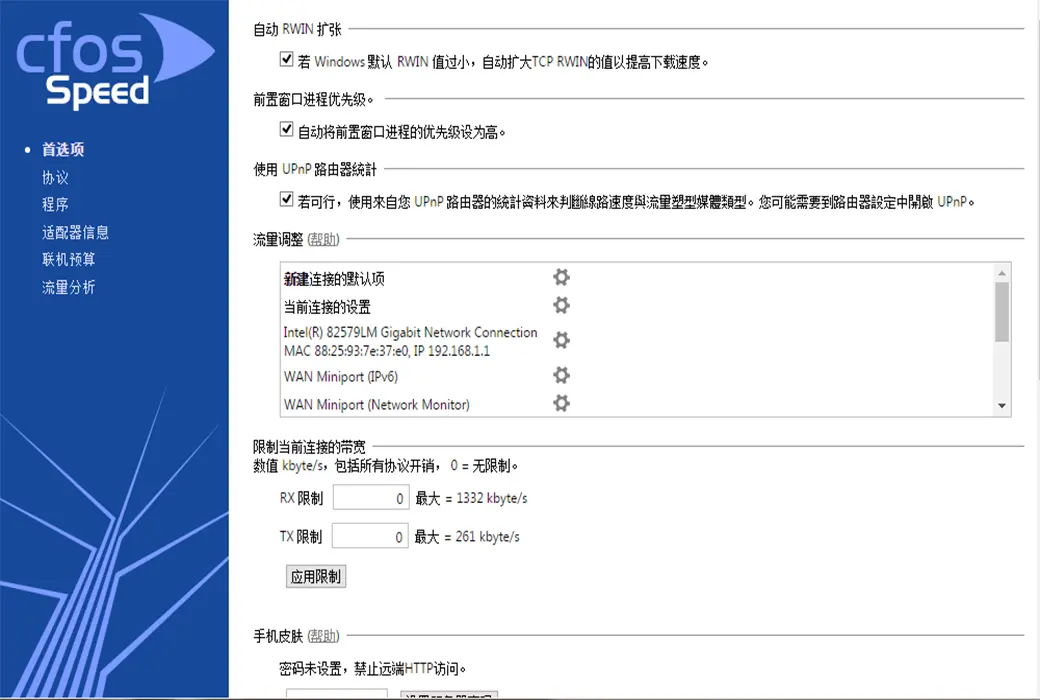
| 功能模块 | 具体操作 | 核心亮点 |
|---|---|---|
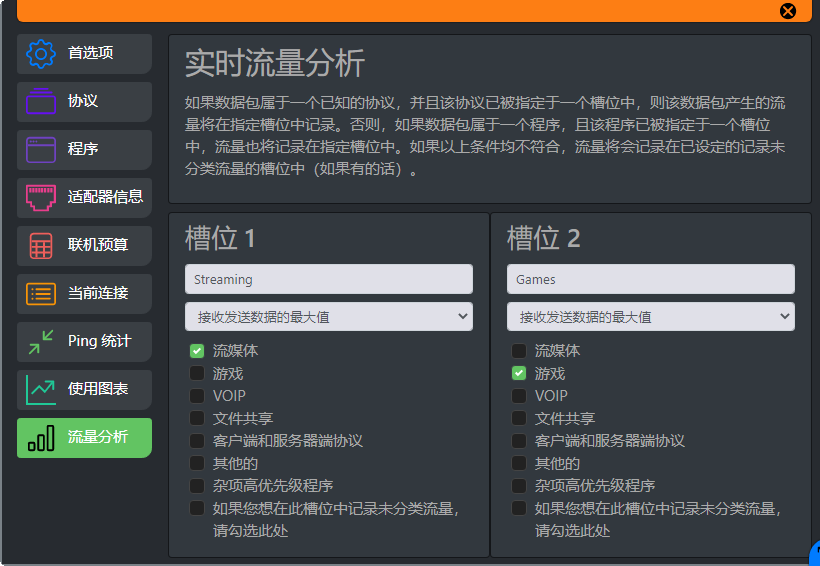
| 流量监控 | 实时查看各程序上传下载速度与流量趋势 | 数据可视化清晰直观 |
| 优先级设置 | 为特定程序或进程单独设置网络优先级 | 灵活定制,满足个性化需求 |
| 一键优化 | 点击托盘图标快速启用“游戏模式”或“高清视频模式” | 一键切换,无需复杂配置 |
| 数据统计 | 记录历史网络使用情况,生成详细报告 | 辅助分析网络问题,优化使用习惯 |
使用指南与问题解决方案
重要:安装cFosSpeed时,请务必关闭其他正在运行的网络监控或防火墙软件,以免驱动冲突导致安装失败。
重要:在Windows 10及以上系统安装时,可能需要禁用驱动程序强制签名,请根据安装向导提示操作,否则驱动无法正常加载。
优化技巧:安装完成后,建议先运行“网络诊断”向导,软件会自动检测您的网络类型并推荐最佳配置,新手用户无需手动调整。
优化技巧:如果您主要玩网络游戏,请在“程序设置”中将游戏主程序(如LeagueClient.exe)的优先级设为“最高”,并开启“游戏模式”开关,可进一步降低延迟。
温馨提示:移动端用户可通过USB连接电脑,并在cFosSpeed中开启“USB网络加速”,能有效改善手机共享网络时的稳定性。
温馨提示:如果您遇到网络卡顿,请先检查cFosSpeed的“流量整形”是否被第三方软件禁用,可在任务栏图标右键菜单中重新启用。
常见问题:若软件提示“cFosSpeed driver”未安装,请打开设备管理器,找到网络适配器下的cFosSpeed设备,右键更新驱动并指向安装目录。若仍无法解决,请尝试重新安装软件并勾选“安装NDIS驱动”。
常见问题:使用迅雷等下载工具时,发现下载速度变慢,请检查是否开启了“流量整形”中的“高延迟游戏优化”,该功能会限制下载带宽。您可以在“设置”中调整上下行带宽限制比例。
常见问题:软件界面显示乱码?请确保您的系统区域语言设置为“中文(简体)”,并在安装时选择中文语言包。若已安装英文版,请下载对应中文语言文件并复制到安装目录的Languages文件夹中。
常见问题:如果软件与Windows系统防火墙冲突,导致网络断开,请将cFosSpeed安装目录下的drivers文件夹添加到防火墙例外列表,并允许其所有通信。
常见问题:部分杀毒软件会误报cFosSpeed的驱动为风险程序,请将软件安装目录添加至杀毒软件白名单,并恢复被隔离的驱动文件。
常见问题:在Windows 11系统上安装时提示“无法验证发布者”,请在安全中心关闭“内存完整性”后重试,安装完成后可重新开启。
常见问题:若网络图标出现感叹号,但网络正常,可尝试在设备管理器中禁用并重新启用cFosSpeed虚拟网卡。
常见问题:使用一段时间后,网络延迟又变高了,请重启路由器,并清理cFosSpeed的流量统计缓存。
常见问题:在笔记本电脑上使用,电池模式下加速效果不明显?请在电源选项中设置“高性能”模式,并确保cFosSpeed服务已启动。
常见问题:若软件无法随系统启动,请将cFosSpeed快捷方式复制到Windows启动文件夹(shell:startup)。
常见问题:当您更换网络环境(如从家庭宽带切换到公司网络)时,建议重新运行“网络向导”以适配新网络。
常见问题:如果您使用的是运营商提供的光猫路由一体机,请将光猫设置为桥接模式,并使用自己的路由器拨号,否则cFosSpeed可能无法完全控制网络。
常见问题:在玩英雄联盟时,如果开启cFosSpeed后无法登录,请尝试将lolclient.exe和League of Legends.exe的优先级设为“高”,并关闭 “Turbo”模式。
热门同款软件推荐
cfosspeed是干嘛的?它安全吗?
cFosSpeed是一款专业的网络加速软件,它通过优化网络数据传输顺序来降低延迟和减少卡顿,尤其适合在线游戏和视频通话。它本身是安全可靠的,但需从官网或正规软件站下载,以避免捆绑恶意插件。安装时注意取消勾选捆绑软件,使用正版授权或试用版即可安心使用。
cfosspeed可以卸载吗?会不会影响网络?
当然可以卸载。您可以通过Windows的“设置-应用”或控制面板的“程序和功能”找到cFosSpeed,选择卸载即可。卸载后,网络将恢复为系统默认状态,不会造成负面影响。如果卸载后发现网络异常,请重启电脑并检查网络适配器设置,必要时重置网络(命令提示符执行netsh winsock reset)。
猜你喜欢
下载地址
cFosSpeed{package_version_name} 网络加速优化工具
推荐合集
相关文章
- 应用信息
-
- 官网:https://www.cfos.net/
- 包名:cFosSpeed
- 名称:cFosSpeed
- 版本:10.50
- MD5:0ddbdeacab642192ccd5f283839c601e
- 推荐下载下载排行





- 最新应用




热门评论