
ROM助手

- rom工具,刷机必备!
- 应用类型:
管理软件
应用大小:29.3M
更新时间:2026-09-09 13:22
- 应用平台:
Windows
应用授权:免费
应用版本:2026 免费版
- 应用标签:
- 相关下载
 斯沃数控机床维修仿真管理软件 / 56.9M / Windows
 RPAStudioRPA流程自动化工具管理软件 / 4.9M / Windows
 恒泰汽车维修管理软件管理软件 / 48.3M / Windows
 永联门店收银系统管理软件 / 8.2M / Windows
- 下载总览
- 应用截图
- 猜你喜欢
- 下载地址
- 相关文章
- 用户评论
应用介绍
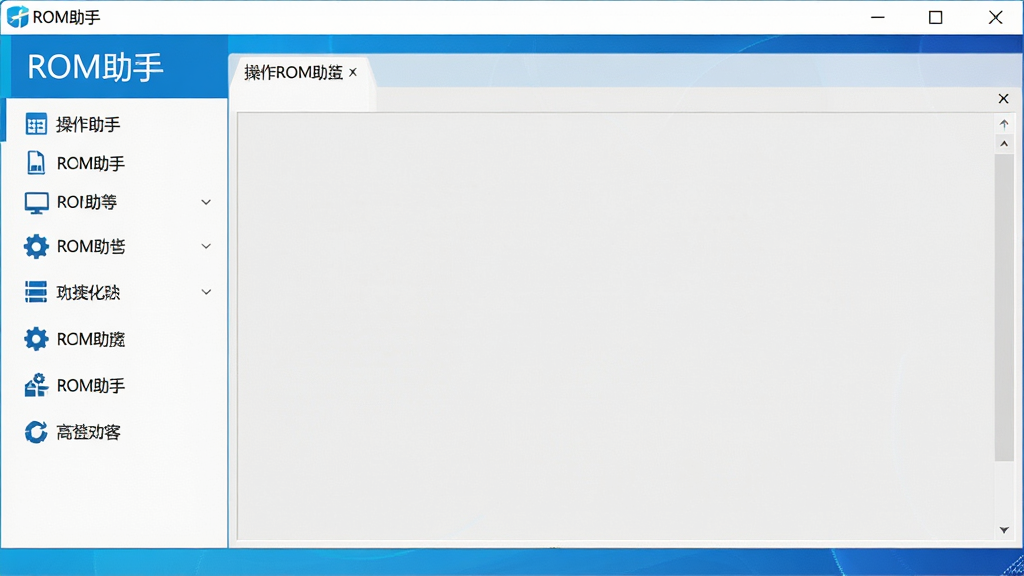
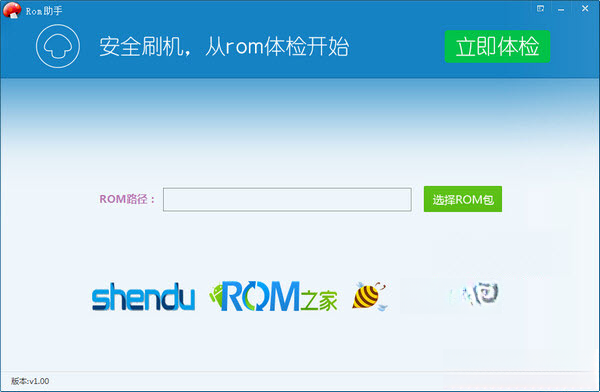
ROM助手是一款专为安卓玩机爱好者与刷机小白打造的ROM制作与刷机辅助工具,它集成了ROM解包、打包、精简、签名、刷机包制作等一站式功能,让原本复杂繁琐的DIY刷机流程变得直观简单。无论你是想深度定制系统、去除预装应用,还是想制作属于自己的卡刷包,ROM助手都能提供稳定、安全、高效的解决方案,帮助你轻松探索安卓系统的无限可能。
核心功能特色
ROM解包与打包引擎
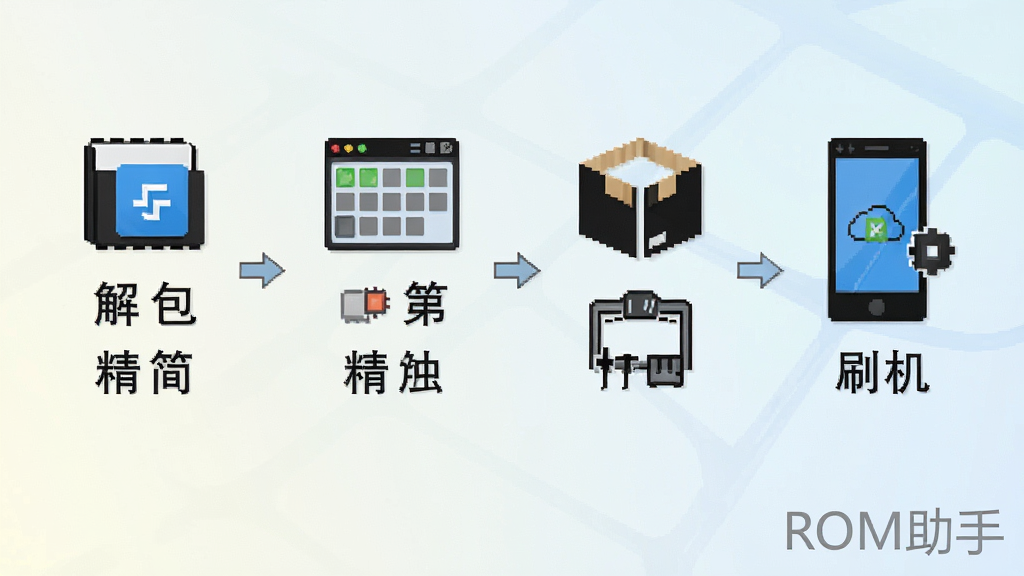
ROM助手内置强大的ROM解析引擎,支持对市面上绝大多数安卓刷机包(如zip格式的卡刷包)进行快速解包与重新打包,操作过程透明可见,每一步都有日志记录。独特的优化算法能在打包时自动校验文件完整性,最大程度避免因打包错误导致的刷机失败,让你在修改系统底层文件时更加放心。
一键精简与预装管理
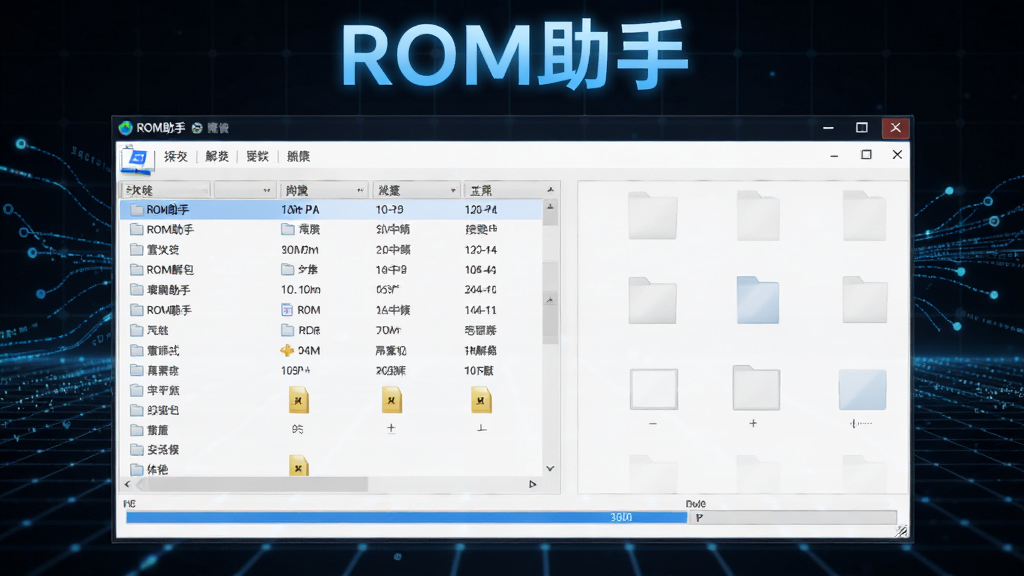
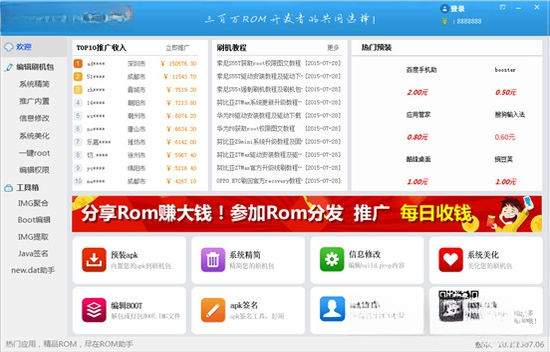
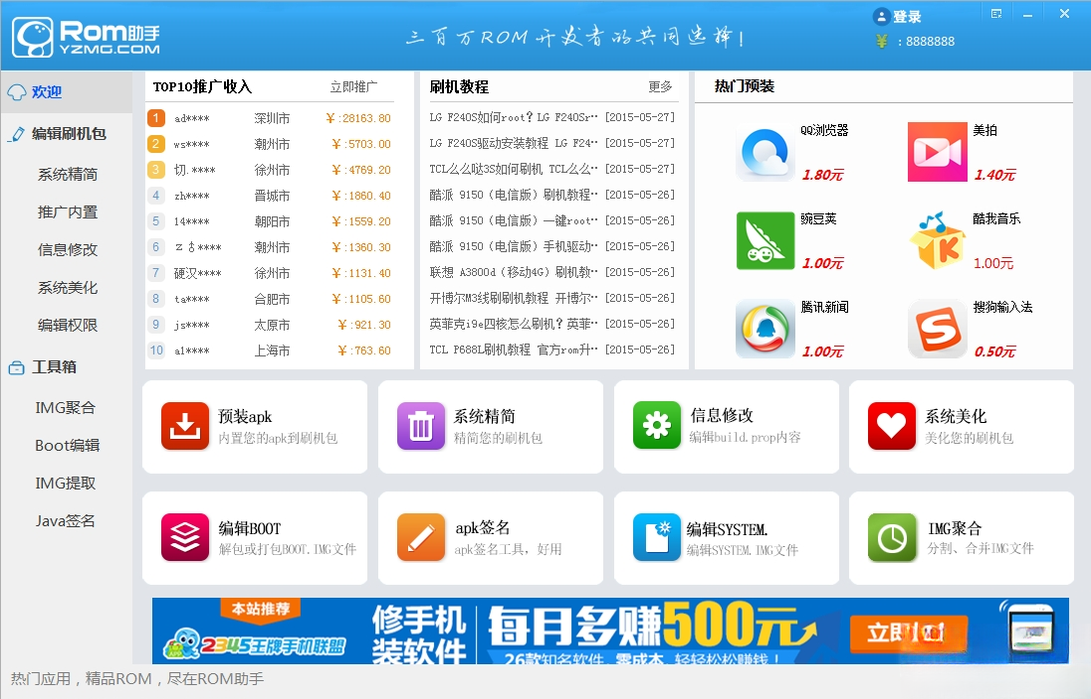
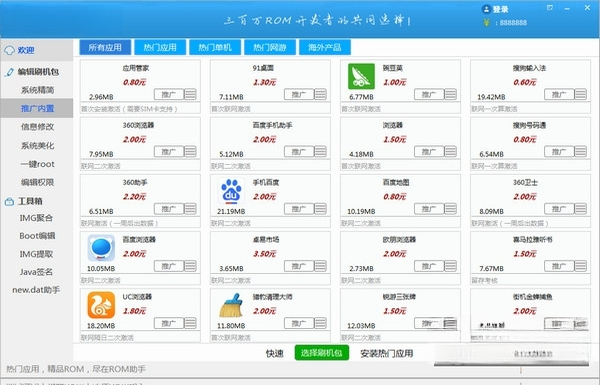
通过ROM助手,你可以像使用文件管理器一样直观地浏览ROM内部结构,勾选不需要的系统应用或残留文件,点击“精简”即可直接移除。同时支持向ROM中批量预装自定义APK应用,无论是推广软件还是个人常用工具,都能在刷机前完成集成,省去开机后逐个安装的麻烦,让每次刷机后的系统都更贴合你的使用习惯。
boot与recovery定制
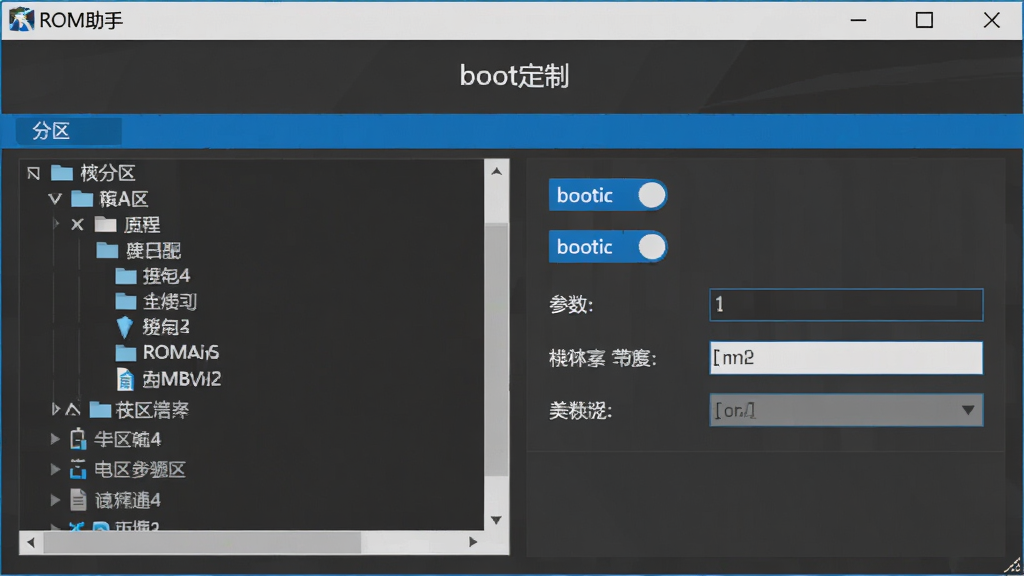
针对追求极致个性化的玩家,ROM助手提供了boot.img与recovery.img的深度编辑功能,你可以修改开机动画、替换开机音乐、调整内核参数,甚至更换第三方Recovery。所有涉及底层分区的操作都经过严格的安全校验,配合详细的提示信息,有效降低变砖风险,即使是新手也能在指导下完成尝鲜。
适用场景与操作说明
| 使用场景 | 具体操作 | 注意事项 |
|---|---|---|
| 去除系统预装软件 | 解包ROM后,在应用列表勾选不需要的软件,点击“精简”,再重新打包刷入 | 请勿删除核心系统应用,否则可能导致无法开机 |
| 制作个人专属卡刷包 | 在“高级功能”中选择“新建ROM”,导入基础包,添加或删除文件后一键打包 | 需确保签名正确,建议使用工具默认签名 |
| 修改开机动画与铃声 | 在boot定制模块中替换对应文件,支持图片与音频格式自动转换 | 替换前请备份原文件,以便恢复 |
| 批量预装应用 | 将需要预装的APK添加到“预装APK列表”,打包时自动写入系统分区 | 预装应用需兼容当前系统版本,避免崩溃 |
| 修复刷机失败问题 | 使用“ROM修复”功能,自动检测刷机包结构异常并尝试修复 | 不保证所有损坏包均可修复,建议重新下载 |
使用指南与常见问题
环境准备:请确保电脑已安装.NET Framework 4.5及以上版本,否则软件可能无法启动。若缺少组件,可在本站搜索“NET Framework”下载安装。
设备连接:使用ROM助手操作刷机包时无需连接手机,但若涉及线刷相关功能,请务必先在电脑端安装对应手机型号的USB驱动程序,并开启手机的USB调试模式。
系统兼容:本软件支持Windows 7、Windows 10、Windows 11等主流PC系统,移动端用户请使用“ROM助手手机版”获得更好体验。
高危警告:在精简ROM前,务必确认所删除的应用不是系统核心组件,如电话、短信、设置等,否则会导致刷机后无法正常使用手机功能!
强制操作:每次修改ROM前,建议先备份原始刷机包,并确保电量充足,电脑电源稳定,避免中途断电导致文件损坏。
优化技巧:打包ROM时,选择“高压缩”模式可减小刷机包体积,但会延长打包时间,建议根据自身需求权衡。
优化技巧:若在精简过程中误删文件,可使用“撤销”功能或重新解包原始ROM进行恢复。
温馨提示:由于安卓版本碎片化,部分新机型(如安卓13及以上)可能无法直接使用本工具,请先确认官方支持列表。
闪退或卡死:若软件在操作中闪退,请尝试以管理员身份运行,并关闭杀毒软件实时防护,避免误拦截。
黑屏/无法开机:刷机后若出现黑屏,请进入Recovery模式,双清数据后重新刷入官方ROM,切勿慌张。
热门同款工具精选
ROM助手如何打包卡刷包
许多新手用户想了解如何用ROM助手打包卡刷包,其实非常简单。首先,准备好一个官方原版刷机包,在电脑上打开ROM助手,选择“解包”功能,将刷机包内容释放到指定文件夹。接着,在文件夹中进行你想要的修改,比如删除或添加应用。修改完成后,回到软件界面,点击“打包”按钮,选择刚才的文件夹,软件会自动生成新的zip刷机包。整个过程无需输入命令行代码,全程可视化操作,极大降低了入门门槛。
ROM助手能改安卓13系统吗
由于安卓13采用了全新的分区结构和签名机制,早期的ROM助手版本可能无法直接识别和处理。不过,最新版的ROM助手已逐步适配新格式,支持对部分主流机型的官方ROM进行解包和精简。如果你使用的是安卓13设备,建议先查看软件官方公告,确认是否已适配你的机型。若遇到无法加载刷机包的情况,可尝试将刷机包放入纯英文路径目录下,或检查文件是否下载完整。
猜你喜欢
下载地址
ROM助手2026 免费版
推荐合集
相关文章
- 应用信息
-
- 官网:暂无
- 包名:ROM助手
- 名称:ROM助手
- 版本:10.1.1511.06
- MD5:a18ec70fe94e34b82c3c68683556d47a
- 推荐下载下载排行





- 最新应用


热门评论