
Shotcut

- 免费开源视频剪辑利器,轻松上手
- 应用类型:
媒体工具
应用大小:77.8M
更新时间:2026-09-08 10:54
- 应用平台:
Windows
应用授权:免费
应用版本:2026最新版 专业视频剪辑工具
- 应用标签:
- 相关下载
 视频去水印detachvideo媒体工具 / 202KB / Windows
 Moyea SWF to Video ProSWF转视频工具媒体工具 / 29.5M / Windows
 土豆网视频下载(xmlbar)媒体工具 / 2.1M / Windows
 家软视频转换压缩媒体工具 / 30.4M / Windows
- 下载总览
- 应用截图
- 猜你喜欢
- 下载地址
- 相关文章
- 用户评论
应用介绍
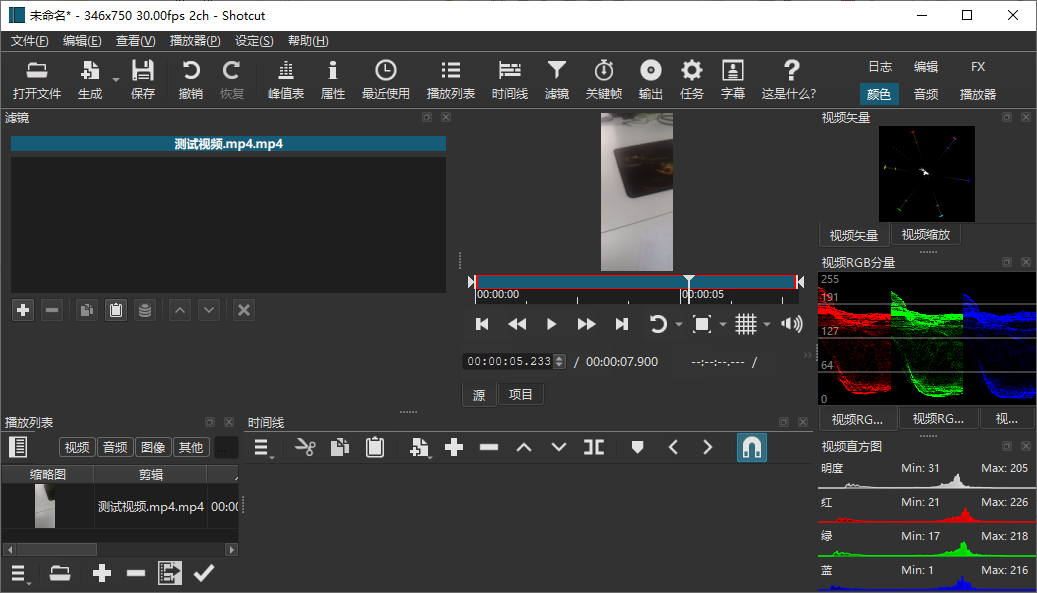
Shotcut是一款开源免费、功能强大的跨平台视频编辑器,凭借其简洁直观的操作界面和丰富的专业级剪辑工具,赢得了全球众多视频创作者的信赖。无论是新手入门还是资深剪辑师,Shotcut都能提供流畅的剪辑体验,支持超高清视频处理、多轨道时间线、关键帧动画等高级功能,且完全免费无广告,是追求高性价比视频制作方案的理想之选。本篇文章将为您提供Shotcut的详细下载说明、核心功能解析及实用操作技巧,助您快速上手这款优秀的视频编辑软件。
核心特色功能详解
强大的多轨道时间线编辑:
Shotcut提供了无限数量的视频和音频轨道,支持拖拽式操作,让您能够轻松管理复杂的剪辑项目。时间线支持精确到帧的剪辑、修剪、分割和移动,配合磁性时间线功能,可有效避免素材间出现空隙。您还可以对每个轨道独立设置透明度、混合模式,实现画中画、叠化等专业视觉效果,创作自由度极高。
丰富的视频滤镜与特效:
内置数百种视频滤镜和音频滤镜,涵盖色彩校正、模糊锐化、扭曲变形、键控抠像、音频降噪等类别。所有滤镜均支持关键帧动画,您可以随时间动态调整参数,创作出富有创意的转场和动态效果。此外,Shotcut还支持LUT三维色彩查找表,方便调色师快速套用专业调色预设,让画面风格更具电影感。
广泛的格式兼容与硬件加速:
基于FFmpeg引擎,Shotcut几乎支持所有主流音视频格式,包括MP4、MOV、AVI、MKV、FLV、MP3、WAV等,无需额外转码即可直接导入编辑。同时,软件利用GPU硬件加速技术,在导出和预览时能显著提升处理速度,尤其适合处理4K、8K等高分辨率素材,确保剪辑过程流畅不卡顿。
专业的音频处理工具:
内置音频混合器、均衡器、压缩器、限制器等多种音频处理组件,支持音频波形可视化编辑,可精确调整音量包络线。您还可以通过音调与速度控制,对音频进行变调不变速处理,为视频配音、背景音乐混音提供专业级解决方案。
Shotcut 核心操作与系统亮点
| 操作模块 | 详细说明 |
|---|---|
| 项目创建 | 启动后点击“新建项目”,设置分辨率(如1920x1080)、帧率(如30fps),选择保存路径。支持自定义画幅比例,适配不同平台发布需求。注意:项目设置需与素材参数匹配,避免导出变形。 |
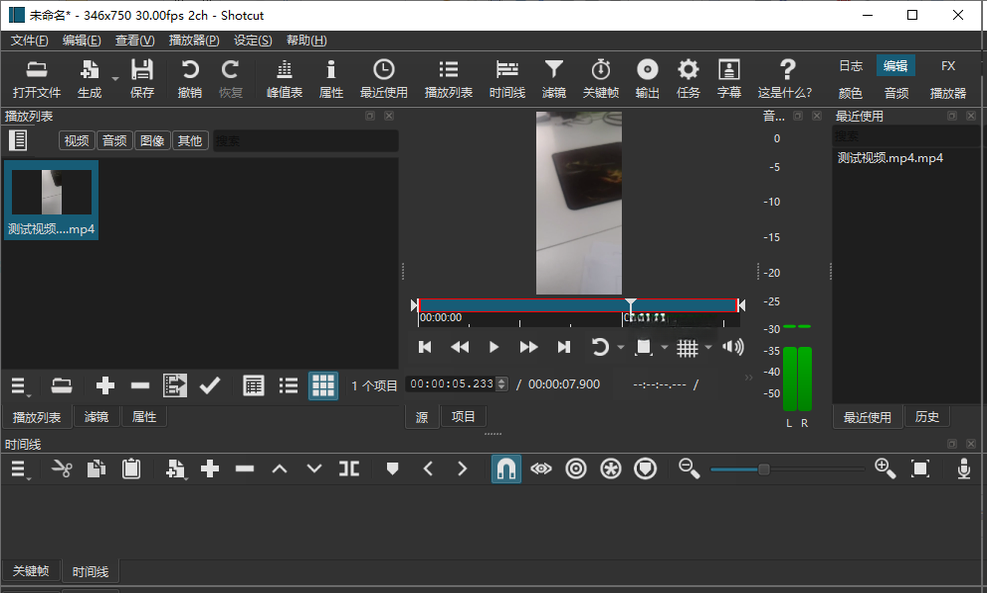
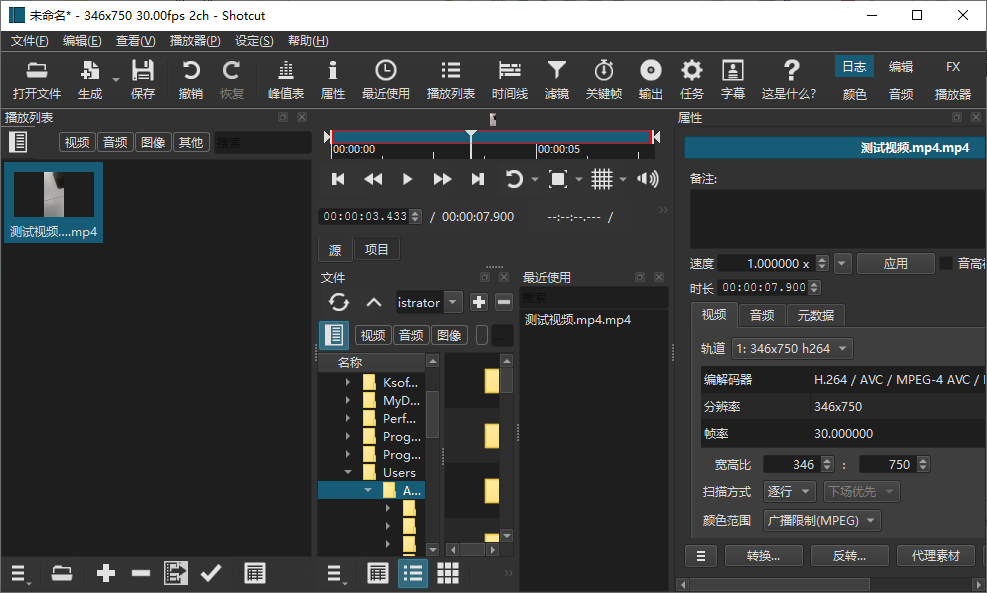
| 素材导入 | 点击“打开文件”或直接拖拽素材至素材库。支持批量导入,可预览缩略图。技巧:将常用素材放置在“收藏夹”面板,方便快速调用。 |
| 剪辑操作 | 将素材拖入时间线,使用剃刀工具(快捷键S)切割片段,选择工具(快捷键V)移动片段,删除工具(快捷键X)删除空隙。强制操作:删除空隙后,片段会自动吸附,避免出现黑场。 |
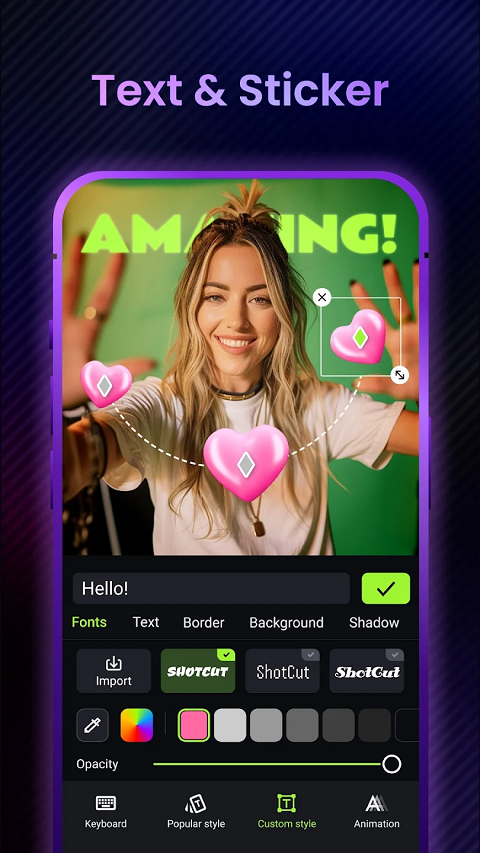
| 添加字幕 | 通过“滤镜”菜单搜索“字幕”,拖拽至视频轨道,在文本框中输入内容,可调整字体、大小、位置。温馨提示:字幕滤镜支持SRT文件导入,便于批量制作。 |
| 音频调整 | 选中音频片段,在“属性”中调节音量增益;使用“音频混合器”进行声道平衡。技巧:开启“波形可视化”,便于对齐音频节奏。 |
| 导出设置 | 点击“导出”按钮,选择格式(如MP4/H.264),预设选“高质量”,点击“导出”。高危:若需上传网络,请选择“兼容性更好”的预设,避免编码不兼容。 |
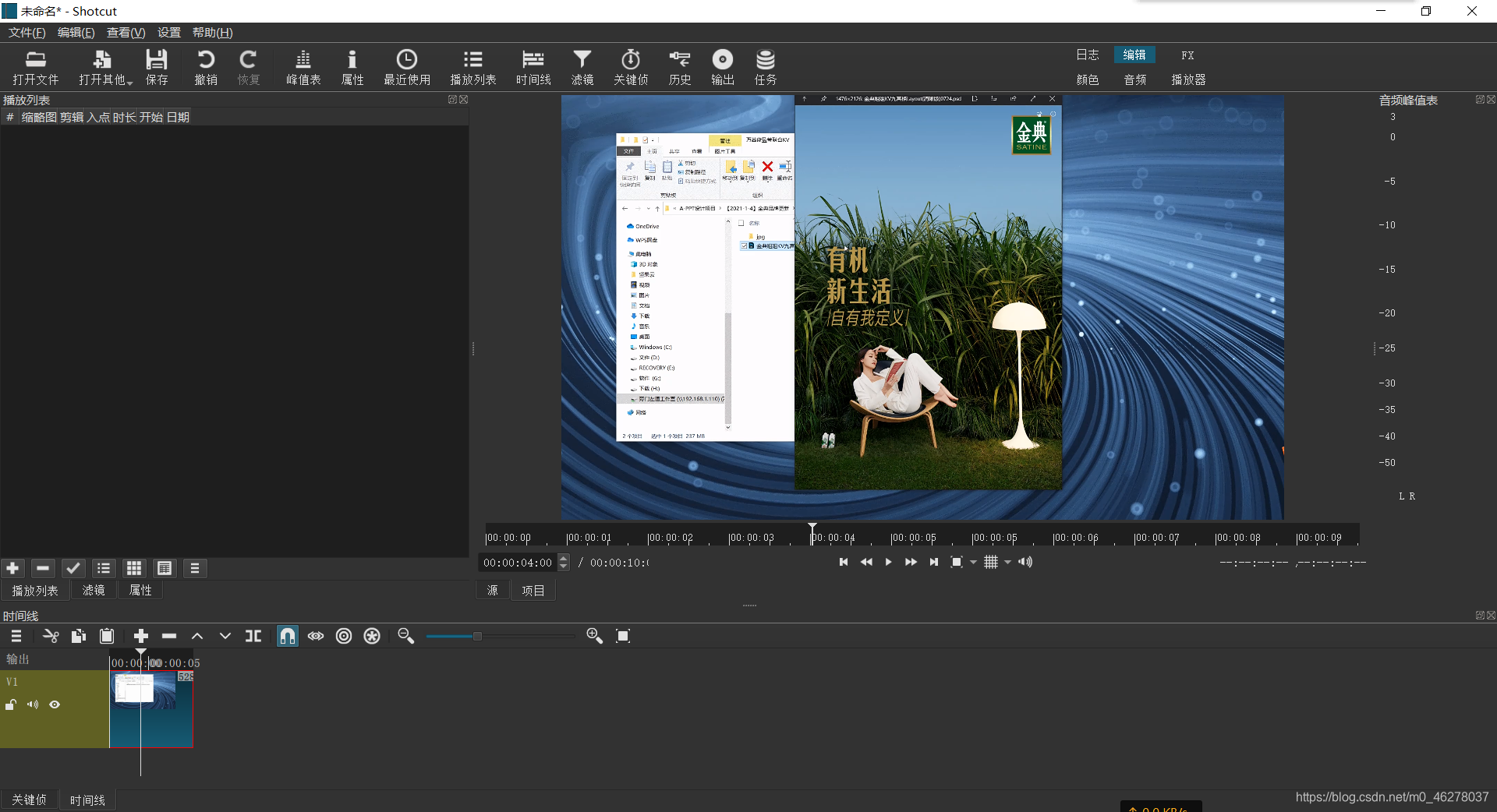
使用指南与常见问题解决
本文为您提供Shotcut的高效上手经验,覆盖电脑端与移动端(Shotcut手机版下载)的差异操作与常见报错解决方案。
首先,电脑端安装时,请务必从官方网站或可信下载站获取安装包,避免捆绑恶意软件。安装路径不要选择C盘系统盘,以防权限不足导致无法保存项目。
移动端目前有非官方移植版,功能受限,建议优先使用电脑版。若您需要手机端剪辑,可考虑使用官方推荐的兼容方案。
启动Shotcut时,若提示缺少“MSVCP140.dll”等组件,请安装Microsoft Visual C++运行库,本站提供相关组件搜索。
若在剪辑过程中遇到闪退或卡顿,请依次检查:1. 确认显卡驱动为最新版本;2. 在“设置”中降低预览分辨率;3. 关闭后台多余程序释放内存。
导出视频时,若出现黑屏或花屏,请尝试更换导出预设为“H.264 Main Profile”,或取消勾选“硬件编码”选项。
若您需要为视频添加背景音乐,可直接将音频文件拖入时间线,但请注意版权风险。
基础提示:定期保存项目(Ctrl+S),避免断电丢失工作进度。
对于新手,建议先浏览内置的“示例项目”,快速熟悉各面板功能,再逐步尝试高级操作。
若您使用笔电双显卡用户,请在显卡控制面板中指定Shotcut使用高性能独立显卡,可显著提升渲染速度。
最后,若您在使用过程中遇到其他问题,欢迎在评论区留言,我们共同探讨解决。
通过以上技巧,相信您能顺利驾驭Shotcut,创作出专业水准的视频作品。
热门同类型视频剪辑软件推荐
| 软件名称 | 核心优势 | 用户评分 |
|---|---|---|
| DaVinci Resolve | 专业调色与剪辑一体化 | ★★★★★ |
| OpenShot | 开源免费,简单易用 | ★★★★☆ |
| Lightworks | 好莱坞级剪辑工具 | ★★★★☆ |
| HitFilm Express | 免费特效合成软件 | ★★★★☆ |
| Olive | 轻量快速,节点式编辑 | ★★★★☆ |
| Kdenlive | 多轨剪辑,功能全面 | ★★★★☆ |
| Premiere Pro | 行业标准,生态丰富 | ★★★★★ |
| Wax | 老牌免费视频编辑软件 | ★★★☆☆ |
Shotcut怎么添加字幕?如何导出高质量视频?
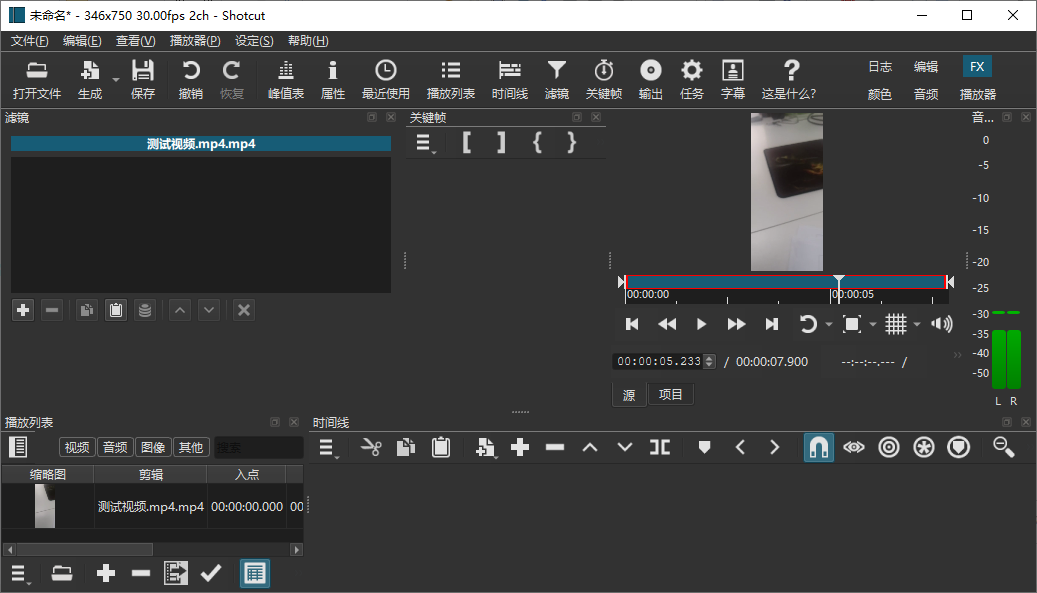
Shotcut如何添加字幕?Shotcut添加字幕非常简单:在时间线选中需要加字幕的片段,点击“滤镜”按钮,在搜索框输入“字幕”并回车,然后将“字幕”滤镜拖拽到视频片段上。此时预览窗口会出现文本框,直接输入字幕内容即可。您还可以在滤镜设置中调整字体、字号、颜色、描边、背景等属性。若需为整个视频添加多条字幕,建议使用“文本”滤镜,并配合关键帧控制每条字幕的出现时间。另外,Shotcut也支持导入外挂字幕文件(如SRT),通过“字幕”滤镜底部的“加载”按钮即可实现快速批量添加。
Shotcut如何导出视频?导出视频时,点击工具栏的“导出”按钮,在“格式”下拉菜单中选择“MP4/H.264”,然后根据需求选择“预设”。若上传到视频网站,建议选择“兼容性更好”的预设,其编码为H.264 Main Profile,音频为AAC。若追求最佳画质,可选择“高质量”预设,此时视频码率会更高,文件体积也更大。在“视频”和“音频”选项卡中可手动调整码率、帧率、分辨率等参数。最后点击“导出”即可。若导出时遇到错误,请尝试更换为“软件编码”模式,避免硬件加速引起的兼容性问题。
猜你喜欢
下载地址
Shotcut2026最新版 专业视频剪辑工具
推荐合集
相关文章
- 应用信息
-
- 官网:https://shotcut.org/
- 包名:Shotcut
- 名称:Shotcut
- 版本:19.07.15
- MD5:2372f2c7bda4164cc8ab4705a3e6ef8f
- 推荐下载下载排行





- 最新应用


热门评论