
Moyea SWF to Video ProSWF转视频工具

- 专业SWF转视频工具,批量转换画质好
- 应用类型:
媒体工具
应用大小:29.5M
更新时间:2026-09-11 19:45
- 应用平台:
Windows
应用授权:免费
应用版本:{package_version_name} 2026 SWF转换
- 应用标签:
- 相关下载
 SolveigMM AVI Trimmer媒体工具 / 53.2M / Windows
 EV加密播放2媒体工具 / 30.3M / Windows
 4u download youtube video媒体工具 / 3.4M / Windows
 鱼缸屏保媒体工具 / 9.8M / Windows
- 下载总览
- 应用截图
- 猜你喜欢
- 下载地址
- 相关文章
- 用户评论
应用介绍
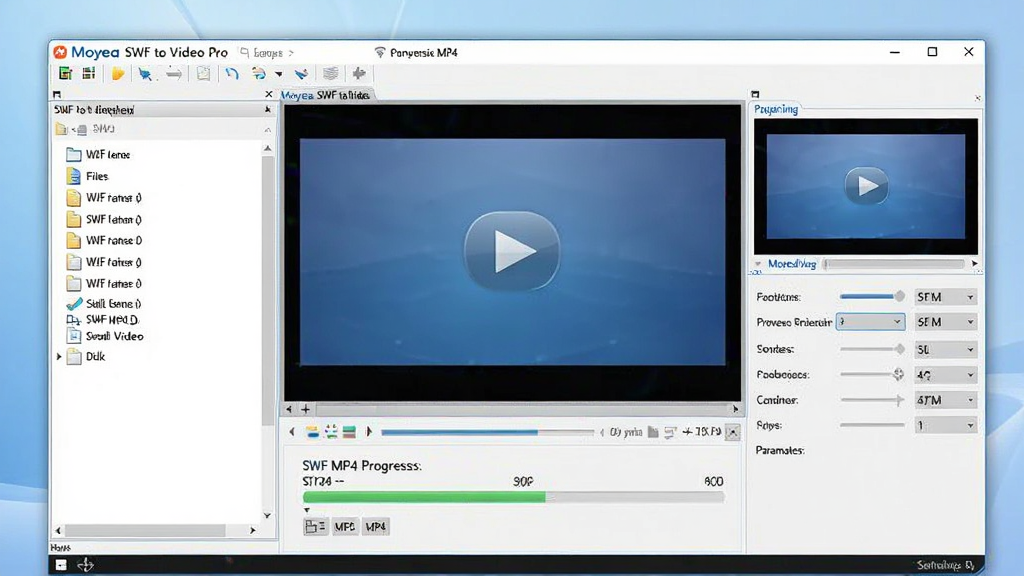
Moyea SWF to Video Pro 是一款专业的 SWF 格式转换工具,专为需要将 Flash 动画、SWF 文件转换为常见视频格式的用户打造。无论是网络课件、Flash 小游戏、动画短片还是交互式演示文件,这款软件都能帮你轻松提取并转换为 MP4、AVI、WMV、MOV 等主流视频格式,方便在手机、平板、电视或视频平台上播放与分享。软件采用先进的解码引擎,支持批量转换与参数自定义,在保证画质的同时兼顾转换效率,是 Flash 内容保存与二次利用的实用利器。对于很多还在使用旧版 Flash 素材的教师、设计师和视频爱好者来说,Moyea SWF to Video Pro 提供了一条简单可靠的转换路径,让原本只能在特定播放器中打开的 SWF 文件,变成通用性更强的视频资源。
核心特色
多格式输出支持:
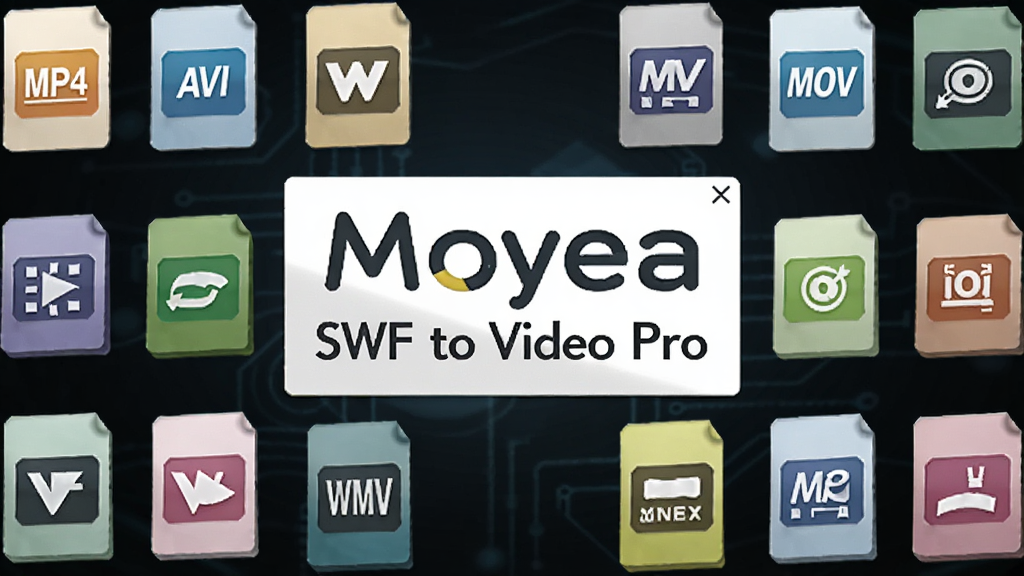
Moyea SWF to Video Pro 支持将 SWF 文件转换为 MP4、AVI、WMV、MOV、FLV、MKV 等多种主流视频格式,同时还能导出 MP3、AAC 等音频格式。用户可以根据播放设备或发布平台的需求自由选择输出格式,无需额外安装其他转换工具,一步到位满足不同场景的使用需求。
批量转换与高效处理:
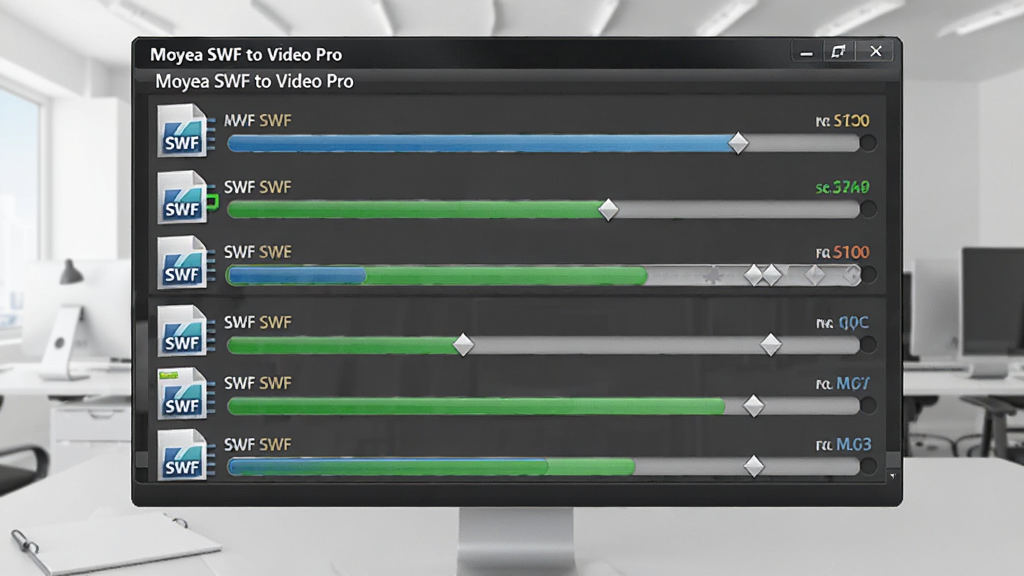
软件支持一次性导入多个 SWF 文件进行批量转换,大幅节省重复操作的时间成本。配合多线程处理技术,转换速度得到明显提升,即使面对体积较大的 Flash 动画也能在较短时间内完成输出,适合需要处理大量素材的用户群体。
画质与参数自定义:
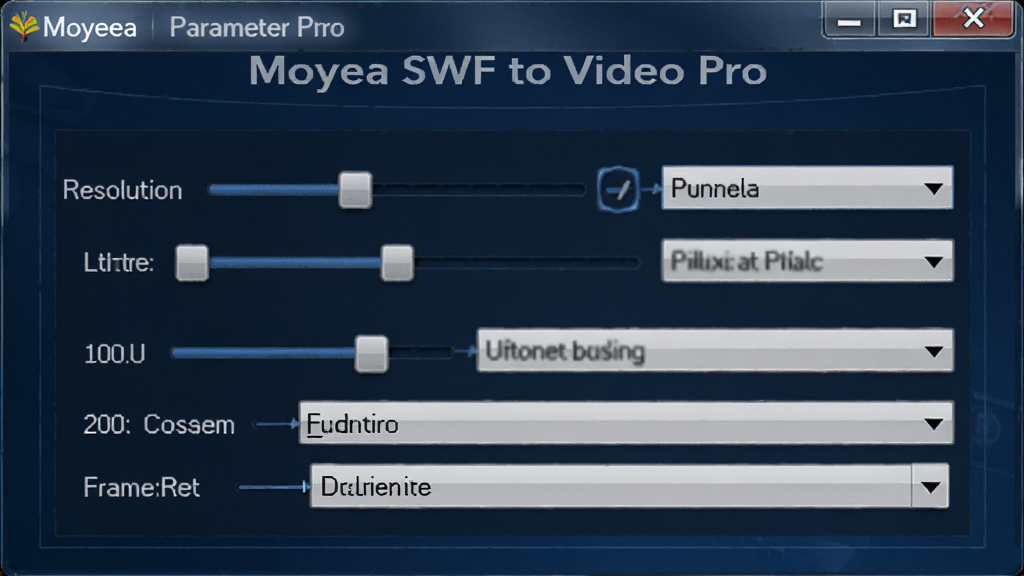
在转换过程中,用户可以对视频分辨率、比特率、帧率、编码器等参数进行细致调整,从而在画质与文件体积之间找到平衡点。软件还提供预览功能,让用户在转换前就能确认效果,避免反复试错,提升整体使用体验。
音频提取与编辑:
除了视频转换,Moyea SWF to Video Pro 还能单独提取 SWF 文件中的音频轨道,并支持对音频进行简单的剪辑与格式转换。对于需要保留背景音乐或旁白的用户来说,这一功能尤其实用,省去了额外使用音频处理软件的麻烦。
用法|亮点|操作说明|系统说明
| 项目 | 说明 |
|---|---|
| 核心用途 | 将 SWF 格式的 Flash 动画、课件、小游戏转换为通用视频格式,便于在手机、电脑、电视等设备上播放和分享。 |
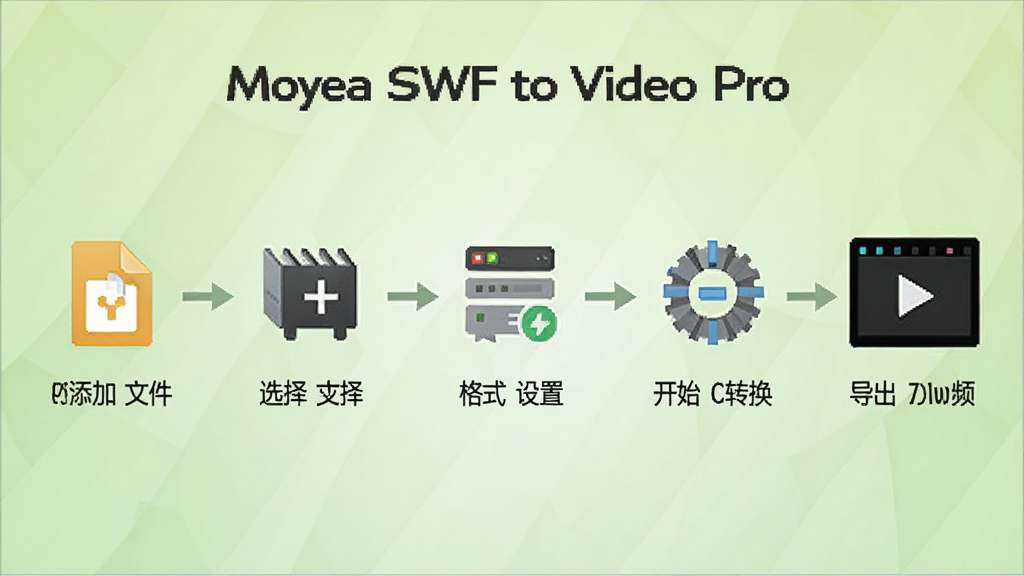
| 操作方式 | 导入 SWF 文件 → 选择输出格式与参数 → 点击转换 → 等待完成 → 导出视频文件。界面直观,新手也能快速上手。 |
| 亮点功能 | 批量转换、多格式输出、参数自定义、音频提取、转换预览、多线程加速,满足从简单到专业的多种转换需求。 |
| 系统要求 | 支持 Windows 7/8/10/11 操作系统,建议搭配 2GB 以上内存和足够的硬盘空间以确保流畅运行。 |
| 适用人群 | 教师、培训讲师、设计师、视频剪辑爱好者、Flash 内容收藏者以及需要将旧版 SWF 素材转为视频的用户。 |
使用指南
初次使用 Moyea SWF to Video Pro 时,建议先从官方渠道下载安装包,安装过程中注意取消捆绑软件的勾选,避免不必要的程序被装入电脑。
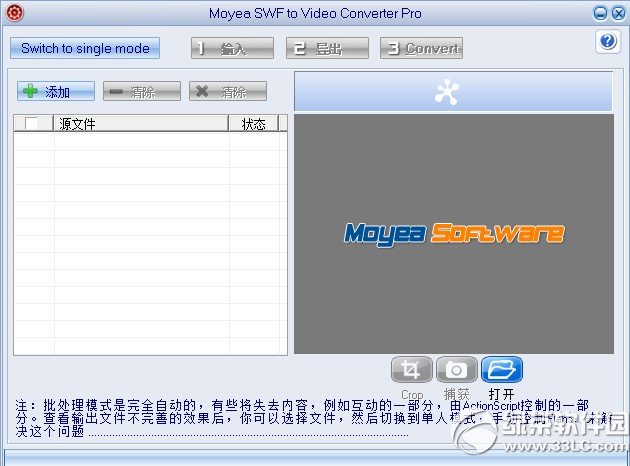
安装完成后,打开软件,你会看到简洁的主界面,左侧是文件列表区,右侧是预览与设置区。
点击“添加文件”按钮,将需要转换的 SWF 文件导入进来,支持一次选择多个文件进行批量处理。
重要提醒:请务必确保 SWF 文件来源可靠,避免转换包含恶意代码的文件,以免对电脑安全造成威胁。
接着在输出格式下拉菜单中选择你需要的视频格式,比如 MP4 适合手机播放,AVI 适合电脑本地存储。
优化技巧:如果你希望转换后的视频体积更小,可以适当降低比特率;如果追求高清画质,则提高分辨率和比特率,但文件会相应变大。
设置好输出路径后,点击“开始转换”按钮,软件会自动进行解码与编码,转换时间取决于文件大小和电脑性能。
转换完成后,可以在输出文件夹中找到生成的视频文件,直接双击即可播放。
温馨提示:建议定期清理输出文件夹中的临时文件,保持硬盘空间充足,避免因空间不足导致转换失败。
如果在转换过程中遇到闪退或卡顿,可以尝试关闭其他占用内存较大的程序,或者降低同时转换的文件数量。
如果软件提示缺少某些解码组件,可以在站内搜索“SWF解码组件”或“视频编码器修复工具”获取相关依赖。
移动端用户请注意,Moyea SWF to Video Pro 目前主要面向 Windows 平台,手机端无法直接运行,但转换后的视频可以传输到手机上播放。
在权限设置方面,Windows 系统可能会弹出防火墙提示,请选择“允许访问”,否则软件可能无法正常读取或写入文件。
存储路径建议选择空间较大的磁盘分区,避免系统盘空间不足影响转换效率。
优化技巧:开启硬件加速选项(如果软件支持)可以进一步提升转换速度,尤其是在处理高清素材时效果明显。
使用禁忌方面,请勿在转换过程中强制关闭软件或断电,这可能导致输出文件损坏。
如果遇到黑屏问题,可以尝试更新显卡驱动或更换输出编码器。
总之,按照上述步骤操作,大多数用户都能顺利完成 SWF 到视频的转换任务。
精选同类应用
用户问答专区
Moyea SWF to Video Pro 怎么安装
下载安装包后,双击运行,按照安装向导提示选择安装路径,点击下一步即可完成安装。安装过程中建议取消勾选附带的其他软件,避免安装不需要的程序。安装完成后,在桌面或开始菜单中找到软件图标,双击即可启动使用。
Moyea SWF to Video Pro 安全吗
从官方渠道或正规下载站获取的安装包通常是安全的,软件本身不包含恶意代码。但建议在安装前使用杀毒软件扫描安装包,确保文件未被篡改。使用过程中,避免转换来源不明的 SWF 文件,以降低安全风险。
Moyea SWF to Video Pro 转换后画质如何
转换后的画质取决于原 SWF 文件的质量以及输出参数的设置。在软件中适当提高分辨率和比特率,可以获得更清晰的视频效果。建议在转换前使用预览功能确认画质,再批量处理,避免反复调整。

猜你喜欢
下载地址
Moyea SWF to Video ProSWF转视频工具{package_version_name} 2026 SWF转换
推荐合集
相关文章
- 应用信息
-
- 官网:暂无
- 包名:Moyea SWF to Video Pro
- 名称:Moyea SWF to Video Pro
- 版本:4.0.0.1
- MD5:c99ae61a054aa888f4cb40300f1515e8
- 推荐下载下载排行





- 最新应用




热门评论