
最近不少朋友问我用什么软件剪视频,我每次都推荐易剪。说实话,一开始我也担心它会不会很难,毕竟名字听起来挺专业的。但真正用下来发现,易剪对新手特别友好,界面清爽不复杂,功能该有的都有。今天就把我的易剪视频剪辑教程新手入门快速上手技巧分享出来,全是自己一个个按钮试出来的经验,照着做,你也能很快上手。
下载安装别踩坑,易剪新手入门第一步
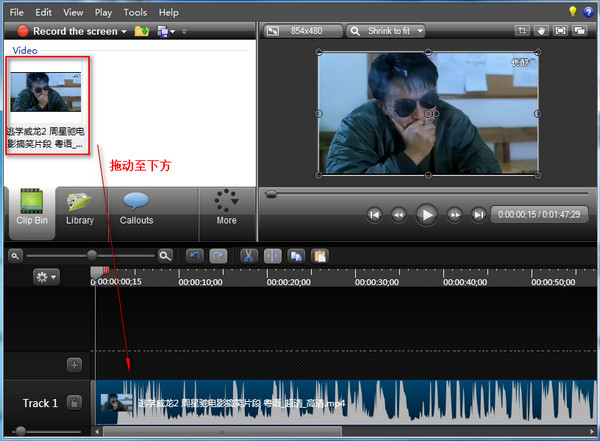
很多新手卡在第一步,不是找不到下载地方,就是装了一堆捆绑软件。我建议直接去易剪官网下载,别用那些第三方下载站。安装的时候注意看勾选项,把那些推荐安装的乱七八糟东西取消掉。装好之后打开,你会看到它的主界面,其实很简单,左边是素材区,中间是预览窗口,下面就是剪辑轨道。第一次打开可能会有点懵,别慌,花几分钟点一点每个按钮,看看都是干嘛的,心里就有数了。易剪的视频剪辑教程里很多都忽略了这一步,但我觉得熟悉界面比学技巧更重要。
导入素材和基础裁剪,易剪快速上手的核心操作
接下来就是实操了。点击素材区那个大大的“导入”按钮,把你手机或者电脑里的视频、图片、音乐都选进来。我一般习惯把素材直接拖到时间轴上,这样更方便。选中轨道上的视频片段,你会发现预览窗口下面有个小剪刀图标,点一下就能把视频切开。把不想要的前段或者后段选中,按键盘上的Delete键就能删掉。如果想调整片段的顺序,直接按住鼠标左键拖动就行,非常灵活。很多易剪视频剪辑教程新手入门都会教这个,但我想说的是,千万别怕切错,易剪有撤销功能,按Ctrl+Z就能回退,随便试。
加字幕和背景音乐,让易剪作品更生动
视频光有画面还不够,加点字幕和音乐,感觉立马不一样。在易剪里加字幕很简单,点击工具栏上的“文字”按钮,里面有很多模板。你可以直接改字,也可以调整字体大小和颜色。我比较喜欢把字幕放在视频下方,这样看着不挡画面。背景音乐这块,直接把音乐文件拖到音频轨道上就行。要是音乐太长,就用刚才学过的裁剪方法,把多余的部分切掉。还有一个实用的小技巧,在音频轨道上点右键,可以调整音量大小,或者让音乐淡入淡出,这样听起来更自然,不会突然开始突然结束。这部分是易剪视频剪辑教程新手入门里比较受欢迎的内容,因为能让作品立刻上一个档次。
转场特效和画面调色,易剪进阶功能也不难
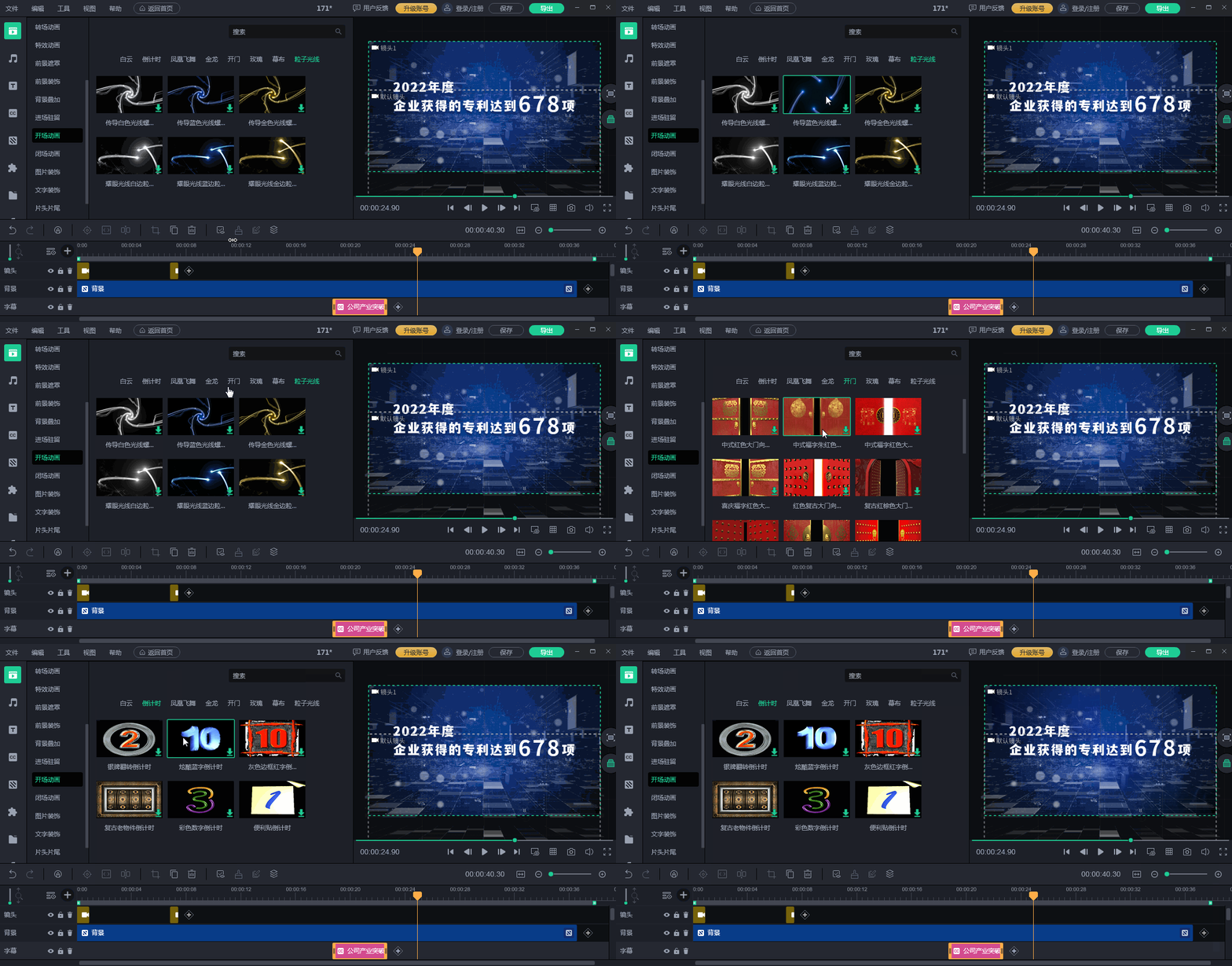
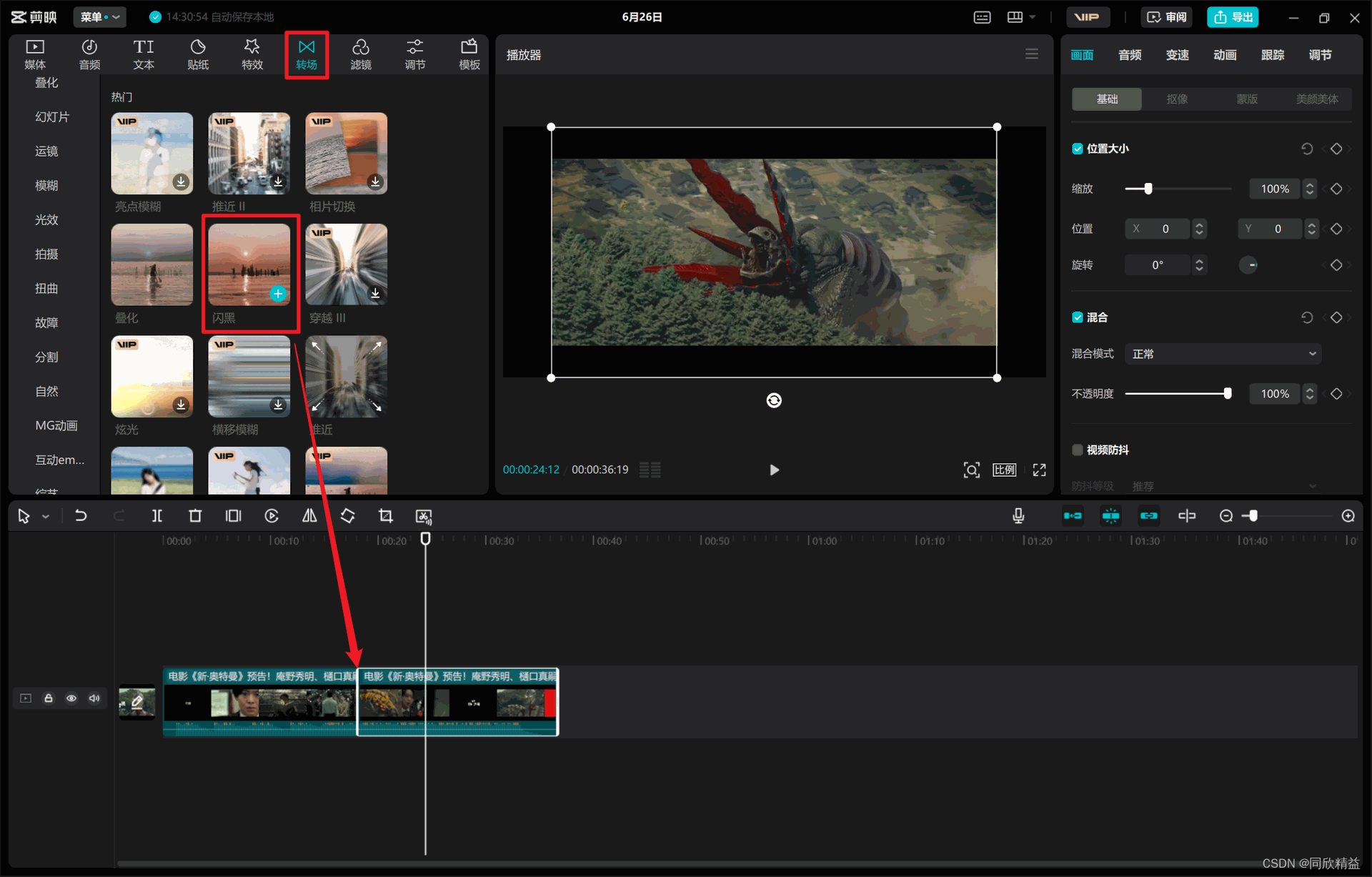
两个片段之间直接切换有时候会显得生硬,这时候加个转场就顺滑多了。易剪自带的转场效果非常多,淡入淡出、叠化、闪白什么的都有。我的建议是别用太花哨的,简单的淡入淡出就挺好看,用多了反而眼花。调色功能一开始我都不敢碰,觉得那是专业软件才有的。后来发现易剪的调色预设很好用,选一个“日系”或者“清新”风格,整体色调马上就变了,特别适合拍风景或者美食的视频。要是觉得预设不够,还能手动调亮度、对比度、饱和度,不过新手阶段用预设就足够了。
导出设置要选对,易剪剪辑完最后一步最关键
所有剪辑工作完成后,最后就是导出了。点右上角的“导出”按钮,会弹出一些设置选项。这里要留意分辨率,如果你要发抖音、快手这种短视频平台,选1080P就够清晰了。帧率一般选30帧就行,要是你拍的时候是60帧的,导出也选60帧会更流畅。格式的话,MP4是通用性最好的,基本所有平台都支持。还有一个码率选项,新手直接选“推荐”或者“默认”就行,不用去动那些高级参数。等进度条走完,一条属于你自己的视频就诞生了。我第一次用易剪导出视频的时候,看着成品还挺有成就感的。
总的来说,易剪这款软件上手真的不难,只要把导入、裁剪、加字幕音频、调色、导出这几个步骤走一遍,基本就通了。我用它剪过好几个视频,从最开始的手忙脚乱,到现在几分钟就能搞定一条简单片子,进步还是挺大的。希望这篇易剪视频剪辑教程新手入门快速上手技巧对你有帮助。别光看教程,赶紧打开易剪动手试试,剪第一个视频的时候肯定会遇到各种小问题,多剪几次就熟练了。要是碰到不明白的地方,欢迎在评论区留言,我看到都会回复。祝大家都能用易剪剪出满意的作品,记录下生活中的美好瞬间。
","
推荐合集
相关文章

最新下载
 聊她98.7M社交网络2026-09-07
 大市场平台44.0M便捷生活2026-09-07
 我在规则怪谈世界当保安79.5M角色扮演2026-09-07
 卧龙吟手机版487.6M角色扮演2026-09-07
 三元智琅22.2M手机应用2026-09-07
 龙武游戏下载安装安卓版1.78G角色扮演2026-09-07
网友评论
最新评论
- 最新更新
- 推荐下载下载排行
-









热门评论