
PE Explorer

- PE文件编辑利器,汉化修改好帮手。
- 应用类型:
管理软件
应用大小:3.6M
更新时间:2026-09-07 15:17
- 应用平台:
Windows
应用授权:免费
应用版本:1.0.1 专业PE文件编辑器
- 应用标签:
- 相关下载
 Ant Renamer管理软件 / 1.1M / Windows
 亿吉尔水工19概预算软件管理软件 / 403.8M / Windows
 尾巴数据恢复管理软件 / 7.1M / Windows
 亿吉尔内河19概预算软件管理软件 / 406.5M / Windows
- 下载总览
- 应用截图
- 猜你喜欢
- 下载地址
- 相关文章
- 用户评论
应用介绍
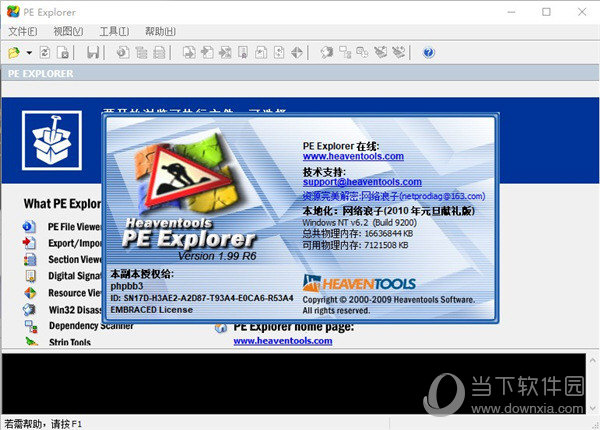
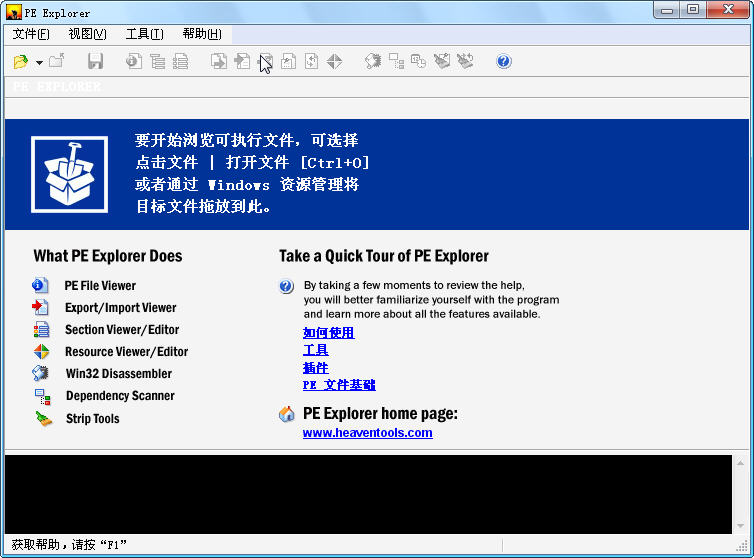
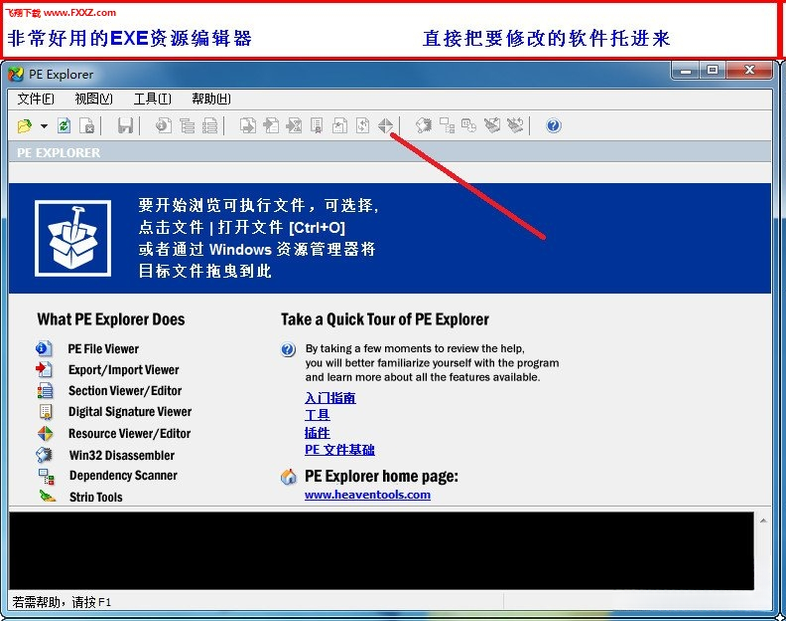
PE Explorer是一款功能强大的Windows PE文件分析、编辑与修复工具,专为开发者、安全研究人员及高级用户设计。它能够深入解析EXE、DLL、OCX等可执行文件的内部结构,提供资源修改、导入表编辑、加壳检测等专业能力。无论你是需要汉化软件、修复运行错误,还是分析恶意程序,PE Explorer都能以直观的界面和精准的操作帮助你高效完成任务。软件体积小巧、运行稳定,是PE文件处理领域的经典利器。
核心特色
深度PE结构解析:
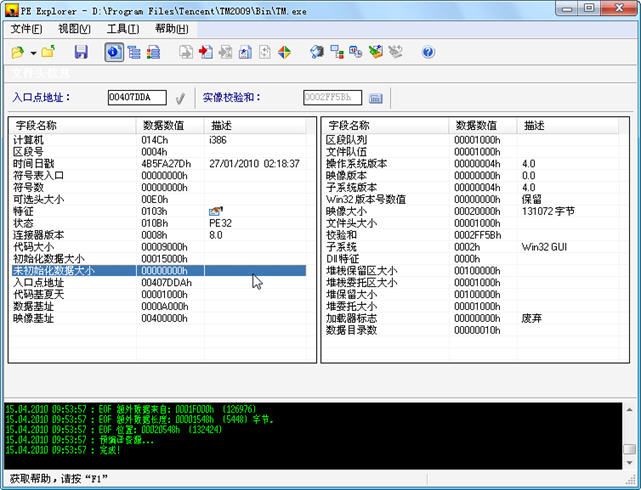
PE Explorer能够完整剖析PE文件的DOS头、NT头、节表、导入表、导出表、资源目录等关键结构,以树形图清晰呈现,让用户一眼掌握文件组织逻辑。无论是学习PE格式还是排查文件异常,都能获得精准的底层数据支持。
资源编辑与汉化:
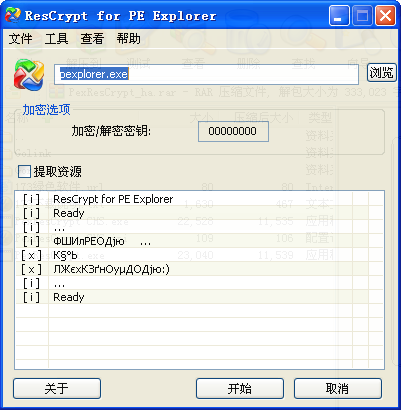
支持直接修改EXE/DLL中的图标、菜单、对话框、字符串、版本信息等资源,可轻松实现软件汉化、界面定制。内置资源替换向导,操作简单,无需额外工具,保存后立即生效。
导入表与加壳检测:
详细列出文件所有依赖的DLL及函数,帮助用户分析程序运行所需组件。同时内置加壳检测引擎,快速识别UPX、ASPack等常见壳,并提示可能存在的风险,辅助安全分析。
使用场景与操作说明
| 应用场景 | 具体操作 | 预期效果 |
|---|---|---|
| 软件汉化 | 使用资源编辑器定位字符串表,替换为中文文本 | 界面显示为中文 |
| 修改图标 | 在资源节点中右键图标,选择“替换资源” | 更换为自定义图标 |
| 分析DLL依赖 | 查看导入表列表,了解程序所需DLL | 定位缺失组件 |
| 检测加壳 | 点击“加壳检测”按钮,查看结果 | 识别壳类型并处理 |
| 修复损坏的PE文件 | 使用“校验”功能检查文件完整性,修复异常 | 文件可正常运行 |
使用指南
使用PE Explorer前,请确保已关闭杀毒软件或添加信任,避免误拦截。
首次运行建议以管理员身份执行,以获取完整读写权限。
打开文件时注意文件位数(32位/64位),不匹配会导致编辑器无法加载。
修改前务必备份原始文件,保存后不可直接撤销,可另存为新文件。
若提示“无法打开文件”,多为文件被占用或权限不足,可尝试重启资源管理器或将文件复制到桌面。
移动端用户可通过远程桌面方式操作,不建议直接在手机运行Windows工具。
当遇到“DLL缺失”错误,请先查看导入表,依据提示下载对应运行库,如“MSVCR100.dll”。
修改资源时,注意字符串长度不能超过原有长度,否则可能破坏文件结构。
若软件闪退,请检查是否兼容性设置,右键属性中启用“Windows 7兼容模式”。
后台管控方面,避免同时打开多个PE文件,占内存较高时关闭无关程序。
高危操作:不要随意修改PE头中的校验和字段,否则文件将无法运行。
优化技巧:将常用DLL目录添加至系统环境变量,可减少文件解析失败概率。
温馨提示:新手建议先使用“备份工具”生成原文件副本,再动手尝试。
热门同款软件精选
| 软件名称 | 功能特点 | 推荐指数 |
|---|---|---|
| Resource Hacker | 轻量级资源编辑器 | ★★★★☆ |
| PE Tools | 强大的PE分析套件 | ★★★★☆ |
| LordPE | 经典PE编辑器 | ★★★★★ |
| ImportREC | 导入表修复专家 | ★★★★☆ |
| UPX Shell | 加壳/脱壳辅助工具 | ★★★☆☆ |
| Stud_PE | 便携式PE查看器 | ★★★★☆ |
PE Explorer使用教程常见问答
问:PE Explorer如何汉化一个英文软件?
答:首先打开目标EXE文件,点击“资源”选项卡,展开“String Table”或“Dialog”节点,找到需要翻译的文本,双击进入编辑状态,将英文替换为中文,注意保持字符串长度不超过原长度,保存后即可生效。若涉及对话框布局,需同时调整控件宽度以适应中文显示。
PE Explorer修改exe资源是否安全?
修改PE文件资源存在一定风险,操作不当可能导致程序无法运行。建议在修改前备份原文件,并使用PE Explorer的“备份”功能创建副本。修改过程中避免改动与资源无关的代码段,仅修改字符串、图标等资源项。完成后,使用“校验”功能检查文件完整性,并在虚拟机或沙箱中测试运行,确保无异常后再替换正式文件。
PE Explorer提示有壳怎么处理?
当PE Explorer检测到文件被加壳时,会弹出“外壳检测”提示。此时,你可以选择使用内置的“脱壳”功能,或者借助外部脱壳工具如UPX、ASPack等。若文件为常见的UPX壳,可尝试使用“UPX -d”命令脱壳。脱壳成功后,重新打开文件即可正常编辑。若无法脱壳,可能是加密壳,需要手动分析或使用专业脱壳机。
猜你喜欢
下载地址
PE Explorer1.0.1 专业PE文件编辑器
推荐合集
相关文章
- 应用信息
-
- 官网:暂无
- 包名:PE Explorer
- 名称:PE Explorer
- 版本:1.99.6.1400
- MD5:3b06b778d6c71c862d3174e9339da907
- 推荐下载下载排行





- 最新应用


热门评论