
EasyRecovery Professional

- 专业数据恢复软件,找回误删文件就靠它!
- 应用类型:
管理软件
应用大小:87.8M
更新时间:2026-09-07 13:58
- 应用平台:
Windows
应用授权:免费
应用版本:2026 数据恢复旗舰版
- 应用标签:
- 相关下载
 宏达车辆调度管理系统管理软件 / 5.4M / Windows
 ROM助手管理软件 / 29.3M / Windows
 深度刷机管理软件 / 15.8M / Windows
 金舟VCF转换器管理软件 / 24.2M / Windows
- 下载总览
- 应用截图
- 猜你喜欢
- 下载地址
- 相关文章
- 用户评论
应用介绍
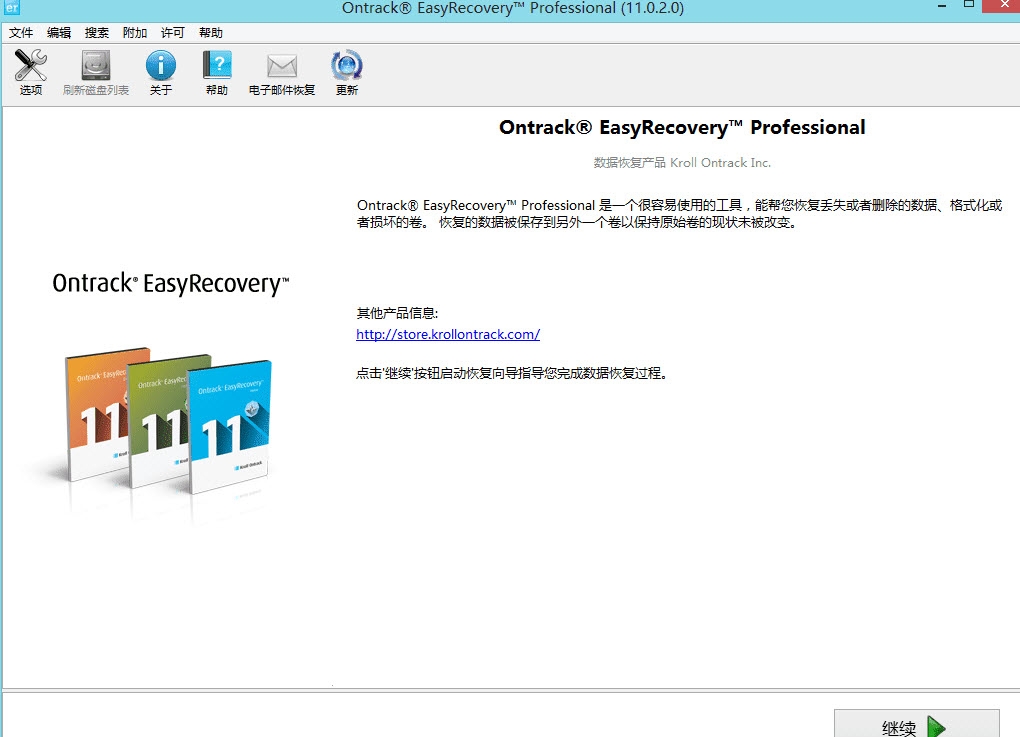
EasyRecovery Professional是一款由全球知名数据恢复厂商Kroll Ontrack打造的专业级数据恢复软件,其官方定位为面向个人用户及中小企业的高端数据救援工具,能够针对硬盘、U盘、存储卡、移动硬盘等多种存储介质中因误删除、误格式化、分区丢失、病毒攻击、系统崩溃等原因造成的数据丢失进行高效恢复。作为业界公认的恢复成功率极高的软件之一,它提供了从快速扫描到深度格式化恢复的多层级救援方案,并支持RAW驱动器、损坏分区以及加密文件系统的底层数据读取,同时内置磁盘诊断与健康监测功能,帮助用户在恢复数据的同时规避潜在硬件风险。无论是办公文档、家庭照片还是重要工程文件,EasyRecovery Professional都能以安全、可控的方式最大限度找回用户的心血结晶,且全程采用只读模式操作,确保原始数据不被二次破坏,让数据救援不再遥不可及。
核心特色
智能深度扫描引擎:
EasyRecovery Professional搭载了Kroll Ontrack独有的QuickScan与DeepScan双引擎技术,前者可在数分钟内对NTFS、FAT/exFAT、APFS等常见文件系统进行快速索引,快速定位近期删除的文件;后者则通过逐扇区读取底层数据块,对格式化、分区重建或严重损坏的卷进行穷举式分析,即使在文件系统元数据完全丢失的极端情况下,依然能够通过文件签名特征(如JPEG头、PDF结构、Office文档魔数)重建文件内容,从而大幅提升恢复成功率。该引擎同时支持对RAID阵列、VMware/VHD虚拟磁盘以及BitLocker加密卷的深度解析,充分满足专业用户对复杂故障场景的救援需求。
格式化与分区恢复:
针对用户误格式化存储卡、U盘或误删除分区的常见事故,本模块提供了专门的格式化恢复向导与分区恢复工具。软件会解析分区表残留信息与引导扇区备份,在不对原介质进行写入的前提下,重建分区布局并提取其中的目录树结构,进而批量恢复被格式化前的完整文件夹层级。同时支持对MBR与GPT分区表的双重识别,兼容Windows、macOS及Linux多系统环境下的格式化故障,尤其对相机SD卡、无人机存储卡中的RAW照片和4K视频具有极高的恢复效率,可有效避免因覆盖写入导致的数据永久灭失。
可启动紧急恢复介质:
当操作系统因崩溃、蓝屏或病毒破坏而无法正常启动时,EasyRecovery Professional允许用户预先创建基于WinPE的启动U盘或光盘。通过紧急启动介质引导电脑后,软件将自动加载独立的图形恢复环境,绕过系统故障直接访问硬盘底层扇区,执行数据恢复操作。此功能特别适用于遭遇勒索病毒加密、引导记录损坏或系统分区被误格式化等无法进入桌面的场景,让用户在系统瘫痪的情况下依然能够从容备份关键数据,为后续重装系统或送修提供安全保障。
文件完整性校验与预览:
在正式执行恢复之前,软件提供内置的文件预览器,支持对超过300种常见格式(包括Office文档、PDF、图片、音视频、压缩包、工程文件等)进行即时缩略图预览,用户可提前判断文件是否损坏。同时,恢复过程中将自动执行CRC32校验与文件头/尾比对,确保恢复出的文件与原始数据完全一致,有效避免因碎片化存储导致的恢复文件无法打开问题。此外,软件还可通过“金标”标记高概率完整文件,帮助用户在海量扫描结果中优先选取最有价值的文件进行恢复,节省时间并提升效率。
使用操作说明
| 操作阶段 | 具体步骤 | 注意事项 |
|---|---|---|
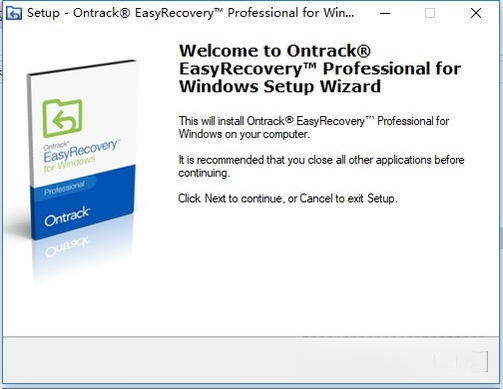
| 安装与启动 | 双击安装包,按照向导完成安装;若系统无法启动,使用启动介质引导进入恢复环境 | 安装时切勿将软件安装在需要恢复的同一分区,以免覆盖数据 |
| 选择恢复模式 | 根据故障类型选择“快速恢复”“深度恢复”或“格式化恢复” | 若不确定原因,优先使用“快速恢复”,无结果再升级到深度扫描 |
| 选择目标磁盘 | 在磁盘列表中勾选需要进行扫描的物理磁盘或分区 | 务必识别清楚目标盘符,避免选错磁盘导致无效扫描 |
| 执行扫描 | 点击“开始扫描”,等待进度条完成;可随时暂停或停止 | 扫描期间不要对目标磁盘进行任何写入操作,保持电源稳定 |
| 预览与筛选 | 扫描完成后,在结果列表中预览文件,可利用“筛选器”按类型或日期过滤 | 优先恢复标记为“金标”的完整文件 |
| 保存恢复文件 | 勾选需要恢复的文件,点击“恢复”,选择另一块安全的存储位置 | 禁止保存回原磁盘,建议使用外置硬盘或网络存储 |
使用指南
高危警告:数据恢复期间,严禁对源磁盘进行任何写入操作!
包括新建文件、安装程序、修改分区表等,否则可能造成永久性数据覆盖,神仙难救。
在电脑端使用本软件时,请务必以管理员身份运行,否则可能无法读取底层扇区,导致扫描结果不完整。
移动端用户如果通过读卡器连接手机恢复SD卡数据,需确保手机支持OTG功能,且读卡器质量可靠,避免供电不足造成设备断开。
优化技巧:建议在扫描前关闭杀毒软件与防火墙,避免实时监控干扰扫描进程,提升恢复速度。
对于大容量硬盘,深度扫描可能耗时数小时,请连接电源适配器,避免笔记本电量耗尽中断扫描。
如果恢复过程中出现程序卡死,请耐心等待,不要强制结束进程,必要时可通过任务管理器查看CPU占用确认是否在正常工作。
若扫描结果中没有找到目标文件,可尝试使用“RAW恢复”模式,该模式通过文件签名识别数据,不依赖文件系统。
基础提示:请确保电脑满足Win7及以上系统要求,安装前关闭所有Office程序,以免冲突。
若提示缺少.NET Framework组件,请前往微软官网下载最新版.NET Framework,或使用系统自带的“启用或关闭Windows功能”安装。
遇到“未找到存储设备”错误时,请检查数据线连接是否松动,换一个USB接口重新尝试;移动端请检查是否已授予存储权限。
恢复后的文件若无法打开,可能是文件碎片未被完整重组,可尝试使用“高级恢复”手动选择扇区范围再次恢复。
请勿将恢复软件安装在需要恢复数据的同一块硬盘的同一分区,建议使用双硬盘方案或PE启动盘。
最后,养成定期备份的好习惯,数据恢复仅作为最后防线,不能百分百保证所有数据都能找回。
热门同款软件推荐
| 软件名称 | 核心功能 | 用户评分 |
|---|---|---|
| Recuva | 轻量免费文件恢复 | ★★★★☆ |
| DiskGenius | 分区恢复与磁盘管理 | ★★★★★ |
| FinalData | 企业级数据救援 | ★★★★☆ |
| R-Studio | 网络磁盘恢复专家 | ★★★★★ |
| Wondershare Recoverit | 全场景数据恢复 | ★★★★☆ |
| EaseUS Data Recovery Wizard | 向导式恢复工具 | ★★★★☆ |
| PhotoRec | 开源照片与文档恢复 | ★★★★☆ |
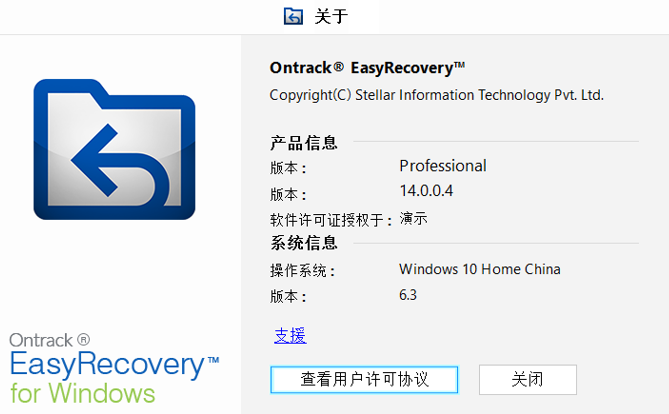
| Ontrack EasyRecovery | 本软件官方旗舰版 | ★★★★★ |
EasyRecovery Professional怎么恢复误删的文件
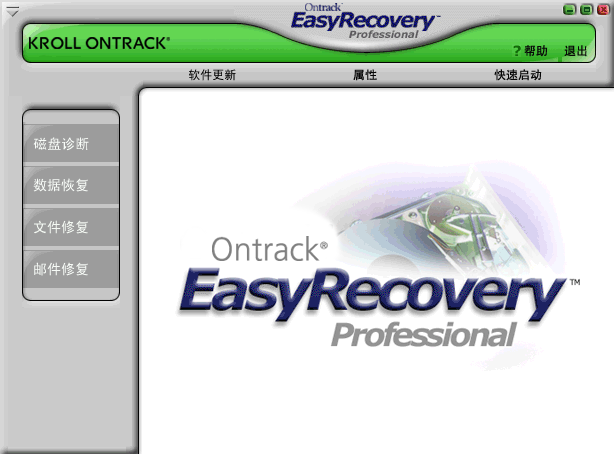
很多用户因为误删了重要文件而心急如焚,那么EasyRecovery Professional怎么恢复误删的文件呢?其实操作非常简单:打开软件后选择“数据恢复”模块,然后选中误删文件所在的分区(比如C盘或D盘),点击“扫描”按钮。等待扫描结束后,在结果列表中找到需要恢复的文件,勾选后点击“恢复”即可。需要注意的是,扫描过程中不要写入任何新数据,以免覆盖被删除的文件,同时恢复后的文件请保存到其他磁盘中。
EasyRecovery Professional安全吗
关于EasyRecovery Professional安全吗这个问题,我们可以放心:该软件由国际知名数据恢复公司Kroll Ontrack开发,采用只读模式操作,不会对原始数据造成任何修改,因此是绝对安全的。它不会上传用户数据,也没有捆绑广告,安装过程干净无插件,用户可以放心使用。另外,软件通过了微软认证,兼容Windows 7到Windows 11系统,且支持杀毒软件共存,不会产生冲突。

猜你喜欢
下载地址
EasyRecovery Professional2026 数据恢复旗舰版
推荐合集
相关文章
- 应用信息
-
- 官网:https://www.krollontrack.com
- 包名:EasyRecovery Professional
- 名称:EasyRecovery Professional
- 版本:14.0.0.4
- MD5:8ef55555d6d17b787342883d368103b4
- 推荐下载下载排行





- 最新应用


热门评论