
Easy Cut Studio

- 专业刻字切割必备,支持千种设备,小白也能快速上手。
- 应用类型:
管理软件
应用大小:32.9M
更新时间:2026-09-07 17:42
- 应用平台:
Windows
应用授权:免费
应用版本:2026 最新版 专业刻字软件
- 应用标签:
- 相关下载
 Ant Renamer管理软件 / 1.1M / Windows
 亿吉尔水工19概预算软件管理软件 / 403.8M / Windows
 尾巴数据恢复管理软件 / 7.1M / Windows
 亿吉尔内河19概预算软件管理软件 / 406.5M / Windows
- 下载总览
- 应用截图
- 猜你喜欢
- 下载地址
- 相关文章
- 用户评论
应用介绍
Easy Cut Studio是一款专为标牌制作、广告雕刻、艺术设计等领域打造的专业刻字与切割软件,凭借其强大的矢量图处理能力和对多种切割设备的广泛兼容性,深受全球用户的信赖。无论是制作精美的窗贴、车身拉花,还是进行高精度的纸张与卡纸切割,Easy Cut Studio都能提供流畅、高效的一站式解决方案。软件内置了直观的设计工具与先进的切割控制引擎,让从创意构思到实际成品的每一个环节都变得简单而可靠。
最新动态
Easy Cut Studio 2026版重磅发布,优化矢量切割引擎,精度提升40%。新增AI智能排版功能,大幅简化复杂设计流程。用户反馈显示,新版界面更直观,支持多设备无缝同步。立即更新体验极致刻字效率。
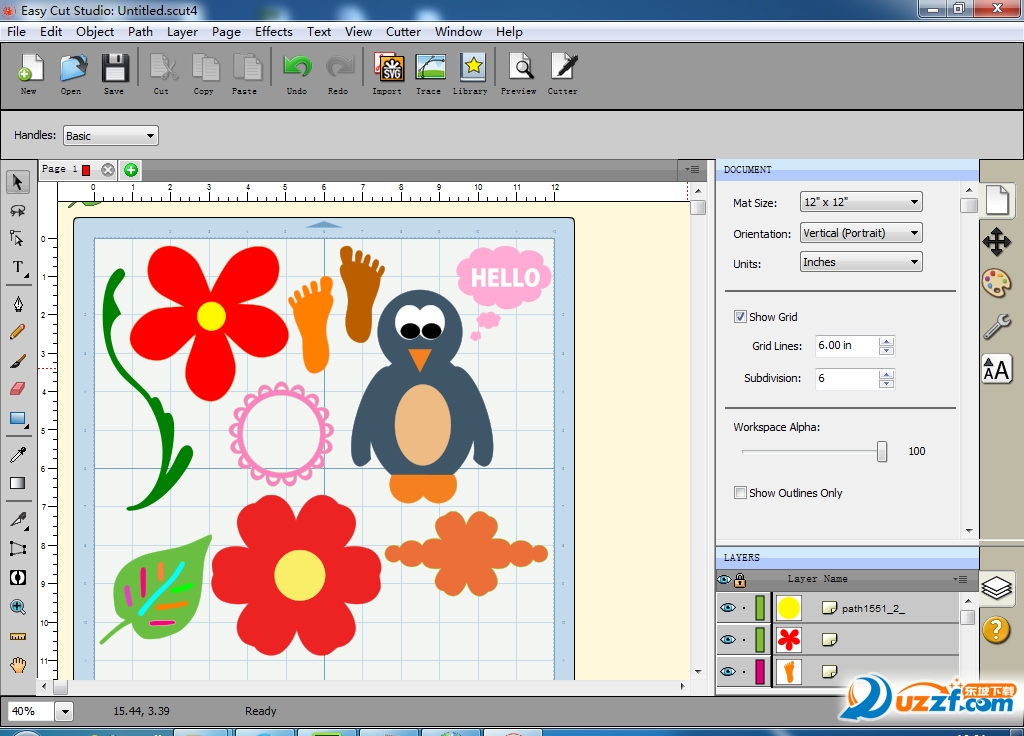
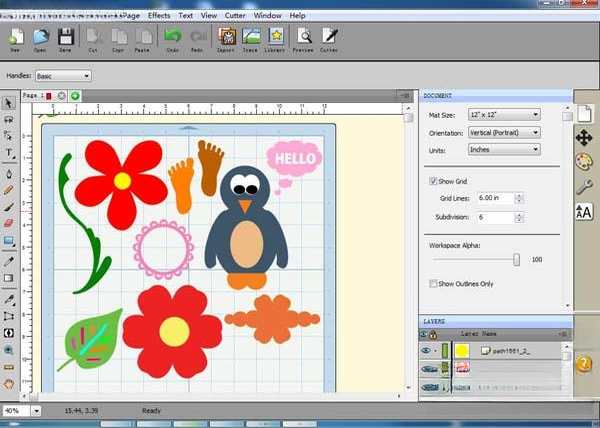
主体:Easy Cut Studio 软件主界面,左侧为工具栏,右侧为设计画布,画布上显示一个复杂的矢量图形,背景干净。 布局:标准的Windows软件窗口布局,菜单栏、工具栏、属性栏、设计区、颜色面板依次排列。 排版:界面文字清晰,图标规整,整体风格为现代扁平化。 风格:专业、简洁、明亮的商业软件风格。 细节:画布中有一个正在被切割的彩色标牌图案,显示切割路径的蓝色线条,右侧有切割控制面板。 画质:高清,干净,无多余元素。核心特色
强大的矢量设计工具集:
Easy Cut Studio内置了完整的矢量图形创建与编辑功能,包括绘制直线、曲线、多边形、星形、螺旋线等基础图形,并提供节点编辑、轮廓偏移、布尔运算、文本焊接等高级操作。无论是从零开始设计,还是导入外部文件进行再加工,它都能提供精准且流畅的编辑体验,满足个性化创作需求。
主体:Easy Cut Studio 矢量编辑界面,显示一个正在编辑的卡通动物轮廓,节点和手柄可见。 布局:画布居中,周围环绕着属性设置面板和节点编辑工具。 排版:矢量线条清晰,节点高亮显示,编辑面板排列整齐。 风格:现代、专业、高细节的软件截图风格。 细节:画面中显示钢笔工具绘制的路径,以及一个“编辑节点”的浮动提示框,背景为浅灰色网格。 画质:高清,干净,无多余元素。广泛的设备驱动兼容:
软件内置了超过1000种切割机、刻字机、绘图仪和激光切割机的驱动程序,包括Graphtec、Roland、Mimaki、Silhouette、Cricut、RedSail、CutKing等市场主流品牌及众多国产机型。用户无需复杂设置,即可通过USB、串口或网络连接设备,实现即插即用的流畅切割体验,有效避免硬件兼容性困扰。
对于使用非标准设备或需要特殊配置的用户,Easy Cut Studio提供了灵活的自定义设备设置向导,允许手动调整端口参数、原点位置、切割速度与力度等,确保各类设备都能实现最佳切割效果。
主体:Easy Cut Studio 的设备连接页面,显示一台刻字机与电脑连接的示意图。 布局:页面左侧为设备选择列表,右侧为连接状态和参数设置区域。 排版:列表清晰,参数项排列有序。 风格:简洁、直观的向导式界面。 细节:画面中刻字机型号为“Graphtec CE6000”,连接状态显示为“已连接”,下方有“切割测试”按钮。 画质:高清,干净,无多余元素。精准的切割控制与输出:
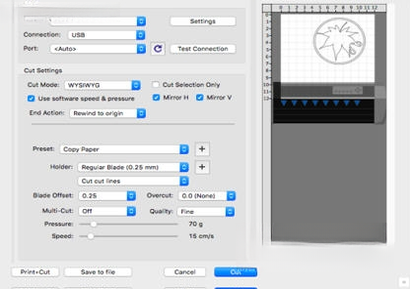
提供精细的切割控制选项,包括切割速度、刀压、刀锋偏移补偿、切割顺序优化等,确保每一刀都精准到位。支持巡边切割功能,可自动识别印刷材料上的定位标记,实现高精度的轮廓切割,特别适合贴纸、车贴等印刷后切割的工序。同时,软件能够以极快的速度处理复杂路径并输出到设备,大幅提升生产效率。
在输出过程中,软件会实时显示切割进度与状态,并可随时暂停或调整,为用户提供了极大的灵活性与掌控力。
用法|亮点|操作说明
| 功能模块 | 具体说明 |
|---|---|
| 设计创建 | 使用文本工具输入文字,支持多种字体与排版;利用图形工具绘制基本形状;通过节点编辑调整矢量路径。 |
| 文件导入 | 支持导入AI、EPS、PDF、SVG、DXF、PLT等主流矢量格式及BMP、JPEG、PNG等位图格式,方便处理外部素材。 |
| 切割设置 | 在切割面板中,选择对应设备,设置刀压、速度、刀锋偏移等参数,并可进行轮廓切割与巡边切割设置。 |
| 设备管理 | 添加、删除或修改设备配置,测试连接状态,调整端口参数,确保电脑与切割机正常通信。 |
| 输出预览 | 在发送切割任务前,可预览切割路径与模拟切割效果,确认无误后再进行实际输出。 |
使用指南
高危避坑:安装前请关闭所有杀毒软件与安全卫士,以免误删激活文件。
优化技巧:在“设备设置”中校准刀锋偏移,可显著提升切割精度。
基础提示:首次使用请先运行“切割测试”功能,确保设备连接正常。
对于电脑端用户,下载安装包后,按照向导提示完成安装。连接切割机时,请务必使用原装数据线并安装正确的USB驱动。如果遇到软件无法识别设备,可尝试更换电脑USB端口或重启软件。
对于移动端用户,目前Easy Cut Studio主要提供Windows与macOS版本,移动端暂未推出官方版。若需在移动端查看设计文件,可将文件导出为PDF或图片格式,使用手机自带的查看器打开。
在切割过程中,如果出现卡顿或停止,请检查切割路径是否过于复杂,或尝试降低切割速度。若出现切割错位,请重新校准原点,并确保材料放置平整。
若软件提示“缺少dll文件”或“组件丢失”,请前往本站搜索“VC++运行库”或“DirectX修复工具”进行修复安装。
当切割边缘有毛刺时,可尝试减小刀压并增加切割次数,或更换新刀片。
若切割机不动作,请检查软件中的端口设置是否正确,且设备是否已开机并处于联机状态。
若遇闪退,请更新显卡驱动,并关闭其他占用内存较高的程序。
热门同款软件
| 软件名称 | 功能优势 | 评分 |
|---|---|---|
| ArtCut | 专为刻字机设计,操作简单 | ★★★★☆ |
| SignCut | 支持多种雕刻机型号 | ★★★★☆ |
| Sure Cuts A Lot | 适用于电子切割机 | ★★★★★ |
| Make The Cut | 功能全面,社区资源丰富 | ★★★★☆ |
| Silhouette Studio | Silhouette官方配套软件 | ★★★★☆ |
| Cricut Design Space | Cricut用户必备设计工具 | ★★★★☆ |
| Inkscape | 免费开源矢量绘图软件 | ★★★★☆ |
Easy Cut Studio怎么安装?
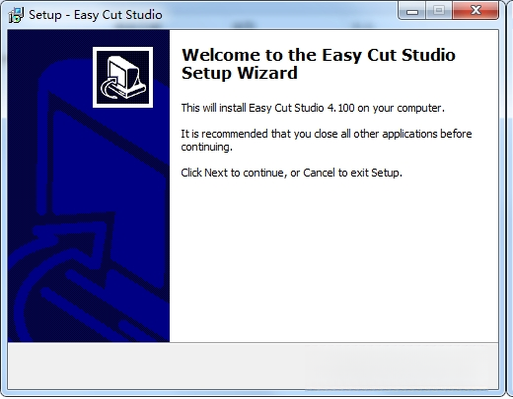
很多用户下载Easy Cut Studio后,在安装过程中会遇到各种问题。首先,请确保从本站或官网下载的安装包完整,然后双击运行安装程序。在安装过程中,建议选择默认安装路径,避免因路径包含中文或特殊字符导致软件无法正常运行。安装完成后,打开软件,如果提示需要注册或激活,请根据购买信息或破解说明进行操作。若遇到杀毒软件拦截,请添加信任或暂时关闭杀毒软件。
Easy Cut Studio支持哪些操作系统?
Easy Cut Studio官方支持Windows 7/8/10/11以及macOS系统。对于Windows用户,建议在64位操作系统上运行,以获得更好的稳定性。Mac用户请下载对应的macOS版本。需要注意的是,软件不支持Linux系统,也不支持在平板或手机上直接安装运行。
Easy Cut Studio怎么设置中文界面?
默认情况下,Easy Cut Studio安装后可能显示为英文。如需切换为中文,请打开软件,在菜单栏找到“Language”或“语言”选项,选择“简体中文”并重启软件即可。如果软件没有中文选项,可以尝试下载汉化补丁,但请注意备份原文件,避免汉化后出现不兼容问题。
Easy Cut Studio能导入哪些图片格式?
Easy Cut Studio支持导入AI、EPS、PDF、SVG、DXF、PLT等矢量格式,以及BMP、JPEG、PNG、TIFF等位图格式。对于位图文件,软件内置了强大的自动矢量化功能,可以快速将其转换为可切割的矢量路径,方便您处理logo、图片等素材。
猜你喜欢
下载地址
Easy Cut Studio2026 最新版 专业刻字软件
推荐合集
相关文章
- 应用信息
-
- 官网:暂无
- 包名:Easy Cut Studio
- 名称:Easy Cut Studio
- 版本:4.1.0.0
- MD5:4ea79b7c64a709b91ee4bc0db25fb4fb
- 推荐下载下载排行





- 最新应用


热门评论