
MPC-BE

- 经典播放器,纯净无广告,值得一试。
- 应用类型:
媒体工具
应用大小:14.1M
更新时间:2026-09-06 14:16
- 应用平台:
Windows
应用授权:免费
应用版本:1.8.4 经典全能视频播放器
- 应用标签:
- 相关下载
 Easy DVD Extractor媒体工具 / 1.9M / Windows
 Sothink FLV Player媒体工具 / 12.9M / Windows
 百度贴吧视频下载xmlbar媒体工具 / 1013KB / Windows
 VLC Media Player媒体工具 / 43.8M / Windows
- 下载总览
- 应用截图
- 猜你喜欢
- 下载地址
- 相关文章
- 用户评论
应用介绍
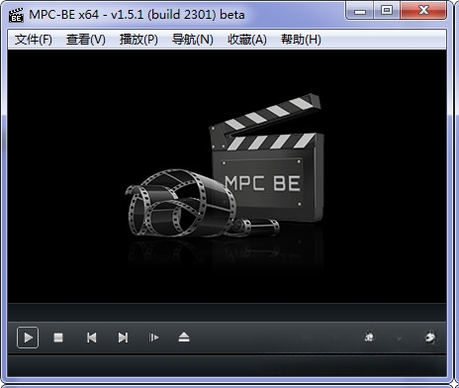
MPC-BE(Media Player Classic Black Edition)是一款基于MPC-HC衍生而来的Windows平台开源播放器,凭借轻量、纯净、解码能力全面等优势,在全球拥有大量忠实用户。它保留了经典播放器的操作逻辑,同时优化了渲染引擎与内置解码器,支持播放几乎所有主流音视频格式,包括蓝光原盘、HEVC、AV1等高清内容。无论您是追求极致画质的影音发烧友,还是仅需一个干净无广告的日常播放工具,MPC-BE都能提供稳定流畅的播放体验。本版本在稳定性与兼容性上进一步打磨,适合各类Windows设备直接安装使用。
核心特色
全格式支持,无需额外解码包
内置LAV Filters解码器,开箱即用,支持MP4、MKV、AVI、MOV、TS、M2TS等封装格式,以及H.264、H.265/HEVC、VP9、AV1等编码视频,同时兼容AC3、DTS、AAC、FLAC等常见音频轨,省去用户寻找解码器安装包的麻烦。
低资源占用,运行流畅
软件体积小巧,运行时内存占用远低于同类播放器,尤其适合配置较老的电脑或需要在后台长时间挂机播放的用户。无后台驻留进程、无开机自启项,真正实现绿色轻量。
画质增强与字幕优化
内置多种字幕渲染器,支持ASS/SSA特效字幕,可自定义字体、阴影、位置;视频渲染支持MadVR、EVR-CP等,配合像素着色器可有效提升画面锐度与色彩表现,适合追求极致画质的用户细致调校。
多语言界面与便携使用
原生支持简体中文,界面清爽无广告,所有功能设置项分类清晰。同时提供绿色便携版,解压即可使用,不写入注册表,适合U盘携带或在多台电脑间无缝切换。
操作说明与系统适配
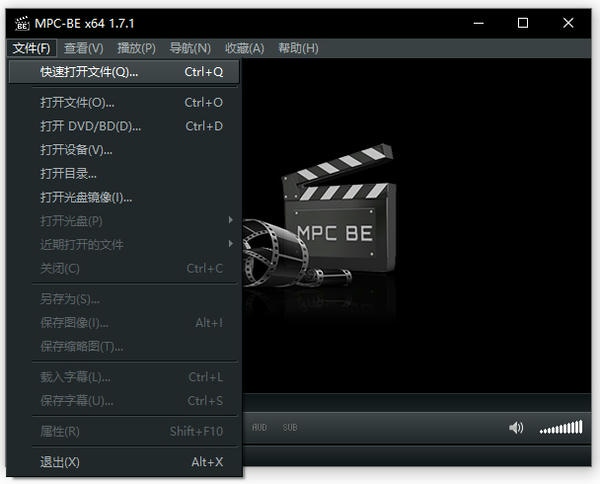
MPC-BE作为经典播放器的继承者,操作逻辑非常直观,同时提供大量快捷键与高级设置项。下表整理了常用操作与系统适配信息,方便新老用户快速上手。
| 类别 | 项目 | 说明 |
|---|---|---|
| 文件操作 | 打开文件 / 打开目录 | 支持拖拽文件到播放器窗口,或使用快捷键 Ctrl+O / Ctrl+D |
| 播放控制 | 播放 / 暂停 / 停止 | 空格键播放或暂停,Ctrl+S停止播放,方向键左右快进快退 |
| 音轨切换 | 切换音轨 / 声道 | Ctrl+A循环切换音轨,Ctrl+左右箭头调节音量平衡 |
| 字幕调节 | 字幕切换 / 延迟调整 | Alt+数字键快速切换字幕轨道,Ctrl+Alt+方向键微调字幕延迟 |
| 系统适配 | Windows 7 / 8 / 10 / 11 | 完美支持32位与64位系统,推荐在Windows 10及以上版本获得最佳硬件加速效果 |
| 硬件加速 | DXVA / CUDA / QuickSync | 可在选项-输出中启用硬件解码,降低CPU占用,播放4K视频更流畅 |
新手避坑指南
MPC-BE虽然简单易用,但初次接触的朋友可能会遇到一些细节问题,这里为您梳理几项核心要点与常见错误解决方法。
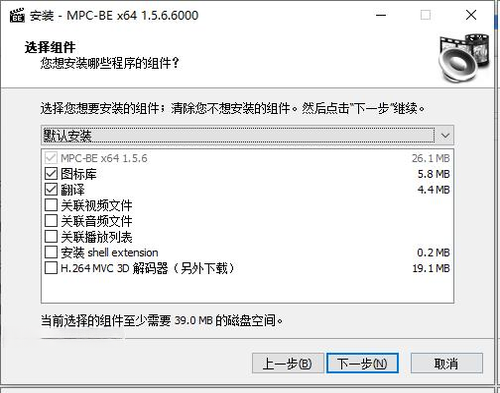
1. 安装时请注意勾选组件,建议取消勾选"关联全部视频格式"以外的附加项,避免被安装不需要的浏览器主页插件。
高危强制:切勿从非官方网站下载所谓"破解版"或"去广告版",此类文件极易捆绑恶意代码,务必从官方或可信软件站获取。
2. 若播放视频时画面撕裂或卡顿,先到"选项-内置解码器"中尝试切换硬件解码模式,或关闭硬件加速,问题多可解决。
3. 字幕无法显示时,请检查字幕文件与视频文件是否在同一文件夹且同名,也可手动加载字幕轨。
优化技巧:在"选项-播放器-格式"中勾选"使用外部字幕优先",可让播放器自动加载外挂字幕,省去每次手动选择的麻烦。
4. 遇到无法播放的音频格式,如DTS-HD或TrueHD,可在"选项-内部滤镜-音频解码器"中勾选对应解码器,或下载并安装对应的音频解码组件后重启播放器。
基础温馨提示:若播放器自动退出或闪退,请检查是否安装了不兼容的第三方渲染器(如旧版MadVR),尝试恢复默认渲染器。
5. 移动端用户若需在同一局域网内播放电脑上的视频文件,建议搭配DLNA等服务端软件,而非直接使用本程序,因为MPC-BE目前无官方移动版,请留意仿冒应用。
6. 对于网络串流播放,仅支持HTTP/RTSP等协议,不支持在线视频解析,请勿混淆概念。
7. 若播放4K高码率视频出现音画不同步,可尝试在"选项-内部滤镜-视频解码器"中开启"硬解"并调整音频延迟补偿,通常可明显改善。
8. 若播放器界面文字显示乱码,请到"选项-字幕-默认样式"中修改字体为微软雅黑,并勾选"使用矢量字体"。
热门同款软件推荐
以下推荐几款与MPC-BE定位相似的优秀播放器,供您按需选择。
| 软件名称 | 功能优势 | 推荐指数 |
|---|---|---|
| MPC-HC | 经典开源,界面简洁 | ★★★★☆ |
| PotPlayer | 功能强大,解码丰富 | ★★★★★ |
| VLC | 跨平台,支持网络流 | ★★★★☆ |
| KMPlayer | 多格式,界面美观 | ★★★★☆ |
| QQ影音 | 本地播放,无广告 | ★★★☆☆ |
| 爱奇艺万能播放器 | 格式全,支持在线 | ★★★☆☆ |
MPC-BE播放器好用吗?安全吗?
MPC-BE作为一款老牌开源软件,在安全性与稳定性方面有着良好口碑。它本身完全免费,无任何广告,代码开放透明,经过全球开发者长期维护,不存在恶意行为。相比某些商业播放器,MPC-BE不会收集用户隐私,也不会在后台推送弹窗。用户只需从正规渠道下载,并注意安装时取消捆绑项,即可安心使用。对于追求纯粹播放体验的用户,它无疑是极佳选择。
MPC-BE画质最佳设置怎么调?
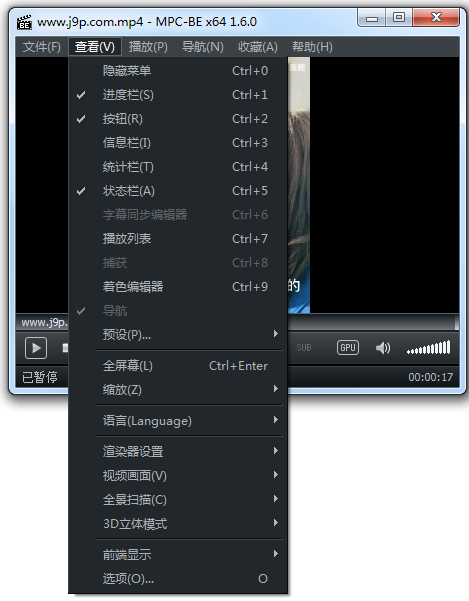
许多影音爱好者希望发挥MPC-BE的画质潜力,其实只需几步设置即可明显提升画面观感。首先,在"视图-渲染器"中选择"Madshi Video Renderer"(需自行安装),并在其属性中开启"debanding"与"image upscaling"选项。其次,在"选项-内部滤镜-视频解码器"中,将"硬解模式"设为"DXVA2 Copy-back",可降低色彩失真。最后,在"像素着色器"中添加"锐化"效果,强度根据片源控制在20-30之间,即可获得锐利且自然的画质。
MPC-BE能不能投屏?怎么用?
MPC-BE原生不支持DLNA或AirPlay投屏协议,但您可以通过Windows系统自带的"投影到此电脑"功能实现无线投屏。具体操作:确保电视或显示器支持Miracast,在Windows设置中打开"投影",然后按Win+P键选择"连接到无线显示器"即可。若希望局域网内推送视频,推荐搭配"Universal Media Server"等工具,将MPC-BE作为播放内核,实现手机控制电脑播放并输出到电视的联动效果。
猜你喜欢
下载地址
MPC-BE1.8.4 经典全能视频播放器
推荐合集
相关文章
- 应用信息
-
- 官网:暂无
- 包名:MPC-BE
- 名称:MPC-BE
- 版本:1.5.8.6302
- MD5:5c86bc844e972e4bede851e55d2a5f0b
- 推荐下载下载排行





- 最新应用


热门评论