
转易侠HEIC转换器

- 高效处理HEIC图片,一键批量转换,简单实用
- 应用类型:
媒体工具
应用大小:3.3M
更新时间:2026-09-07 13:59
- 应用平台:
Windows
应用授权:免费
应用版本:v3.2.0 HEIC图片格式转换工具
- 应用标签:
- 相关下载
 文字转语音播音王媒体工具 / 60.3M / Windows
 转转大师视频格式转换器媒体工具 / 39.9M / Windows
 Convert2CHM媒体工具 / 2.2M / Windows
Focusky动画演示大师媒体工具 / 539.6M / Windows
- 下载总览
- 应用截图
- 猜你喜欢
- 下载地址
- 相关文章
- 用户评论
应用介绍
转易侠HEIC转换器是一款专注于HEIC/HEIF格式图片转换的桌面实用工具,由转易侠团队精心打造。它能够帮助Windows用户在保留苹果设备高质量照片的同时,轻松将HEIC格式批量转换为JPG、PNG、BMP等通用图片格式,彻底解决HEIC图片在非苹果设备上无法预览和使用的难题。软件界面简洁直观,操作流程三步即可完成,即使没有任何技术基础的用户也能快速上手,是目前PC端处理HEIC格式图片的高效选择。
核心功能特色
批量转换高效处理
转易侠HEIC转换器支持一次性添加大量HEIC格式图片,软件会自动识别文件夹内所有符合条件的文件,并可自定义输出格式与输出目录。无论是几十张还是上千张照片,都能在极短时间内完成批量转换,大大提升了图片处理的效率,尤其适合需要经常处理苹果设备照片的摄影爱好者和办公人群。
输出质量可调
针对不同用户对图片质量的需求,转易侠HEIC转换器提供了丰富的输出参数设置选项。在转换过程中,用户可以根据实际用途自由调整输出图片的分辨率、压缩质量等参数,在保证画质的前提下有效控制文件大小。同时软件支持输出JPG、PNG、BMP等多种主流格式,满足不同场景下的使用需求。
无损转换保留细节
转易侠HEIC转换器采用先进的解码算法,在转换过程中能够最大程度保留原始图片的细节信息,包括色彩、亮度、对比度等。经过转换后的图片质量与原始HEIC文件相差无几,不会出现明显的画质损失或色彩偏差,让用户无需担心转换后的图片会出现模糊、失真等问题,放心使用。
软件操作亮点
| 亮点功能 | 详细说明 | 适用场景 |
|---|---|---|
| 批量添加 | 支持多选文件或直接拖拽整个文件夹,一次性导入所有HEIC图片,无需逐个添加,节省操作时间。 | 照片数量多的情况 |
| 格式多样 | 输出格式支持JPG、PNG、BMP等主流图片格式,满足不同平台和软件的使用要求。 | 需要不同格式的场合 |
| 质量可调 | 用户可自定义输出图片的压缩质量,平衡画质与文件大小,灵活应对各种需求。 | 对图片大小有要求时 |
| 快速转换 | 搭载高效转换引擎,单张图片转换仅需几秒,批量处理也能保持高速度,提高工作效率。 | 时间紧迫的场景 |
| 操作简单 | 三步即可完成转换,界面清晰无冗余功能,新手用户也能快速上手,无需学习成本。 | 所有用户群体 |
使用指南
转易侠HEIC转换器的安装与使用非常简单,但在实际操作中仍有一些细节需要注意,以下为您梳理了电脑端和移动端的使用要点:
重要提示:安装软件时请务必从官方网站或正规应用商店下载,避免第三方捆绑软件,以保证电脑安全。
优化技巧:在批量转换前,可在设置中将输出目录指定为剩余空间较大的磁盘,避免因存储不足导致转换失败。
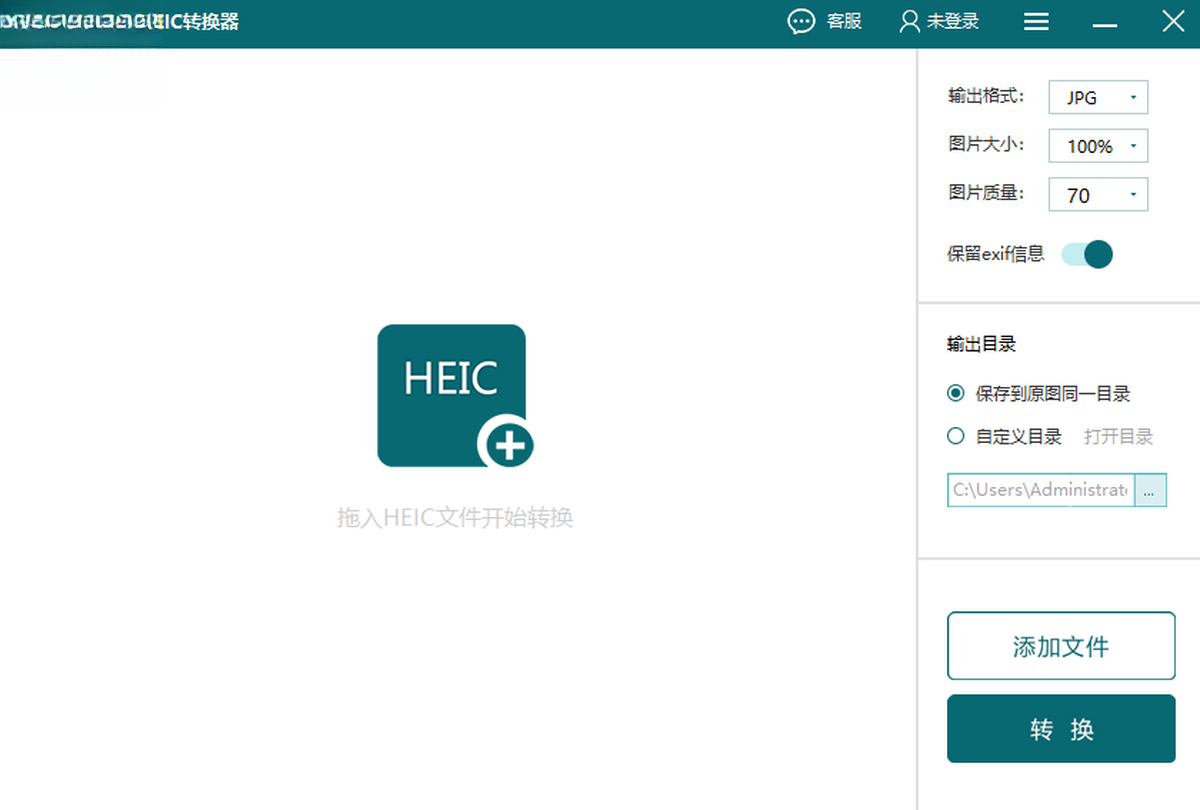
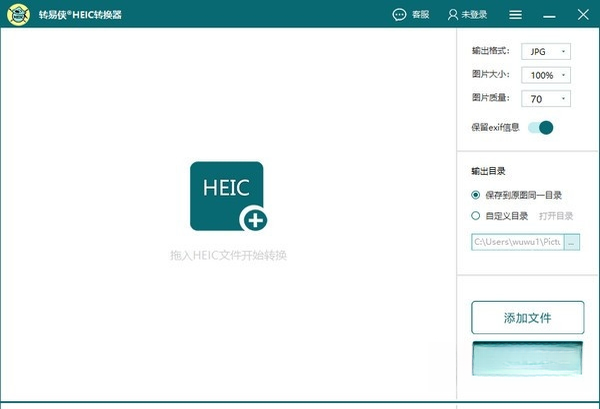
电脑端操作:第一步,双击运行已安装好的转易侠HEIC转换器,进入软件主界面。第二步,点击界面上的“添加文件”或“添加文件夹”按钮,将需要转换的HEIC图片导入。第三步,在输出格式区域选择目标格式,如JPG。第四步,点击“开始转换”按钮,等待转换完成即可。
移动端操作:目前该软件主要适配Windows电脑系统,若您需要在手机端处理HEIC图片,可下载“易转换”APP使用,功能类似,但操作需在手机触摸屏上完成,添加图片时注意授权访问相册权限。
温馨提示:转换过程中请勿关闭软件或电脑,以免造成文件损坏。
若转换过程中出现卡顿或无响应,请尝试关闭其他占用内存较大的程序,释放系统资源后重新操作。
若提示缺少“.NET Framework”组件,请根据软件提示前往微软官网下载安装对应版本即可解决。
若转换后的图片无法打开,请检查输出路径中是否包含中文字符,如有请改为英文路径后重试。
当遇到软件闪退或崩溃时,可尝试以管理员身份运行软件,或重新安装最新版本。
不同系统版本下软件界面可能略有差异,但核心功能相同,请根据实际界面提示操作。
小编推荐同类软件
| 软件名称 | 核心优势 | 用户评分 |
|---|---|---|
| 转易侠HEIC转换器 | 批量转换,质量高 | ★★★★★ |
| Apowersoft HEIC批量转换器 | 支持批量,操作简单 | ★★★★☆ |
| CopyTrans HEIC for Windows | 轻量级,快速转换 | ★★★★☆ |
| Apowersoft图片转换助手 | 多格式支持,功能全面 | ★★★★☆ |
| HEIF图片批量转换器 | 针对性强,转换效率高 | ★★★☆☆ |
| File Viewer Plus | 万能查看器,支持多种格式 | ★★★★☆ |
转易侠HEIC转换器安全吗?
转易侠HEIC转换器本身是一款正规的图片格式转换工具,它主要运行在Windows电脑端,通过本地解码和编码引擎完成HEIC格式的转换,整个转换过程在离线环境下也能正常进行,因此不存在上传用户图片或泄露隐私的风险。该软件在腾讯电脑管家应用中心上架,已经通过了安全检测,用户可以放心下载使用。但任何软件在使用中都可能遇到安全隐患,建议用户始终从官网或可靠的应用商店下载,避免从不明来源获取安装包,以防被捆绑恶意插件或病毒。在使用过程中,如果杀毒软件出现误报,可以添加信任或选择其他安全渠道下载。总之,转易侠HEIC转换器在正规渠道下可以安全使用。
转易侠HEIC转换器怎么批量转换图片
批量转换是转易侠HEIC转换器的核心功能,操作十分便捷。首先打开软件,在初始界面中可以看到“添加文件”和“添加文件夹”两个按钮。如果您的HEIC图片分散在不同文件夹中,建议逐个添加文件,但若要转换整个文件夹中的图片,直接点击“添加文件夹”并选中目标文件夹即可。导入所有图片后,在输出格式区域选择JPG或其他您需要的格式。此外,软件还提供了“输出到原文件夹”或自定义输出目录的选项,可以根据需要设置。最后点击“开始转换”按钮,软件会依次处理所有图片,并在界面下方显示转换进度。批量转换过程中,您无需一直盯着屏幕,软件会高效完成任务,转换完成后会弹出提示框告知结果。需要注意的是,批量转换时电脑的CPU和内存占用会有所提升,建议关闭不必要的后台程序,以免影响转换速度。

猜你喜欢
下载地址
转易侠HEIC转换器v3.2.0 HEIC图片格式转换工具
推荐合集
相关文章
- 应用信息
-
- 官网:暂无
- 包名:转易侠HEIC转换器
- 名称:转易侠HEIC转换器
- 版本:2.2.0.6
- MD5:9024548106ad0e8296e33a902a346d75
- 推荐下载下载排行





- 最新应用


热门评论