
MKVToolnix

- MKV封装神器,好用不解释!
- 应用类型:
媒体工具
应用大小:17.6M
更新时间:2026-09-06 12:34
- 应用平台:
Windows
应用授权:免费
应用版本:89.0.0 多功能视频封装工具
- 应用标签:
- 相关下载
 YouCam媒体工具 / 183.4M / Windows
 TMPGEnc 4.0 Xpress媒体工具 / 33.5M / Windows
 Mp3自动改名器媒体工具 / 170KB / Windows
 Ease MP3 WAV Converter媒体工具 / 10.7M / Windows
- 下载总览
- 应用截图
- 猜你喜欢
- 下载地址
- 相关文章
- 用户评论
应用介绍
MKVToolnix是一款功能强大的开源视频封装工具,广泛应用于MKV格式视频的创建、编辑与封装操作。它支持将多种格式的视频、音频和字幕轨道无缝合并为MKV容器,同时提供无损拆分、轨道提取与重新封装等功能,满足从入门用户到专业影视制作者的多样化需求。软件内置图形化界面与命令行工具,操作直观且功能深度可定制,是处理MKV视频不可或缺的利器。
核心特色
多格式封装与混流:
MKVToolnix支持几乎所有主流的视频、音频和字幕格式,包括但不限于H.264、H.265、VP9、AAC、MP3、AC3、DTS以及ASS、SSA、SRT等字幕格式。用户可以将不同来源的媒体流自由组合进MKV容器中,实现多语言音轨、多字幕轨道的完美共存,极大提升观影体验。
无损轨道拆分与切割:
借助MKVToolnix,用户可以对已有MKV文件进行无损拆分,将视频按照章节、时间点或大小切割为多个独立片段,同时保持原始画质和音质不损失。该功能对于剪辑长视频或提取精彩片段尤为实用,且操作过程不进行任何重编码,处理速度极快。
轨道提取与重封装:
用户可从MKV文件中单独提取视频、音频或字幕轨道,保存为独立文件,方便后续处理。同时,MKVToolnix允许将提取的轨道重新封装为新的MKV文件,或与其他轨道重新组合,灵活性和自由度极高,满足各种自定义需求。
MKVToolnix操作指南
| 功能模块 | 具体说明 |
|---|---|
| 混流 | 将多个音视频、字幕文件合并封装为一个MKV文件,支持拖拽操作。 |
| 拆分 | 按时间、大小或章节将MKV文件切割成多个部分,保持原编码不变。 |
| 提取 | 从MKV文件中提取指定轨道并保存为独立文件,方便二次利用。 |
| 封装 | 将提取的轨道重新组合封装为MKV格式,可自定义轨道顺序和属性。 |
| 命令行 | 提供mkvmerge、mkvextract等命令行工具,支持脚本化批量处理。 |
实用使用技巧
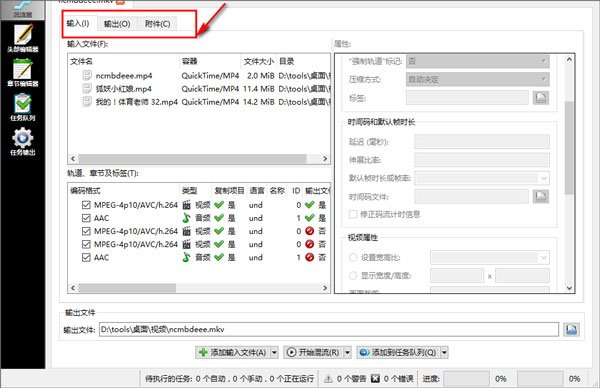
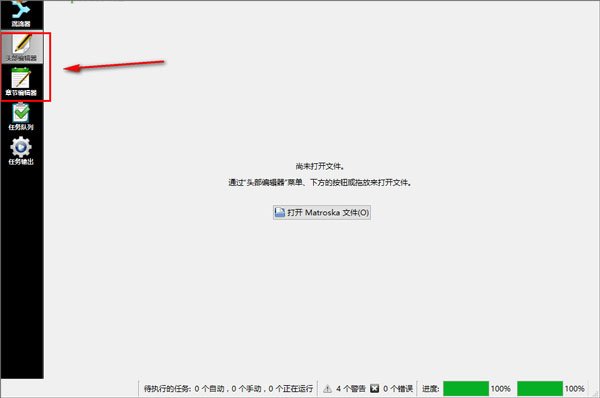
MKVToolnix支持多任务并行处理,可在设置中调整线程数,提升多核CPU利用率,加快封装速度。合理利用“章节编辑器”可以为视频添加章节信息,便于导航。借助“附加文件”功能,可将字体文件嵌入MKV,确保字幕在不同设备上正常显示。此外,使用“全局参数”可自定义输出文件的默认语言、轨道名称等元数据,让文件信息更规范。
使用指南
在Windows系统上,安装MKVToolnix时请务必勾选“添加至右键菜单”选项,方便后续对单个文件快速操作。若遇到无法打开MKV文件的情况,请检查是否缺少必要的运行库(如Microsoft Visual C++ Redistributable)。
在移动端上,MKVToolnix没有官方版本,但可以通过第三方应用间接处理MKV文件,操作时需注意存储权限的授予,否则无法读取文件。
首次启动软件时,建议先进入“设置-语言”中切换为简体中文,以降低使用门槛。
高危避坑:请勿在未备份原始文件的情况下进行拆分或提取操作,以免数据丢失。同时,切勿将软件安装在系统盘(C盘)的受保护目录下,否则可能因权限不足导致无法保存文件。
优化技巧:若需批量处理大量文件,可借助命令行工具结合批处理脚本,能大幅提升效率。
温馨提示:若封装后视频无法在电视或播放器上正常播放,建议多封装一条AC-3或DTS音轨,兼容性更好。
当遇到软件闪退或卡顿问题,请先升级至最新版本,并在任务管理器中关闭无关后台进程,释放内存。若仍无法解决,可尝试以管理员身份运行或重新安装软件。
小编推荐同类软件
| 软件名称 | 核心优势 | 评分 |
|---|---|---|
| HandBrake | 视频转码利器 | ★★★★☆ |
| 格式工厂 | 全能格式转换 | ★★★★★ |
| XMedia Recode | 音频视频转换 | ★★★★☆ |
| MediaInfo | 查看媒体信息 | ★★★★☆ |
| FFmpeg | 专业级处理 | ★★★★★ |
| MPV播放器 | 开源播放器 | ★★★★☆ |
MKVToolnix怎么用
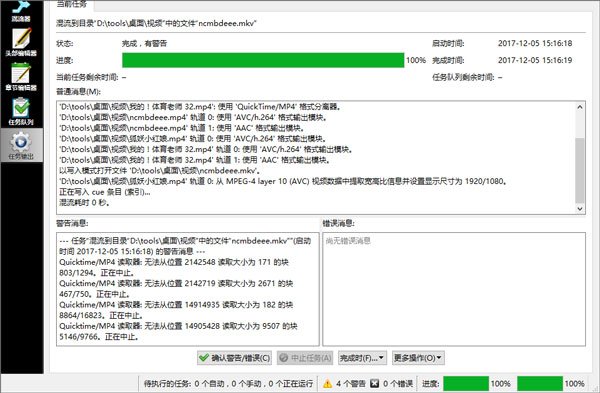
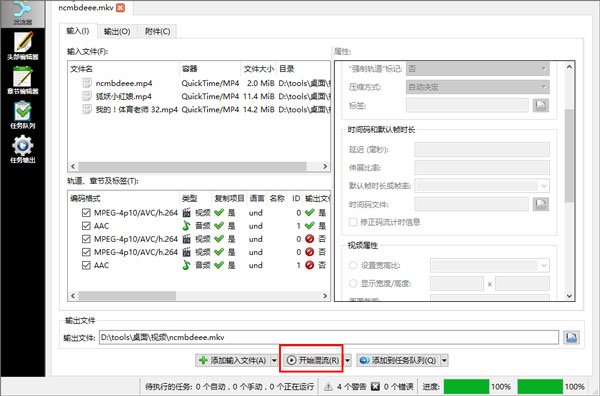
MKVToolnix的图形化界面非常直观,只需将源文件拖入窗口,勾选需要保留的轨道,设置输出文件名,点击“开始混流”即可完成封装。对于想提取字幕的用户,只需选择“提取”选项卡,勾选所需字幕轨道,点击“提取”按钮,即可快速导出字幕文件。
MKVToolnix安卓版问题
MKVToolnix官方并未提供安卓版,但用户可通过安装“VLC for Android”或“MX Player”等播放器直接播放MKV文件,若要编辑则需依赖电脑端完成。部分第三方安卓应用声称支持MKV封装,但可能存在兼容性问题,建议谨慎使用,避免数据损坏。

猜你喜欢
下载地址
MKVToolnix89.0.0 多功能视频封装工具
推荐合集
相关文章
- 应用信息
-
- 官网:https://mkvtoolnix.download/
- 包名:MKVToolnix
- 名称:MKVToolnix
- 版本:51.0.0.0
- MD5:4eecc4163cb8e1997f254aebd8851f6d
- 推荐下载下载排行





- 最新应用


热门评论