
金舟PDF编辑器

- 金舟PDF编辑器,全能编辑,免费试用,高效办公好帮手。
- 应用类型:
图文处理
应用大小:38.9M
更新时间:2026-09-06 12:25
- 应用平台:
Windows
应用授权:免费
应用版本:3.1.5 全能PDF编辑工具
- 应用标签:
- 相关下载
 金舟文档翻译软件图文处理 / 84.7M / Windows
 金舟图片格式转换器图文处理 / 49.8M / Windows
 Adobe Acrobat Reader DC图文处理 / 1.6M / Windows
 万能图片翻译器图文处理 / 2.4M / Windows
- 下载总览
- 应用截图
- 猜你喜欢
- 下载地址
- 相关文章
- 用户评论
应用介绍
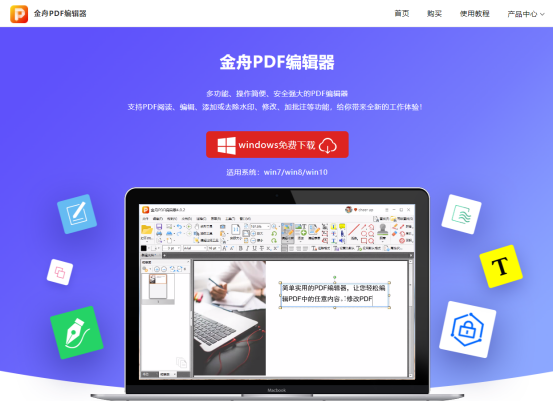
金舟PDF编辑器是一款专为高效办公打造的PDF文档处理软件,集编辑、转换、批注、加密等功能于一体。软件采用简洁直观的界面设计,无论是职场新人还是资深专家,都能快速上手。它支持对PDF文本、图片、链接进行直接修改,同时提供OCR文字识别、页面管理等高级功能,让PDF编辑不再繁琐。金舟PDF编辑器兼容Windows系统,运行稳定流畅,是日常办公、学习阅读中不可或缺的得力助手。
核心功能亮点
内容编辑:
金舟PDF编辑器允许用户像操作Word一样直接编辑PDF中的文字、图片和链接。文本内容可自由增删改,字体、字号、颜色随时调整,无需担心排版错乱。图片支持替换、旋转、裁剪等操作,链接也能重新指定目标,让文档修改变得轻松高效。
格式转换:
内置强大的格式转换引擎,支持将PDF转换为Word、Excel、PPT、图片等多种格式,转换过程保留原始排版和样式。同时支持将Office文档、图片等反向生成PDF,满足不同场景下的文档格式需求。转换速度快,批量处理能力出色,极大提升工作效率。
OCR文字识别:
集成先进的OCR光学字符识别技术,可将扫描件或图片型PDF中的文字精准提取,支持多种语言识别。识别后的文字可编辑、搜索、复制,支持导出为纯文本或Word文档,大大方便了资料的二次利用。即使模糊的扫描文件也能获得较高识别准确率。
批注与标记:
提供丰富的批注工具,包括高亮、下划线、删除线、便签、文本框、图形绘制等。审阅者可以方便地在PDF上添加意见和标记,支持多人协作批注。所有批注内容自动保存,不影响原文档内容,并可通过侧边栏快速查看和管理,让团队协作流程更加顺畅。
使用场景与操作说明
| 使用场景 | 操作说明 | 注意事项 |
|---|---|---|
| 办公文档修改 | 打开PDF后点击“编辑”按钮,光标变为可编辑状态,直接点击文字或图片进行修改,修改完成后保存即可。 | 编辑时建议先备份原文件,避免误操作丢失数据。 |
| 合同表单填写 | 使用“表单填充”功能,点击输入框即可键入文字,支持单选、多选、下拉列表等表单元素。 | 确保表单已启用“允许填写”,否则无法编辑。 |
| 扫描资料识别 | 点击“OCR”按钮,选择“可搜索或可编辑文本”,软件自动识别图片中的文字,识别后保存为可编辑格式。 | 识别前可调整图片对比度提升准确率。 |
| 文件格式转换 | 点击“转换”菜单,选择目标格式,添加文件后点击“开始转换”,转换完成后自动打开输出文件夹。 | 转换大文件时耐心等待,请勿关闭程序。 |
| 安全加密保护 | 点击“保护”菜单,选择“设置密码”,输入密码并确认,保存后文档即被加密。 | 密码建议使用字母数字组合,牢记密码,丢失无法找回。 |
使用指南
金舟PDF编辑器功能全面,但在使用过程中有一些细节需要注意。
首先,在电脑端安装时,建议从官网或正规应用商店下载,避免捆绑插件。安装路径尽量选择非系统盘,如D盘,以便后续管理文件。
移动端(安卓)用户,请在应用商店搜索“金舟PDF编辑器”下载官方版本,安装时注意授予存储权限,否则无法打开本地文档。
当软件出现闪退或卡顿时,可尝试清除应用缓存或重启软件。若问题依旧,请检查系统是否满足运行要求。
在编辑重要文件前,务必点击“另存为”保留原稿,这是防止数据丢失的最佳习惯。
使用OCR功能时,若识别率低,可先在设置中调整图像增强选项,提升识别效果。
导出为Word时,若排版错乱,可尝试选择“可编辑文本”模式而非“流式文本”模式。
若遇到缺少字体或组件提示,请下载并安装微软常用字体库,或联系软件技术支持获取帮助。
请勿在未保存的情况下直接关闭程序,以免丢失已做的修改。
移动端与电脑端文档云同步需登录同一账号,且确保网络稳定。
热门同款软件推荐
| 软件名称 | 核心优势 | 用户评分 |
|---|---|---|
| Adobe Acrobat Pro DC | 行业标杆,功能全面 | ★★★★★ |
| 福昕PDF编辑器 | 国产老牌,性能稳定 | ★★★★☆ |
| PDF Editor Pro | 轻量易用,启动快速 | ★★★★☆ |
| 迅捷PDF编辑器 | 界面简洁,上手容易 | ★★★★ |
| 冰点pdf编辑器 | 免费小巧,无广告 | ★★★★ |
| WPS PDF编辑器 | 集成办公,云服务强 | ★★★★☆ |
| PDFelement | 智能AI,批量处理 | ★★★★☆ |
金舟pdf编辑器怎么修改文字
使用金舟PDF编辑器修改文字非常简单。打开PDF文件后,点击顶部菜单栏的“编辑”按钮,此时页面上的文字会变为可点击状态。将鼠标光标移动到需要修改的文字位置,单击后出现文本输入框,直接删除或输入新内容即可。您还可以通过右侧属性面板调整文字的字体、大小和颜色。修改完成后,点击“文件”菜单中的“保存”即可生效。如果PDF是扫描件,需先使用“OCR文字识别”功能将图片转换为可编辑文本,再进行修改操作。
金舟pdf编辑器收费吗
金舟PDF编辑器提供免费试用版,用户可以体验大部分基础功能,如打开、查看、简单批注等。对于高级功能,如文字编辑、格式转换、OCR识别等,会有免费次数或水印限制。如需无限制使用,可以购买正式版授权,支持按月或按年订阅。软件也会不定期推出优惠活动,建议关注官网获取最新信息。免费版在个人学习、轻度办公场景下已经足够,如果长期使用且对功能要求较高,付费解锁完整版会获得更好的体验。

猜你喜欢
下载地址
金舟PDF编辑器3.1.5 全能PDF编辑工具
推荐合集
相关文章
- 应用信息
-
- 官网:暂无
- 包名:金舟PDF编辑器
- 名称:金舟PDF编辑器
- 版本:4.1.0.0
- MD5:32de6ca4810b3a8d3fa2f3bdfbd55fc0
- 推荐下载下载排行





- 最新应用


热门评论