
小番茄任务栏透明

- 小番茄任务栏透明,让你的桌面更清爽,快来下载吧!
- 应用类型:
系统程序
应用大小:27.0M
更新时间:2026-09-06 11:06
- 应用平台:
Windows
应用授权:免费
应用版本:1.0 任务栏透明工具
- 应用标签:
- 相关下载
 诺顿网络安全特警系统程序 / 1003KB / Windows
 雨过天晴浏览器系统程序 / 3.5M / Windows
 CubicExplorer系统程序 / 1.9M / Windows
 Comfort On-Screen Keyboard系统程序 / 2.4M / Windows
- 下载总览
- 应用截图
- 猜你喜欢
- 下载地址
- 相关文章
- 用户评论
应用介绍
小番茄任务栏透明是一款专注于Windows系统桌面美化的轻量级工具,它能够一键将电脑任务栏变为半透明或全透明状态,让桌面壁纸与任务栏无缝融合,带来更沉浸的视觉体验。软件体积小巧、占用资源极低,无需复杂的设置即可轻松上手,完美支持Win10/Win11等多版本系统,是追求个性化桌面用户的不二之选。无论是搭配动态壁纸还是静态美图,小番茄任务栏透明都能让您的电脑桌面焕然一新,告别呆板的任务栏底色。
核心特色
一键透明模式:
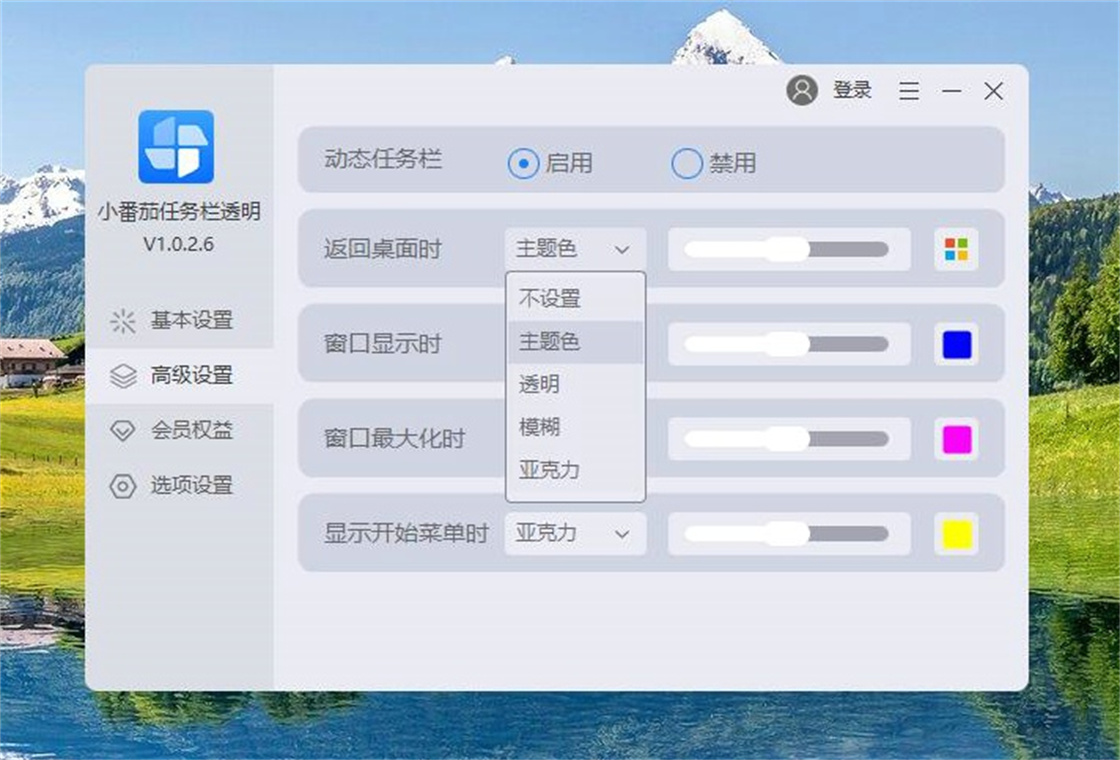
小番茄任务栏透明提供多种透明度调节选项,用户可以通过简单的滑块或预设模式,快速实现任务栏全透明、半透明或毛玻璃效果。无需重启资源管理器,设置即时生效,让桌面切换更加流畅自然。
多显示器适配:
针对使用多台显示器的用户,小番茄任务栏透明支持独立设置每个屏幕的任务栏透明度,并可根据不同屏幕的分辨率和缩放比例自动调整效果,保证每个屏幕上的任务栏都呈现完美视觉效果,满足多屏办公与娱乐需求。
开机自启与低占用:
软件支持开机自动启动功能,让透明任务栏效果随系统一同运行,无需每次手动打开。同时,小番茄任务栏透明在后台运行时的内存占用控制在5MB以内,CPU占用几乎为零,完全不影响日常游戏或办公性能。
兼容性与稳定性:
针对Windows 10和Windows 11的多次重大更新,小番茄任务栏透明已做全面适配,支持包括24H2在内的最新版本。软件采用稳定的系统级API,不修改系统文件,不触发安全软件误报,确保长时间运行不崩溃、不闪退。
用法|亮点|操作说明
| 功能模块 | 操作说明 | 适用场景 |
|---|---|---|
| 透明度调节 | 拖动滑块调整透明度,支持0%(全透明)到100%(不透明) | 想完全隐藏任务栏或保留一定辨识度时 |
| 启用毛玻璃 | 勾选“毛玻璃效果”,任务栏呈现模糊半透明质感 | 追求高级感与视觉融合的桌面主题 |
| 多屏独立设置 | 在“多显示器”标签页分别勾选并调节各屏幕的透明度 | 扩展屏或复制屏下不同壁纸场景 |
| 开机自启 | 在“常规”中勾选“开机自动运行” | 希望每次启动电脑都保持透明任务栏 |
| 暂停/恢复 | 右键点击托盘图标,选择“暂停透明”或“恢复透明” | 运行全屏游戏或兼容性不佳的应用时临时关闭 |
使用指南
下载并安装小番茄任务栏透明后,请先确认系统版本是否满足要求(Windows 10 1809及以上或Windows 11)。
安装完成后,软件将自动运行,并在系统托盘显示一个番茄图标,右键可快速打开主界面或退出。
在“透明度”设置中,向左拖动滑块降低不透明度,建议从50%开始尝试,既能看见壁纸又不会影响辨识图标。
如果你开启了“动态壁纸”或“视频壁纸”,可以尝试“毛玻璃效果”,模糊后的背景会更有层次感。
对于双屏用户,请务必进入“多显示器”设置,为每个屏幕单独调整,否则可能无法正常显示透明效果。
若在游戏或全屏应用中任务栏消失或异常,可勾选“检测全屏”自动暂停透明功能,避免兼容问题。
若出现透明失效或任务栏闪烁,请右键托盘图标选择“重启资源管理器”,这通常能解决大部分显示异常。
如果软件无法开机自启,请检查电脑管家或杀毒软件是否禁用了启动项,并将其加入白名单。
在Windows 11中,如果任务栏透明没有生效,请检查系统“个性化-颜色”中是否开启了“透明效果”,需同时开启系统级透明。
如果遇到闪退,可尝试以管理员身份运行软件,或重新安装最新版本的Visual C++运行库。
移动端(如Win平板)用户建议使用触摸操作,单击托盘图标即可快速切换透明模式。
请不要同时运行其他任务栏透明工具,以免冲突导致显示异常。
小编推荐同类软件
| 软件名称 | 功能优势 | 评分 |
|---|---|---|
| TranslucentTB | 开源免费,支持多级透明 | ★★★★★ |
| Start11 | 任务栏增强,开始菜单定制 | ★★★★☆ |
| TaskbarX | 任务栏图标居中,动画流畅 | ★★★★★ |
| RoundedTB | 圆角任务栏,支持透明度 | ★★★★☆ |
| FalconX | 任务栏图标拖拽,动态效果 | ★★★★☆ |
小番茄任务栏透明怎么设置
设置小番茄任务栏透明非常简单,安装运行后,在主界面滑动透明度滑块即可实时预览效果。如果你想要毛玻璃质感,勾选“毛玻璃”选项。建议将透明度设置在30%-60%之间,既能看清壁纸又不会影响图标辨识。在多显示器环境下,请分别选中每个屏幕进行单独调整,并确保系统“透明效果”已开启。设置完成后,软件会记住你的偏好,下次开机自动生效。
小番茄任务栏透明怎么关闭
如果你想关闭小番茄任务栏透明,可以右键点击系统托盘中的番茄图标,选择“退出”即可完全关闭透明功能,任务栏会恢复为系统默认的不透明样式。若只是暂时需要恢复不透明,可以选择“暂停透明”,这样软件仍在后台运行,但任务栏变为纯色。另外,在主界面将透明度滑块拖到最右侧(100%),也能达到关闭透明的效果,但软件仍在运行,适合不想退出时快速切换。
小番茄任务栏透明安全吗
小番茄任务栏透明是一款完全绿色安全的桌面美化工具,它不包含任何恶意代码,不修改系统关键文件,不收集用户隐私数据。软件已通过主流安全软件(如360、火绒)的检测,无病毒、无捆绑。同时,软件支持离线使用,无网络请求,可放心在办公电脑上使用。如果您追求更纯净的体验,可以选择从官方应用商店或可信下载站获取。

猜你喜欢
下载地址
小番茄任务栏透明1.0 任务栏透明工具
推荐合集
相关文章
- 应用信息
-
- 官网:暂无
- 包名:小番茄任务栏透明
- 名称:小番茄任务栏透明
- 版本:1.0.2.6
- MD5:d637ece24c2f0bca6eb29c7f2d6dbf2e
- 推荐下载下载排行





- 最新应用


热门评论