
DV视频时间码嵌入大师

- 视频加时间码,就用这个,太准了!
- 应用类型:
媒体工具
应用大小:28.1M
更新时间:2026-09-05 20:52
- 应用平台:
Windows
应用授权:免费
应用版本:v3.2.8 视频时间码批量嵌入工具
- 应用标签:
- 相关下载
 Deformer媒体工具 / 5.3M / Windows
 景桥播放器媒体工具 / 8.4M / Windows
 MediaCoder媒体工具 / 68.3M / Windows
 嗨格式录屏大师媒体工具 / 1.7M / Windows
- 下载总览
- 应用截图
- 猜你喜欢
- 下载地址
- 相关文章
- 用户评论
应用介绍
DV视频时间码嵌入大师是一款专注于视频后期制作与影视工业流程的实用型桌面软件。它彻底解决了剪辑师、摄影师以及内容创作者在需要将精准时间码(SMPTE时码)直接烧录或叠加到视频画面中时所面临的痛点。无论是为了制作教学演示、法律取证、体育分析,还是为多机位素材进行同步参考,DV视频时间码嵌入大师都能以极高的效率和准确的帧精度,为您的视频画面清晰标注出每一帧的播放时间位置。软件内置了多种时间码显示格式与外观样式,支持批量处理整个文件夹内的视频序列,操作界面直观友好,即使非专业人士也能快速上手,让繁琐的烧录工作变得轻松简单。
功能特色
多样化的时间码格式支持:
DV视频时间码嵌入大师深刻理解不同行业对时间码的差异化需求。软件不仅支持标准的SMPTE非丢帧与丢帧时间码格式,还同时兼容常见的帧数计数(Frame Count)、素材磁带时间码(TC)以及便于人类阅读的时分秒毫秒(HH:MM:SS:ms)格式。在嵌入前,您可以选择显示原始素材的录制时间码,也可以自定义设置起始时间,从任意小时、分钟、秒和帧开始计数。这种灵活性确保了无论您的项目是用于广播级标准交付,还是网络新媒体快速制作,都能找到最匹配的时间码显示方案,极大提升了素材管理效率。
批量处理与高速渲染引擎:
面对大量需要添加时间码的视频素材时,手动逐个处理显然是不现实的。DV视频时间码嵌入大师内置了强大的批处理队列功能,您只需将多个视频文件拖拽至软件中,统一设置好时间码参数、字体样式与输出目录,点击“开始”按钮,软件就会自动按顺序完成任务。其核心渲染引擎经过深度优化,在保持高质量画质输出的同时,大幅提升了转码与烧录速度,支持硬件加速功能,能充分发挥您电脑CPU与GPU的性能潜力。即使是长达数小时的4K超高清视频,也能在保证音画同步与帧率稳定的前提下,快速高效地完成批量嵌入工作。
灵活的样式自定义与位置调整:
时间码不仅仅是数字,更是画面元素的一部分。为了满足用户对画面美观度的要求,DV视频时间码嵌入大师提供了丰富的视觉样式调节选项。您可以自由设定时间码文字的字体、字号、颜色,并可为文字添加不同颜色的背景底框或半透明黑色遮罩,以确保在任何亮度场景下时间码都清晰可辨。在位置摆放上,软件支持将时间码精准定位在画面四角、顶部或底部居中,甚至支持自由拖动至任意坐标位置。此外,您还可以调整时间码的透明度,或者设置仅在画面安全框内显示,这对于追求完美构图的专业创作者而言,是一个非常贴心且重要的功能。
操作说明
| 操作步骤 | 核心要点 | 注意事项 |
|---|---|---|
| 第一步:导入素材 | 点击“添加文件”或将视频文件直接拖拽至软件主界面 | 支持MP4、MOV、AVI、MKV等主流格式,可多选批量导入 |
| 第二步:参数设置 | 在“时间码”区域选择起始时间与格式,在“样式”区域调整字体与位置 | 如需从零开始,请将时基设置为与视频帧率一致(如25fps) |
| 第三步:输出配置 | 选择输出文件夹,设定输出视频的分辨率与编码质量 | 建议选择与原视频相同的分辨率,可开启“硬件加速”提升速度 |
| 第四步:执行烧录 | 点击“开始导出”按钮,等待进度条走完即可 | 批量处理时,请勿关闭电脑或强制退出软件 |
实用小贴士
在使用DV视频时间码嵌入大师的过程中,掌握一些细节技巧能让你事半功倍。
高危避坑:请务必在开始批量转换前,确认输出目录与源文件目录不同,切勿覆盖原始文件,以免造成不可挽回的数据丢失。
优化技巧:如果你的视频素材是用于多机位后期同步,建议将时间码起始值统一设置为“01:00:00:00”,这有助于后期软件自动对位。
基础提示:在电脑端操作时,对于超长视频或4K高码率素材,建议关闭其他占用内存的大型软件,为软件提供充足的运行空间。
在移动端(如平板电脑)通过远程桌面连接此软件时,注意触控操作可能无法精准拖动时间码位置,此时建议使用预设的九个位置快捷键。
若遇到视频文件无法导入的情况,请检查视频编码是否为H.264或ProRes等常见编码,若为特殊编码格式,请先使用格式转换工具转码后再导入。
当软件界面出现卡顿或预览画面黑屏时,请尝试更新显卡驱动程序,并检查系统是否开启了硬件加速,适当调整预览画质可有效解决该问题。
如果处理后的视频在播放器中出现音画不同步现象,请检查原视频是否为可变帧率(VFR),建议先用工具将视频转为恒定帧率(CFR)再进行时间码嵌入操作。
对于需要将专业元数据写入视频文件的用户,请确保在输出设置中勾选“保留原始时间码轨道”选项,以满足后期软件的高级识别需求。
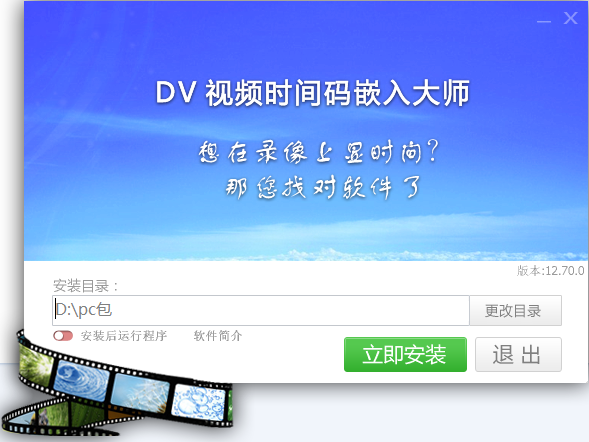
安装软件时,请留意安装路径不要包含中文字符或特殊符号,否则可能导致软件无法正常调用渲染组件。
请勿随意删除软件安装目录下的“Codecs”文件夹,该文件夹包含了多种视频解码所需的必要组件,缺失会导致部分视频无法预览或导出失败。
合理利用软件右上角的“预设方案”功能,将常用的参数组合保存下来,下次处理类似项目时只需一键加载,能显著提升工作效率。
视频添加时间码怎么操作
想要在视频画面上直接显示时间码,使用DV视频时间码嵌入大师是最高效的解决方案。具体操作流程为:首先在电脑上安装并打开软件,将目标视频拖拽入工作区;接着,在右侧参数面板中,将“时间码来源”设定为“从零开始”或“使用源文件时间码”;然后,在“显示样式”中,选择您喜欢的字体大小和颜色,通常白色带黑边在大多数画面中最为清晰;最后,点击导出按钮,软件便会逐帧为您烧录上精准的时间码信息。
视频时间戳工具哪个安全吗
关于视频时间戳工具的安全性,可以选择经过安全认证的DV视频时间码嵌入大师。该软件为单机离线运行程序,不会上传用户的视频文件至任何服务器,从根本上杜绝了隐私泄露的风险。在下载时,请务必认准腾讯软件中心等正规应用商店渠道,避免下载到捆绑恶意插件的破解版。安装后,建议使用电脑管家对软件安装目录进行一次安全扫描,确认无异常后即可放心使用。
视频的时间码如何表示才正确
正确的视频时间码表示方法对于后期制作至关重要。标准的SMPTE时间码格式通常写作“小时:分钟:秒:帧”,例如“00:01:23:12”代表视频播放到1分23秒零12帧的位置。在DV视频时间码嵌入大师中,您需要根据视频的实际帧率(如PAL制式25fps或NTSC制式29.97fps)来选择是使用“丢帧”还是“非丢帧”时间码。对于29.97fps的素材,若要确保时间码与真实播放时间一致,就应选择“丢帧”格式,软件会自动在每分钟(除整十分钟外)跳过前两帧的计数,以保证时间显示准确。
小编推荐同类软件
| 软件名称 | 功能优势 | 推荐指数 |
|---|---|---|
| 录屏视频处理工具 | 支持实时时间水印叠加 | ★★★★☆ |
| 时间码插件 | 兼容PR与达芬奇调色 | ★★★★☆ |
| 视频批量水印助手 | 批量添加文字与时间戳 | ★★★★★ |
| 小丸时间码工具 | 轻量级免安装运行 | ★★★☆☆ |
| 剪辑师时码转换 | 精确转换SMPTE与帧数 | ★★★★☆ |
| FFmpeg命令工具 | 代码级烧录时间码 | ★★★☆☆ |
猜你喜欢
下载地址
DV视频时间码嵌入大师v3.2.8 视频时间码批量嵌入工具
推荐合集
相关文章
- 应用信息
-
- 官网:暂无
- 包名:DV视频时间码嵌入大师
- 名称:DV视频时间码嵌入大师
- 版本:12.70.0.0
- MD5:7c211bb84e04790babcd0320328ef04e
- 推荐下载下载排行





- 最新应用


热门评论