
Rufus

- 小巧强大的U盘启动工具,装系统必备
- 应用类型:
系统程序
应用大小:1.1M
更新时间:2026-09-05 17:16
- 应用平台:
Windows
应用授权:免费
应用版本:4.5.0 制作U盘启动盘工具
- 应用标签:
- 相关下载
 G-Lock华丽锁屏系统程序 / 1.3M / Windows
 Shadow Defender影子卫士系统程序 / 3.5M / Windows
 WinNT 6.X 右键获取管理员权限系统程序 / 211KB / Windows
 幂果桌面数字时钟系统程序 / 24.4M / Windows
- 下载总览
- 应用截图
- 猜你喜欢
- 下载地址
- 相关文章
- 用户评论
应用介绍
Rufus 是一款轻量级但功能强大的USB启动盘制作工具,凭借其极速的写入效率和极高的兼容性,成为全球数百万用户安装操作系统的首选。它能够快速将ISO、IMG等镜像文件制作成可引导的U盘,支持Windows、Linux等多种系统,无需安装即可直接运行。无论是普通用户重装电脑,还是技术人员批量部署系统,Rufus都能以简洁直观的界面和丰富的底层选项满足需求,让系统安装变得前所未有的简单高效。
核心特色
极速写入引擎:
Rufus 采用多线程优化算法,相比传统工具,写入速度提升可达数倍。它充分利用USB 3.0及以上端口的带宽,能在几分钟内完成大容量镜像的写入,大幅缩短用户等待时间。同时,智能缓存机制减少了数据碎片的产生,确保U盘在写入后的读写稳定性。
广泛镜像支持:
软件几乎支持所有常见镜像格式,包括ISO、IMG、VHD、VHDX等,并且能够自动检测镜像类型,无需手动设置。无论是微软官方Windows镜像、Ubuntu等Linux发行版,还是各类救援盘、PE系统,Rufus都能轻松识别并制作成可启动U盘。对于老旧系统或特殊引导方式,它也提供了兼容性选项,确保制作成功率。
智能分区与格式设置:
针对UEFI与Legacy BIOS不同启动模式,Rufus能够智能推荐分区方案(GPT或MBR)与文件系统(FAT32、NTFS、UDF等)。用户也可以手动干预,满足特定设备的引导需求。例如,制作Windows 11安装盘时,软件会自动提示并调整相关设置,绕过TPM检查等限制,为高级用户提供灵活的定制空间。
便携免安装与绿色安全:
Rufus 为单文件绿色版,下载后双击即可运行,无需安装,不写入注册表,不产生任何垃圾文件。这使其非常适合放在U盘或云盘中随身携带,随时随地进行系统维护。软件代码开源透明,无任何广告或捆绑插件,用户可放心在官网或正规渠道下载,确保安全无后门。
用法与操作指南
| 功能模块 | 操作说明 | 适用场景 |
|---|---|---|
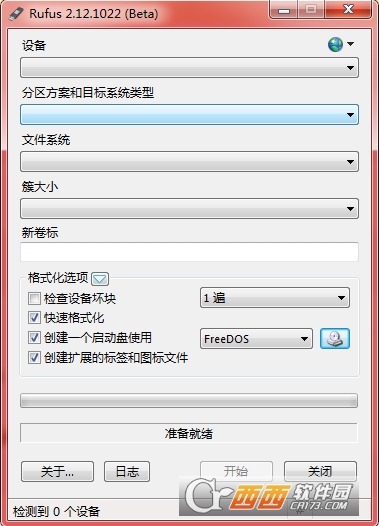
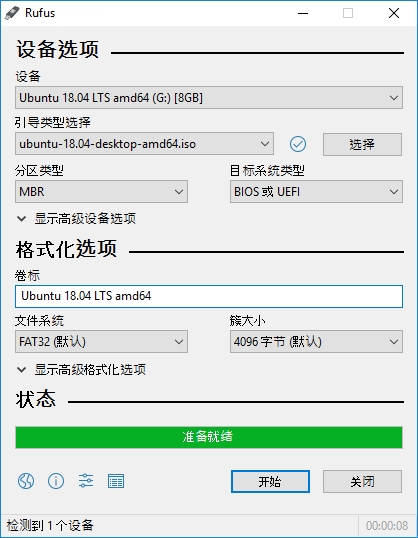
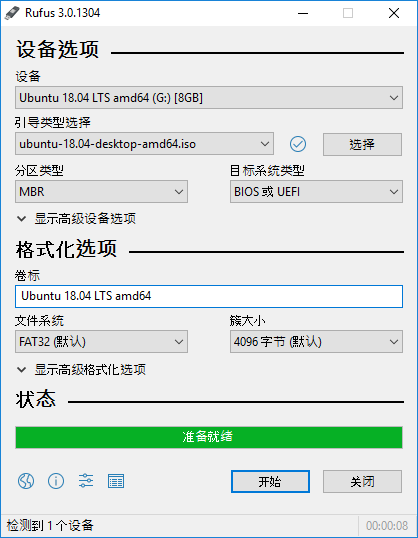
| 设备选择 | 插入U盘后,在“设备”下拉框中选中目标U盘,注意容量和盘符,避免误操作其他磁盘 | 制作启动盘前必须确认 |
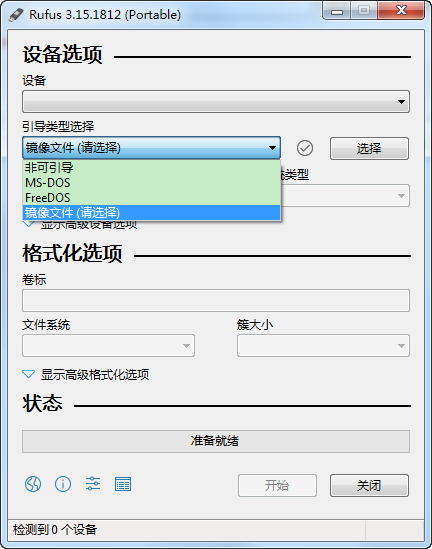
| 引导类型选择 | 点击“选择”按钮加载ISO或IMG镜像,软件自动识别镜像类型并填充后续选项 | 加载系统镜像 |
| 分区类型 | 根据目标电脑启动模式选择GPT(UEFI)或MBR(Legacy),如不确定可保持默认“MBR” | 适配不同固件 |
| 文件系统 | 默认FAT32兼容性最佳,若镜像大于4GB请选择NTFS或exFAT | 大文件镜像写入 |
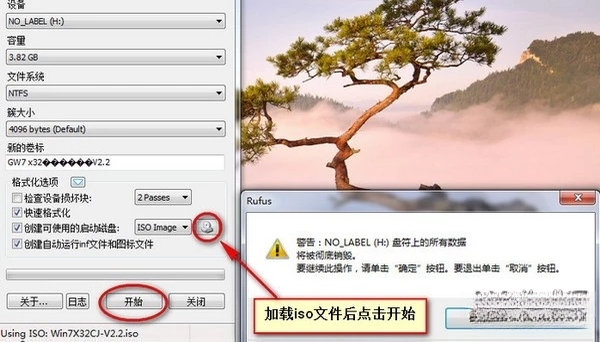
| 开始制作 | 点击“开始”按钮,软件会弹出警告提示,确认无误后进入写入状态,等待进度条完成 | 启动写入 |
| 高级选项 | 可勾选“检查坏块”“显示USB扩展标签”等,用于诊断U盘健康状况 | U盘质量检测 |
新手避坑指南
1. 制作启动盘前,请务必备份U盘内所有重要数据,因为Rufus会格式化整个U盘,数据不可恢复。
2. 若在Windows 7镜像写入时提示“找不到有效的映像”,请尝试更换镜像源或使用官方工具下载。
3. 电脑无法识别U盘启动时,请检查BIOS/UEFI设置,开启“Secure Boot”可能导致第三方引导失败,建议暂时关闭。
4. 制作过程中不要拔出U盘或关闭电脑,否则极易导致U盘损坏或系统文件不完整。
5. 对于老旧电脑,请将分区类型设置为“MBR”,文件系统选择“FAT32”,以最大化兼容性。
6. Rufus不支持在macOS上直接运行,如需在Mac上制作Windows启动盘,请使用Boot Camp或虚拟机。
7. 若U盘写入速度极慢,请检查USB端口是否为3.0以上,并尝试更换接口。
8. 软件运行需管理员权限,右键选择“以管理员身份运行”,否则可能无法识别U盘。
9. 写入完成后,建议在“计算机”中右键U盘,选择“安全弹出”,防止数据缓存未写入。
10. 遇到“Rufus无法获取镜像”等网络错误,请检查防火墙或代理设置,必要时更换网络环境。
11. 部分国内PE镜像可能含捆绑软件,建议安装后使用杀毒软件扫描,或选择纯净版镜像。
12. 若系统安装过程中报错“无法安装到GPT分区”,请重启并切换启动模式为Legacy。
高危操作:切勿在写入过程中强制断电,否则将导致U盘永久损坏!
优化技巧:使用高速U盘(如USB3.1)可显著缩短写入时间,建议选择品牌U盘,稳定性更高。
温馨提示:Rufus官方版完全免费,请勿轻信付费破解版,以免中招木马。
热门同款软件推荐
| 软件名称 | 功能优势 | 评分 |
|---|---|---|
| 阿里云克劳德 | 一键制作PE启动盘 | ★★★★☆ |
| 大白菜U盘启动 | 内置PE系统维护 | ★★★★☆ |
| 老毛桃 | 支持UEFI启动 | ★★★★ |
| 微软媒体创建工具 | 官方下载ISO镜像 | ★★★★★ |
| UltraISO | 镜像编辑与转换 | ★★★★☆ |
| Win32DiskImager | 树莓派系统写入 | ★★★☆☆ |
| 深蓝威锋 | 多启动U盘制作 | ★★★★ |
Rufus 安全吗?怎么下载官方版
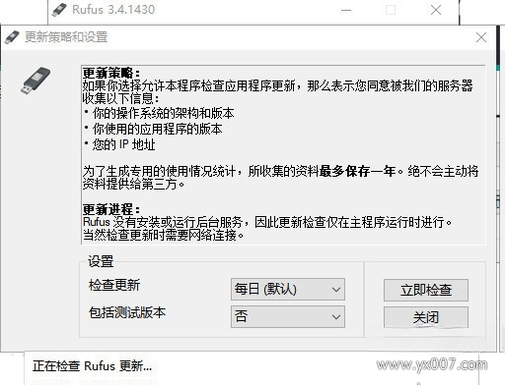
Rufus 是一款开源软件,官方版本完全免费且无广告,安全性极高。用户只需访问官方唯一网站(rufus.ie)或腾讯软件中心等正规渠道下载,切勿使用第三方捆绑站点。下载后建议使用杀毒软件扫描再运行。若遇到系统提示“未知发布者”,属正常现象,可放心使用。
Rufus 怎么制作 Windows 10 启动盘
首先准备一个至少8GB的U盘,然后下载 Windows 10 ISO 镜像。打开 Rufus,选择U盘设备,点击“选择”加载ISO,软件会自动配置适合的启动方式。建议保持默认设置,点击“开始”并确认警告。等待进度条完成,即可在BIOS中设置U盘启动进行系统安装。整个过程约需5-10分钟,实测速度取决于U盘性能。
Rufus 如何解决“无法打开镜像”错误
若提示无法打开镜像,请检查ISO文件是否完整,可使用哈希校验工具比对官方值。也可能是镜像路径包含中文或特殊符号,请移动到纯英文目录再试。另外,Rufus 不支持部分加密或压缩镜像,请先解压或转换格式。
猜你喜欢
下载地址
Rufus4.5.0 制作U盘启动盘工具
推荐合集
相关文章
- 应用信息
-
- 官网:https://rufus.ie/
- 包名:Rufus
- 名称:Rufus
- 版本:3.11.1678.0
- MD5:c1b635ed0984a1152c51949fb5dee1a2
- 推荐下载下载排行





- 最新应用


热门评论