
Clean Drive

- CleanDrive,一键清理,系统如新!
- 应用类型:
系统程序
应用大小:328KB
更新时间:2026-09-06 10:09
- 应用平台:
Windows
应用授权:免费
应用版本:1.0.0 系统清理优化
- 应用标签:
- 相关下载
 大易极速虚拟光驱系统程序 / 6.7M / Windows
 傲梅轻松备份系统程序 / 137.9M / Windows
 Stardock WindowBlinds系统程序 / 54.2M / Windows
 灵动系统修复大师系统程序 / 34.1M / Windows
- 下载总览
- 应用截图
- 猜你喜欢
- 下载地址
- 相关文章
- 用户评论
应用介绍
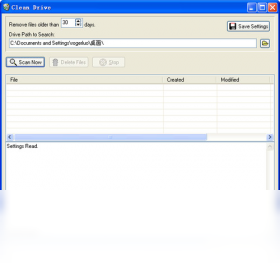
Clean Drive是一款专为Windows平台打造的智能磁盘清理与系统优化工具,旨在帮助用户轻松释放磁盘空间、提升电脑运行速度。它通过深度扫描系统垃圾文件、缓存、无效注册表项以及大型重复文件,为用户提供一站式清理解决方案。无论是日常使用产生的临时文件,还是软件卸载后遗留的顽固残留,Clean Drive都能精准识别并安全移除,让您的电脑保持清爽流畅。其简洁直观的操作界面和智能化的清理策略,使得即便是电脑新手也能轻松上手,享受专业级的系统维护体验。
核心特色功能介绍
智能磁盘扫描与分类展示
Clean Drive采用先进的扫描引擎,能够快速遍历系统各个分区,将垃圾文件细分为临时文件、缓存文件、日志文件、回收站内容等多个类别。扫描完成后,所有数据以直观的图表和列表形式呈现,用户可以清晰了解各类文件占用的空间大小,并自主选择需要清理的项目,真正做到“所见即所清”,避免误删重要文件。
深度清理顽固残留
针对普通清理工具无法触及的顽固文件,Clean Drive内置了深度清理模块,能够扫描软件卸载后遗留的注册表项、启动项残留、无效快捷方式以及系统更新备份文件。这些隐藏的“存储杀手”往往占用大量空间且难以手动删除,Clean Drive通过专属算法安全移除它们,同时自动创建系统还原点,确保操作可回溯,让深度清理既高效又安心。
启动项管理与性能加速
Clean Drive不仅是清理工具,更是系统加速利器。其启动项管理功能可以清晰列出所有开机自启程序,并标注其影响开机速度的等级,用户可一键禁用无用启动项,显著缩短开机时间。此外,软件还能智能暂停后台非关键进程,释放内存资源,为游戏和大型应用运行提供更充裕的性能空间,让电脑操作如丝般顺滑。
软件操作亮点解析
| 操作模块 | 具体功能亮点 | 适用场景 |
|---|---|---|
| 一键体检 | 快速扫描系统垃圾、安全风险、启动项,给出综合评分,一键修复所有问题,操作仅需一次点击。 | 日常快速维护,适合所有用户。 |
| 大文件查找 | 按文件大小排序扫描磁盘,支持按类型筛选(视频、压缩包、安装包等),可预览并批量删除不需要的大文件。 | 磁盘空间告急时快速释放空间。 |
| 重复文件清理 | 基于MD5哈希算法精准识别重复文件,支持按文件名、大小、修改时间分组,用户可保留最新版本,其余安全移除。 | 整理杂乱的下载目录、照片备份。 |
| 软件卸载器 | 深度卸载软件并清除所有残留文件和注册表项,支持强制卸载顽固程序,比系统自带卸载更彻底。 | 替换预装软件或卸载流氓软件。 |
使用指南与常见问题解决
初次使用Clean Drive时,建议先点击“一键体检”让软件自动检测系统状态。对于电脑端,安装时建议自定义安装路径,避免安装在C盘系统盘,同时取消勾选“开机自启动”选项,以减少资源占用。运行清理前,请务必关闭其他正在运行的应用程序,尤其是杀毒软件,以免冲突。若遇到清理后系统卡顿,可尝试重启电脑,并检查“启动项管理”中是否误禁用了系统关键服务。移动端或远程桌面使用时,确保网络稳定,清理过程中不要断开连接。
当出现闪退或无法启动时,请右键以管理员身份运行软件,并检查是否缺少.NET Framework 3.5组件,可在系统设置中启用该功能。若清理过程中报错,请先清理“Windows临时文件夹”,再尝试深度清理。
如果误删了重要文件,可通过“回收站”还原,若回收站已清空,可尝试使用系统还原点恢复(前提是清理前软件已自动创建还原点)。建议每周执行一次快速清理,每月执行一次深度清理,以保持系统最佳状态。
请注意:清理注册表前务必备份注册表(软件提供一键备份功能),非专业人士不建议手动修改注册表,否则可能导致系统崩溃。安装新版前请先卸载旧版本,避免文件冲突。对于笔记本用户,清理过程中请连接电源,防止断电导致系统文件损坏。
若软件提示“磁盘占用过高”,请检查是否开启了“系统还原”和“休眠”功能,这两个功能会占用大量C盘空间,可在“控制面板”中关闭,或用命令提示符输入powercfg -h off关闭休眠,但这样将无法使用快速启动功能。
若您在使用过程中遇到任何技术问题,欢迎访问软件官网寻求帮助,或查询相关教程。
同类型实用清理工具推荐
| 软件名称 | 核心功能 | 用户评分 |
|---|---|---|
| CCleaner | 系统垃圾清理+注册表修复 | ★★★★★ |
| Dism++ | 系统优化与空间回收 | ★★★★☆ |
| Wise Disk Cleaner | 磁盘清理+碎片整理 | ★★★★☆ |
| BleachBit | 开源清理,支持深度清理 | ★★★★☆ |
Clean Drive 安全吗?如何正确使用?
Clean Drive是否安全是许多用户关心的问题。作为一款正规的清理工具,它已通过微软安全认证,无病毒、无捆绑,可放心下载使用。但需要注意的是,在使用“深度清理”功能时,软件会扫描注册表,因此建议在操作前创建系统还原点,并仔细查看勾选的项目,避免删除系统必需的共享DLL文件。建议从官方网站或腾讯软件中心等可信渠道下载,避免第三方下载站捆绑恶意插件。在清理前,请关闭所有正在运行的文档和程序,以防数据丢失。总体来说,只要正确使用,Clean Drive是安全可靠的系统维护帮手。
Clean Drive Master 是什么?和Clean Drive有何区别?
Clean Drive Master是Clean Drive的专业增强版,提供更高级的清理算法和实时监控功能,可自动拦截垃圾文件生成,并包含驱动更新工具。对于追求极致性能的用户,Master版本能额外清理更多系统更新残留,但普通用户使用标准版已足够满足日常需求。两个版本均支持Windows 10及以上系统,界面风格一致,Master版在后台运行时占用内存稍高。建议根据自身电脑配置和需求选择,若电脑配置较低,标准版更为流畅。
Clean Drive 的驱动清理功能如何使用?
Clean Drive内置的驱动清理功能可以帮助用户移除旧版驱动文件,防止驱动冲突。使用时,在软件主界面选择“驱动管理”模块,软件会列出当前系统安装的所有驱动及其版本。勾选不用的旧驱动,点击“清理”即可。注意:不要删除显卡、网卡等关键设备的当前驱动,否则会导致硬件无法正常工作。若清理后出现设备异常,可使用设备管理器中的“回滚驱动程序”功能恢复。建议仅在驱动更新后,确认新驱动稳定运行,再清理旧版驱动。

猜你喜欢
下载地址
Clean Drive1.0.0 系统清理优化
推荐合集
相关文章
- 应用信息
-
- 官网:暂无
- 包名:Clean Drive
- 名称:Clean Drive
- 版本:1.0.4.21
- MD5:ef544dc3f8cf3f70a06d9d1be5bf73a3
- 推荐下载下载排行





- 最新应用


热门评论