
ImgBurn

- 轻量高效的光盘刻录助手
- 应用类型:
媒体工具
应用大小:3.3M
更新时间:2026-09-05 13:04
- 应用平台:
Windows
应用授权:免费
应用版本:2.5.8.0 光盘刻录工具
- 应用标签:
- 相关下载
 Kantaris Media Player媒体工具 / 16.3M / Windows
 幽灵网络电台媒体工具 / 1.8M / Windows
 IrfanView媒体工具 / 3.1M / Windows
 DV视频时间码嵌入大师媒体工具 / 28.1M / Windows
- 下载总览
- 应用截图
- 猜你喜欢
- 下载地址
- 相关文章
- 用户评论
应用介绍
ImgBurn是一款功能强大且广受好评的CD/DVD/蓝光光盘刻录软件,凭借其轻量化的体积和高度稳定的刻录引擎,成为众多用户处理光盘映像制作与刻录任务的首选工具。无论是创建数据光盘、音频光盘,还是将ISO等映像文件快速写入光盘,ImgBurn都能提供专业级的解决方案。软件完全免费,界面简洁直观,操作流程清晰,即便是初次接触刻录的新手也能快速上手。它支持包括简体中文在内的多国语言,完美兼容Windows各主流版本系统,为用户带来流畅、可靠的刻录体验。
核心特色
全面的光盘映像支持:
ImgBurn支持读取和写入BIN、ISO、IMG等多种常见光盘映像格式,并可将光盘内容直接提取为映像文件保存至电脑中。它能够自动检测映像文件的有效性与完整性,在刻录前为用户提供详细的数据预览,确保每次刻录都精准无误。无论是备份重要资料还是分发大型软件,ImgBurn都能轻松胜任。
灵活的刻录策略:
软件内置了多种刻录策略,支持刻录速度的手动调整与验证功能的自定义设置。用户可针对不同品牌与质量的光盘介质,选择最合适的写入速度,有效降低刻录失败率。此外,ImgBurn还提供了写入后的数据校验功能,确保光盘中的数据与源文件完全一致,为重要数据的长期保存提供双重保障。
强大的音频光盘制作:
除了常规的数据刻录,ImgBurn还支持从各种音频文件(如MP3、WAV、FLAC等)直接制作音乐光盘。它能够自动将音频文件转换为CD音轨格式,并提供曲目排序与间隙设置等个性化选项,让用户可以轻松打造属于自己的高品质音乐专辑,兼容所有标准CD播放器。
用法|亮点|操作说明|系统说明
| 类别 | 详细说明 |
|---|---|
| 写入映像 | 选择“Write image file to disc”,浏览加载ISO或IMG文件,放入空白光盘后点击写入按钮即可开始刻录。软件会先模拟写入过程,确认无误后才会进行实际刻录,请勿在刻录过程中关闭程序或弹出光驱。 |
| 创建映像 | 使用“Create image file from disc”功能,可将光盘中的全部数据完整提取为ISO映像文件保存至硬盘中。适用于备份原版光盘,提取速度较快,生成的文件可随时挂载使用。 |
| 刻录音频光盘 | 在“Mode”菜单中选择“Build”模式,将音频文件拖入文件浏览器窗口,软件会显示音轨总时长,并自动转换格式。建议使用低速刻录以保证音质,通常选择4x或8x速度即可。 |
| 系统兼容 | 支持Windows XP/Vista/7/8/10/11等主流操作系统,同时适用于32位与64位环境,需要安装.NET Framework 3.5及以上版本组件。若运行报错,可尝试百度搜索“ImgBurn 运行库”获取依赖组件安装包。 |
使用指南
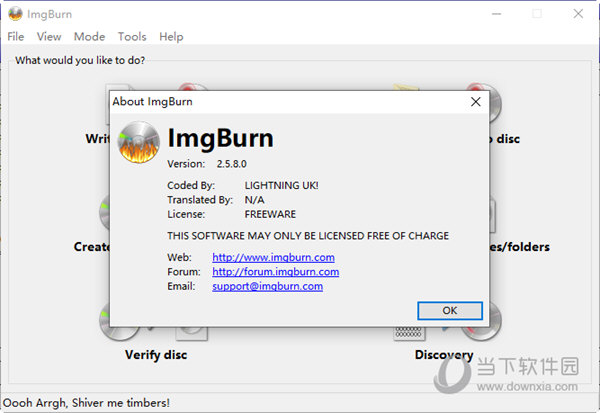
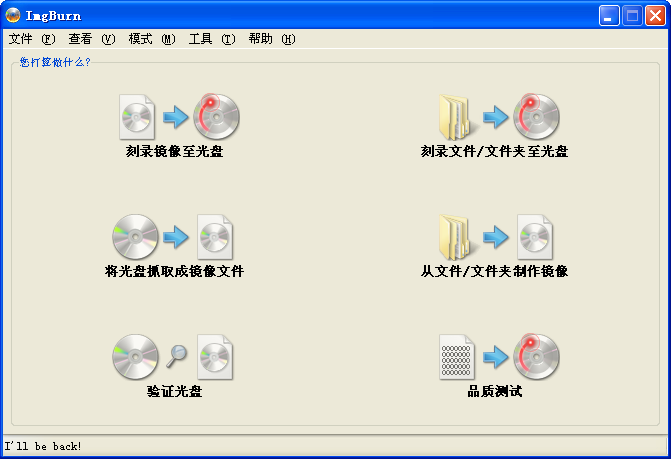
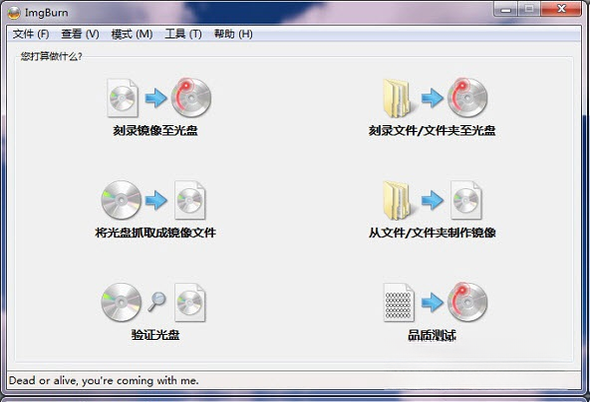
初次使用ImgBurn时,建议先熟悉其主界面左侧的功能面板,所有核心操作均可从“写入映像文件”、“将文件/文件夹写入光盘”、“创建映像文件”等模式中选择。
电脑端操作:安装时请务必取消勾选捆绑的第三方推广软件,选择自定义安装路径,并保持“关联文件”选项为默认状态,避免不必要的系统修改。
移动端操作:ImgBurn无官方移动版本,若需在手机或平板上处理光盘映像,可考虑使用支持OTG功能的外置光驱,但操作兼容性有限,不推荐作为主要工具。
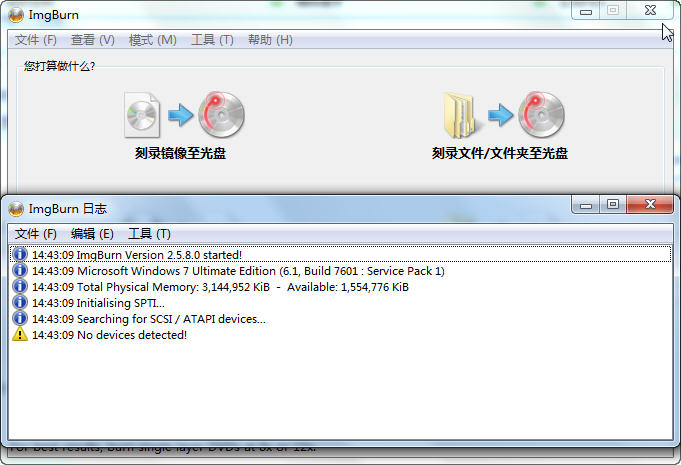
安装完成后,首次启动若弹出防火墙提示,请务必点击“允许访问”,否则软件可能无法正常读取光驱设备。
刻录前请确认空白光盘的容量是否足够,切勿超刻,否则会导致光盘报废。在“工具”菜单中可查看光盘信息,包括制造商与支持的最大写入速度。
若遇到刻录失败或提示“电源校准错误”,请尝试降低刻录速度或更换其他品牌的光盘,同时检查光驱激光头是否老化。
优化技巧:在“选项”中开启“写入完成后校验”功能,虽然会增加少量时间,但可有效保证数据完整率。
基础温馨提示:软件内置了多语言切换功能,在“工具”菜单的“设置”中可切换到简体中文界面。
刻录过程中请保持电脑稳定,避免运行大型程序或进入睡眠状态,以免中断写入导致光盘损坏。
若软件无法识别光驱,请检查硬件连接或驱动是否正常,可在设备管理器中查看光驱状态,必要时更新驱动程序。
热门同款软件推荐
| 软件名称 | 功能优势 | 评分 |
|---|---|---|
| UltraISO | 映像编辑功能强大 | ★★★★★ |
| Nero Burning Rom | 老牌刻录软件 | ★★★★☆ |
| Ashampoo Burning Studio | 操作界面友好 | ★★★★☆ |
| CDBurnerXP | 免费且支持蓝光 | ★★★★☆ |
| BurnAware | 专业级刻录引擎 | ★★★★☆ |
| PowerISO | 支持虚拟光驱 | ★★★★☆ |
| ImgBurn | 轻量高效 | ★★★★★ |
ImgBurn刻录教程
ImgBurn是一款专业的光盘刻录工具,很多用户初次接触时可能对其操作流程不太熟悉,下面针对常见的刻录需求进行详细解答。首先,ImgBurn如何使用?用户需准备空白光盘和需要刻录的数据文件。打开软件后,选择“将文件/文件夹写入光盘”,点击左侧文件夹图标添加数据,随后放入空白光盘,调整刻录速度,点击底部的写入按钮即可。整个过程非常简单,但要注意添加的数据总大小不能超过光盘容量。
ImgBurn是什么软件
ImgBurn是一款免费的光盘映像刻录软件,它支持CD、DVD、HD DVD及蓝光光盘的读取与写入,能够创建映像文件、刻录映像文件以及制作音频光盘。它体积小巧,功能全面,深受专业用户和普通用户的喜爱。与一些商业刻录软件相比,ImgBurn完全免费且无功能限制,同时提供了丰富的底层设置选项,适合对刻录质量有高要求的用户。
IMGburn与nero
ImgBurn与Nero都是知名的光盘刻录软件,但两者在定位上有所不同。Nero是一款功能庞大的多媒体套件,除了刻录功能外,还包含视频编辑、音频处理等模块,体积较大且部分功能需要付费。而ImgBurn专注于刻录本身,界面简洁,操作高效,并且完全免费。对于只需要进行简单数据或映像刻录的用户来说,ImgBurn是更轻便的选择,而Nero则适合需要多功能一体化的用户。
猜你喜欢
下载地址
ImgBurn2.5.8.0 光盘刻录工具
推荐合集
相关文章
- 应用信息
-
- 官网:暂无
- 包名:ImgBurn
- 名称:ImgBurn
- 版本:2.5.8.0
- MD5:9685e1b00b7d1b31ede436bd9b12be39
- 推荐下载下载排行





- 最新应用


热门评论